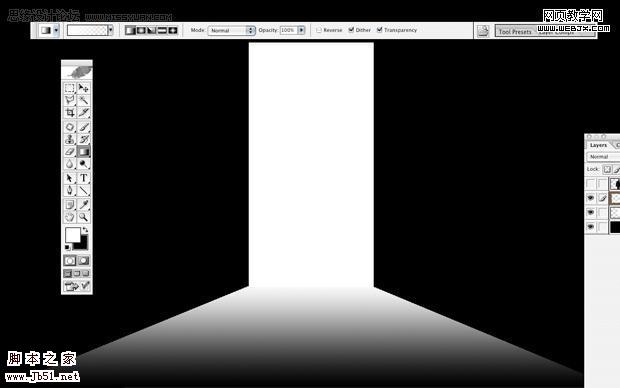
10、同时再绘制一个梯形,我们使用渐变工具填充效果如下。
11、之后把男孩图层显示出来,按CTRL+T变形调整大小和位置到合适为止。

12、然后制作男孩的阴影,因为光是往里向外照射的。
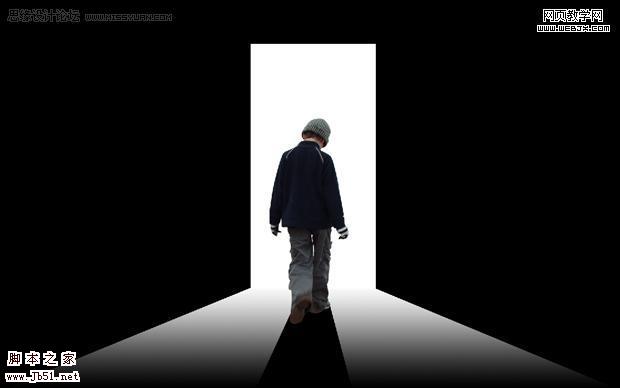
13、把阴影进行高斯模糊。

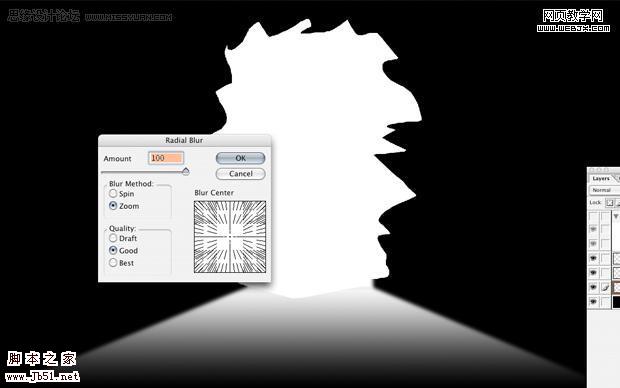
14、之后我们用套索工具把门进行处理,之后再调整光线,这里我们执行径向模糊滤镜。
15、打开一幅素材。

16、然后调整色阶。

17、我们调整墙的大小用选择工具也选择出不规矩的区域,不需要的部分删除掉,放到光线和门的后面,当做背景使用。图层模式调整为叠加。

18、然后高斯模糊,降低图层不透明度为40%,效果如下。


 11、之后把男孩图层显示出来,按CTRL+T变形调整大小和位置到合适为止。

 15、打开一幅素材。


