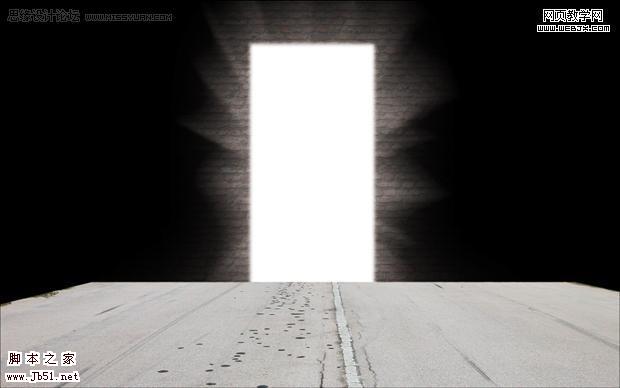
平面设计 > photoshop教程 > 合成特效 > photoshp 经典合成走向光明的男孩 2009-08-01 19:27:55 脚本之家 19、然后我们再选择一个素材。 20、通向门口,我们用圆形选区选择需要的区域,然后吐出模式设置为叠加。 21、新建立一个图层,填充颜色,改变不透明度为50%,模式调整为正片叠底。 22、这时用到我们前面的画笔工具了。 23、选择圆角矩形区域。 24、高斯模糊。 25、同样也模糊地板,效果如下。 26、径向模糊。 27、人物调整到最上面,然后添加蒙板,达到雾的效果。 上一页 1 2 34 下一页 阅读全文



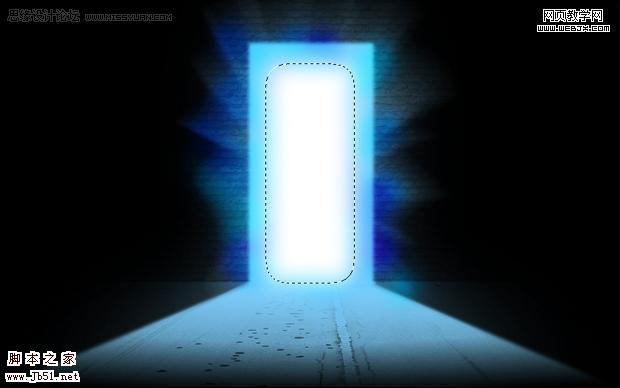





 23、选择圆角矩形区域。


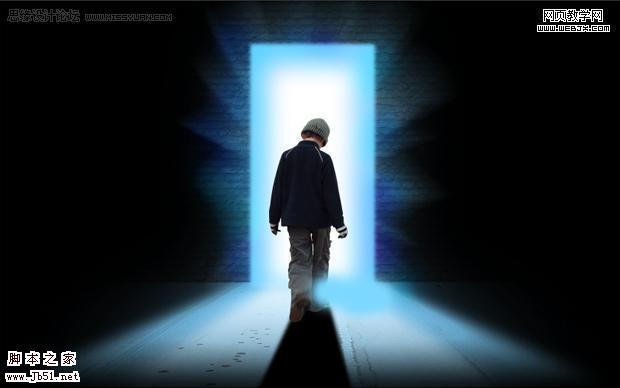
 27、人物调整到最上面,然后添加蒙板,达到雾的效果。