5、解决网络窗口反应迟钝故障
有的时候,我们双击Windows Server 2008系统桌面中的“网络”图标时,发现系统进入对应窗口的速度很慢,甚至还可能会出现无法响应的故障现象;遇到这种现象时,我们可以尝试按照下面的操作进行排查:
首先打开Windows Server 2008系统桌面中的“开始”菜单,从中点选“运行”命令,在弹出的系统运行文本框中,输入字符串命令“services.msc”,单击“确定”按钮后,进入对应系统的服务列表窗口;
其次从服务列表窗口中找到目标系统服务“Task Scheduler”,用鼠标双击该服务选项,打开如图5所示的服务属性设置窗口,在该设置窗口中单击“停止”按钮,并将对应服务的启动类型设置为“手动”,再单击“确定”按钮返回;
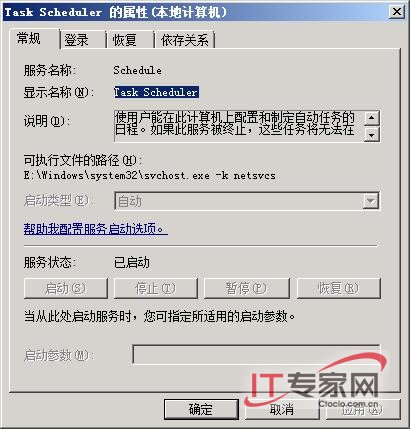
图5 Task Scheduler服务关闭
下面依次单击“开始”/“设置”/“网络连接”命令,在弹出的网络连接列表窗口中,找到目标本地连接图标,用鼠标右键单击该本地连接图标,从弹出的快捷菜单中点选“属性”命令,进入目标本地连接的属性设置对话框;从该对话框中仅将TCP/IPv4选项和文件或打印机共享选项选中,其余选项全部取消选中,最后单击“确定”按钮,并重新启动一下Windows Server 2008系统,相信这么一来就能解决网络窗口反应迟钝故障现象了。

