4、解决共享资源可望不可及
很多时候,我们能够从Windows Server 2008系统网络中看到目标“邻居”主机的身影,可是用鼠标双击“邻居”主机图标,尝试进入其中的共享资源窗口时,发现目标文件夹窗口根本打不开。出现这种故障的原因十分复杂,可能的故障因素主要有下面几个:Windows Server 2008系统主机与目标“邻居”主机不在相同的工作组中、没有合适的共享访问权限、受到系统防火墙的限制等,此时我们必须按照下面的步骤进行依次排查,才能解决共享资源可望不可及故障:
首先检查共享双方主机是否处于相同的工作组;在查看Windows Server 2008系统主机的工作组信息时,依次单击“开始”/“设置”/“控制面板”命令,在弹出的控制面板窗口中双击“系统”图标;在其后界面的左侧显示区域单击“高级系统设置”项目,打开Windows Server 2008系统的高级设置对话框,单击其中的“计算机名”标签,打开如图4所示的标签设置页面,在该页面中我们就能清楚地看到目标主机的工作组信息了;要是发现该工作组名称与“邻居”主机的工作组名称不相同时,我们只要单击这里的“更改”按钮,就能完成修改工作组名称的操作了。
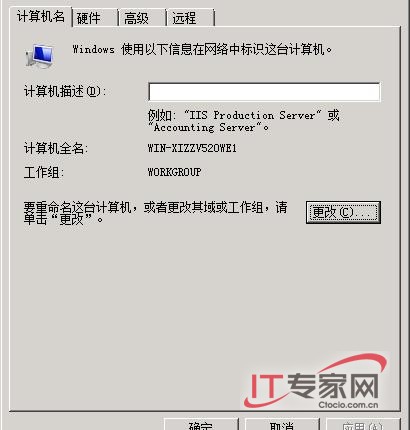
图4 工作组与域
其次检查局域网是否启用了域;如果局域网中启用了域,而共享双方主机中的一个没有加入域时,我们同样不能进入共享资源的访问操作,所以一旦发现某主机没有加入局域网域时,我们必须将它及时加入域中。将Windows Server 2008系统主机加入某个域时,我们只要在图4界面中单击“更改”按钮,在其后界面中选中“域”选项,同时设置好域名称,最后单击“确定”按钮就可以了。
接着检查系统自带防火墙是否进行了限制;在检查Windows Server 2008系统防火墙是否对共享访问操作进行限制时,我们可以依次单击“开始”/“设置”/“控制面板”命令,在弹出的系统控制面板窗口中,双击Windows防火墙图标,在其后界面的左侧任务列表区域单击“启用或关闭防火墙”选项,打开Windows Server 2008系统防火墙的基本配置界面;单击该界面中的“例外”标签,并在对应标签设置页面中检查“文件或打印机共享”是否处于选中状态,要是发现它还没有被选中时,我们应该将它重新选中,再单击“确定”按钮就能取消防火墙对共享访问操作的限制了。
下面检查目标“邻居”主机中的共享资源是否进行了访问权限限制操作;在进行这种检查时,我们先检查共享资源是否进行了安全限制设置,要是启用了的话,再检查我们当前使用的访问账号是否有合适的访问权限,要是没有访问权限时,我们应该及时为该访问账号重新分配合适的访问权限。

