
mac如何查看隐藏文件夹?苹果mac显示隐藏文件夹方法和命令介绍
脚本之家
很多时候,无论是Windows还是Mac OS系统一些重要的文件夹和文件都是要被隐藏起来的,以防止用户因为误操作修改或者删除而导致系统或者软件的损坏。但是很多时候我们Mac用户,也需要修改隐藏的文件,才能实现一些操作。所以这个时候我们就需要将隐藏的文件或者文件夹显示出来。
如何在 macOS 中启用隐藏文件和文件夹
问题:
有关如何在 马 OS 中打开隐藏文件和文件夹以导航到隐藏文件夹位置的说明。
解决方案:
macOS 中的隐藏文件使用终端中的命令打开:
在 Finder 中,单击前往菜单,然后选择实用程序。或者,您可以导航到 /Applications/Utilities。
双击 Terminal.app。
复制粘贴或键入以下两行命令,并在每行命令后按 Return 键/Enter 键:
defaults write com.apple.finder AppleShowAllFiles YES
killall Finder
接着输入命令 killall Finder 重启 Finder 以使更改生效。
恢复隐藏:若需再次隐藏文件,将上述开启命令中的 YES(或 true)改为 NO(或 false)并执行,同样需要重启 Finder。
Finder 将退出并重新启动,现在将显示隐藏的文件/文件夹。要关闭隐藏文件,请重复该命令,但末尾加上“NO”。
访问特定隐藏文件夹(如“资源库”)
如果只需访问某个已知路径的隐藏文件夹(如用户级的 ~/Library),可使用“前往文件夹”功能直接进入,无需全局显示所有隐藏文件。1
操作步骤:在 Finder 中,点击菜单栏的“前往” > “前往文件夹”,输入隐藏文件夹的路径(例如 ~/Library)并按回车即可直接打开该文件夹。
如何在 macOS 上访问隐藏的“资源库”文件夹
问题
某些故障排除步骤要求您在 Mac 上导航到隐藏文件夹并进行查看。
解决方案
您可以使用“前往文件夹”命令或从终端应用程序访问“资源库”文件夹。
快捷方式
使用快捷方式显示隐藏的文件夹 - CMD+SHFT+DOT(句点)
在 Finder 中访问“资源库”文件夹:
在 Finder 中,选择“前往”>“前往文件夹”
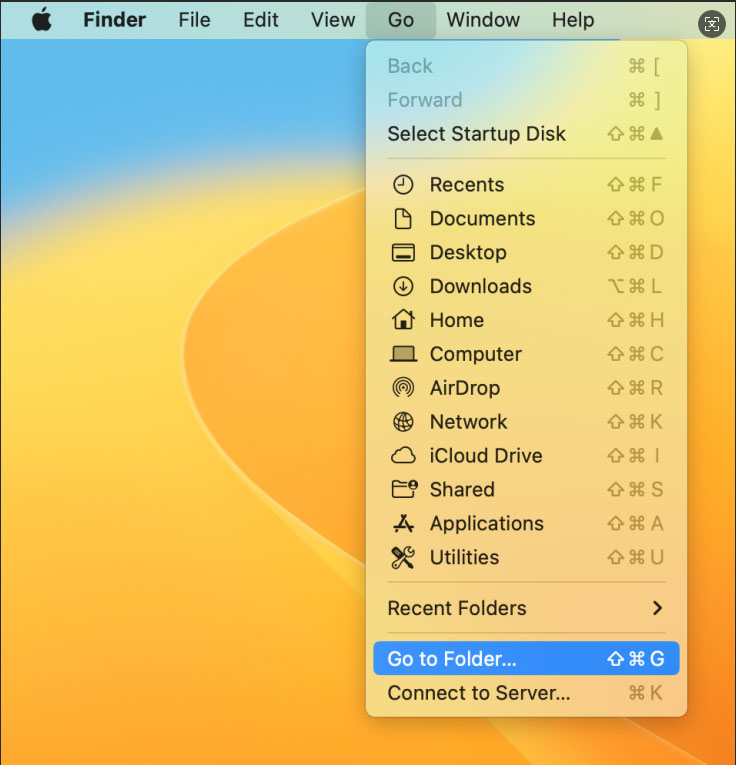
在“前往文件夹”字段中,输入 ~/library/

按键盘上的 Return 键。
在 Finder 中访问库文件夹的替代方法
在 Finder 中,展开“前往”菜单
按 Option 键
从“前往”菜单中选择“资源库”
直接通过终端访问“资源库”文件夹
单击右上角的 Spotlight 搜索图标
输入“终端”
在“终端”窗口中,输入“打开资源库”。将在 Finder 窗口中打开资源库。
永久显示所有隐藏的文件
打开“应用程序”>“实用程序”文件夹,然后双击“终端”
在“终端”中,输入以下内容:
defaults write com.apple.finder AppleShowAllFiles YES
车键
按 Option 键,然后右键单击扩展坞中的 Finder 图标,并选择“重新启动”。
要再次隐藏文件,请使用“终端”命令:
defaults write com.apple.finder AppleShowAllFiles NO
Mac系统怎么显示隐藏的文件夹和文件
那么Mac系统怎么显示隐藏的文件夹和文件呢?或者说Mac显示隐藏文件好文件夹的命令是什么呢?
命令方式最简单,键入如下两行命令你就可以实现对文件的现实和隐藏功能了。这个时候肯定会有童鞋问:“在哪里敲命令呢?”,Launchpad——其他——终端,打开之后就可以键入命令了。
显示:defaults write com.apple.finder AppleShowAllFiles -bool true
隐藏:defaults write com.apple.finder AppleShowAllFiles -bool false
如果你先麻烦的话,可以手动操作。
第一步:打开Finder管理器,使用 Command+F 组合键,打开Finder管理器的搜索功能,界面如下图所示。

第二步:在种类中选择其他,界面如下图所示:

第三步:你会发现有很多的可选项,你可以在其中找到——“文件是否可见”的选项,然后在后面取消或者选中即可。如果你找不到,还可以在右上角的搜索框当中,搜索一下,如下图所示。
