
Mac系统怎么添加删除和延迟启动应用程序?
脚本之家
每当您打开Mac时,各种应用程序和服务都会在后台自动启动。这些macOS启动应用程序,通常称为登录项,可能非常有用。例如,Adobe Creative Cloud、Steam和Dropbox安装仅在后台启动的应用程序来执行这些应用程序的基本任务。

然而,拥有过多的登录项会增加Mac的启动时间并降低其性能。启动应用程序也可能是恶意的,因此删除它们对于保持Mac的健康至关重要。
下面我们将向您展示如何管理Mac上的启动应用程序并捕获恶意软件。
如何在Mac上添加启动应用程序
如果你每天都在处理特定的应用程序,那么你可以确保在每次登录macOS时自动运行它们,从而节省自己一两个点击。
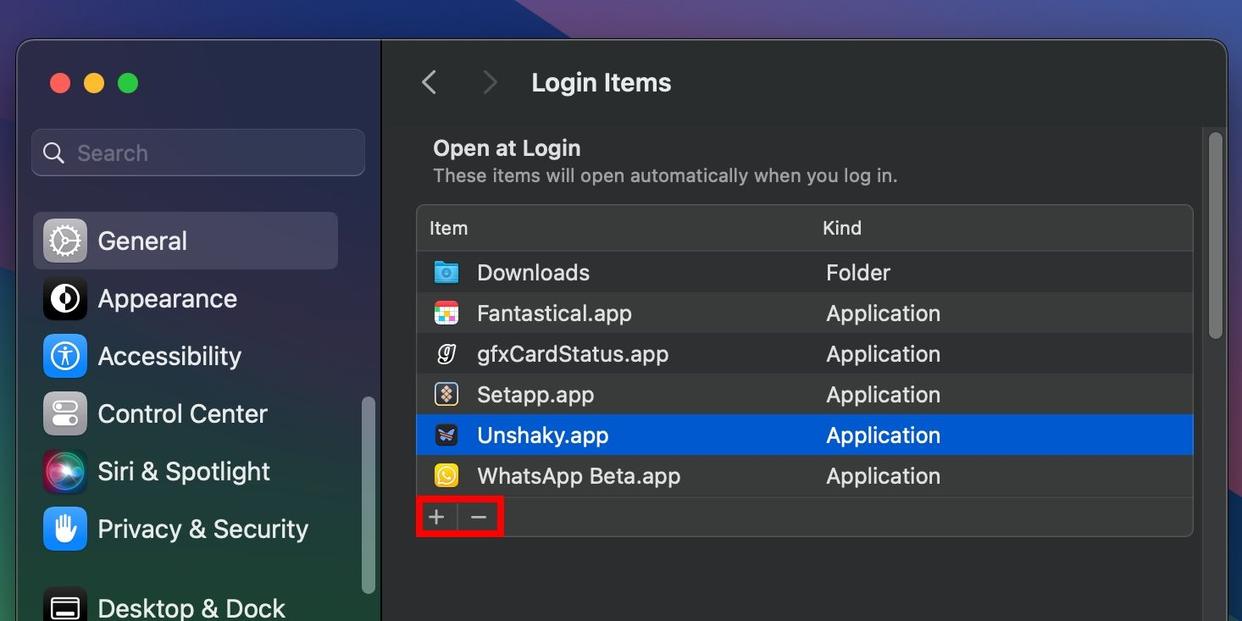
点击Apple菜单,从下拉菜单中选择系统设置。然后,在侧边栏中选择常规,在右侧选择登录项。
要添加新的登录项,请点击启动应用程序列表下方的“添加(+)”按钮,从“应用程序”文件夹中选择应用程序,然后点击“打开”。您可以重复此步骤以将更多应用程序添加到登录项列表中。
具有管理员权限,您还可以管理不同用户帐户的启动项。要了解更多信息,请阅读我们在Mac上管理多个用户帐户的完整指南。
在您的Mac上删除或禁用启动应用程序
如果你的Mac启动速度慢,这意味着你应该删除一些Mac启动程序。在系统设置 > 常规 > 登录项中,扫描登录时打开下的启动应用程序列表,选择你想要删除的应用程序,然后点击移除(-)按钮。然后,重新启动你的Mac,看看启动时间是否有所改善。
或者,您可以使用Dock禁用应用程序在启动时自动运行。控制-点击应用程序,并将光标悬停在“选项”上。然后,取消选择“登录时打开”。
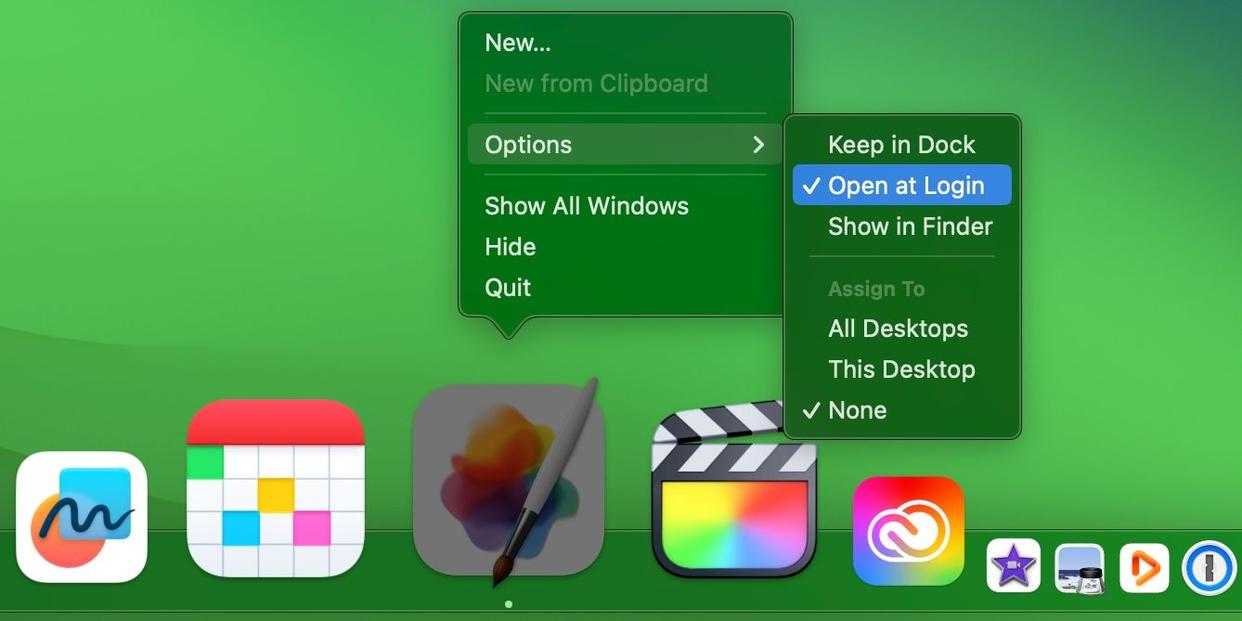
由于开发者有时会未经你明确许可就将他们的应用程序设置为登录时启动,因此定期审查启动应用程序以优化你的Mac性能是很有意义的。记住,删除表现异常的登录项是修复Mac启动问题的一种常见方法。
在您的Mac上临时禁用启动应用程序
您可以临时阻止启动应用程序在每次登录时自动运行。这在您需要快速登录或对Mac进行故障排除以修复启动问题时非常有用。
要实现这一点,当您看到登录窗口时,在登录时按住Shift键。当您看到Dock时释放Shift键。
然而,如果你没有看到登录窗口,请重新启动你的Mac,然后在看到进度条时按住Shift键。桌面出现后,释放Shift键。
你下次重启Mac时,登录项将正常加载。
在Mac上延迟启动应用程序的启动
即使你已经清理了一切,你的Mac是否仍然有几个不可或缺的启动项?你可以禁用它们,但手动启动每个应用程序会非常繁琐。正如Reddit上的用户所指出的,我们将在快捷方式应用程序中创建一个简单的自动化程序,该程序会延迟启动一个启动应用程序,然后我们将设置为在系统启动时打开。
在系统设置中清除所有登录项,然后在您的Mac上启动“快捷指令”应用。
从菜单栏中选择 File > New Shortcut 以创建新的自动化,然后在窗口标题中点击 Shortcut Name 并命名您的自动化。接下来,使用右侧动作库中的搜索字段查找 Wait 动作,然后在搜索结果下的 Scripting 下双击 Wait 以将此动作添加到您的自动化中。
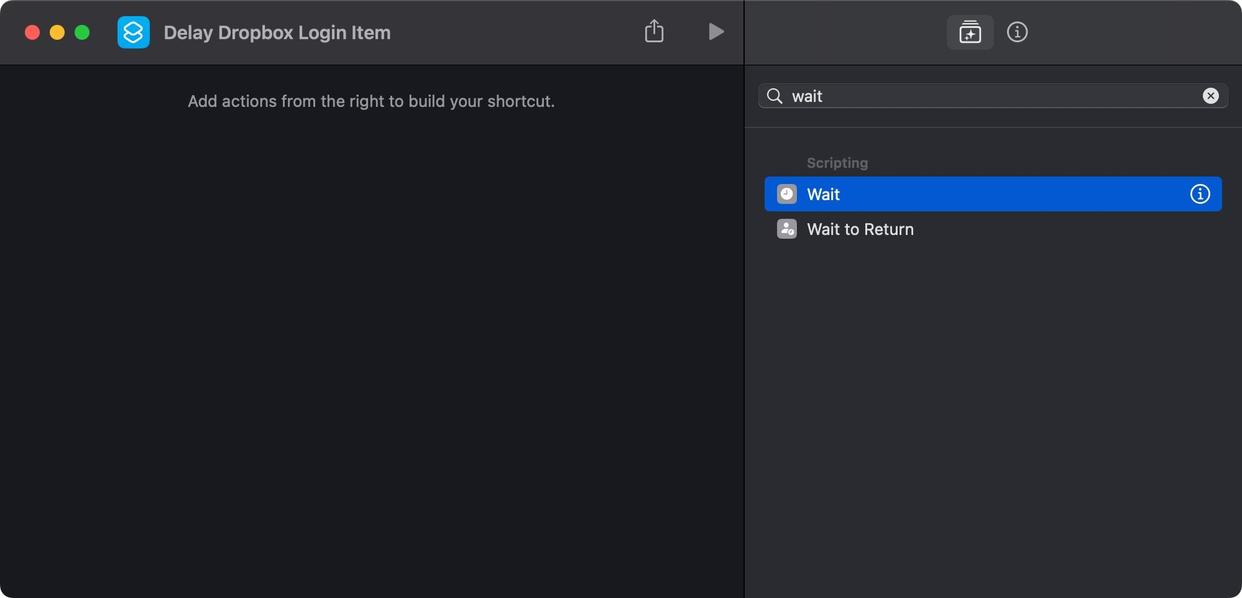
在左侧的主视图中,点击我们刚刚添加的动作中“Wait”旁边的“1 second”,并输入延迟时间(秒)。我们希望Dropbox在30秒后启动,因此我们将输入30。
再次点击动作库中的搜索字段,输入Open App,并在下面的Scripting中双击Open App动作。添加动作后,点击左侧Open旁边的App,在搜索字段中输入应用程序的名称,并从结果中选择它。
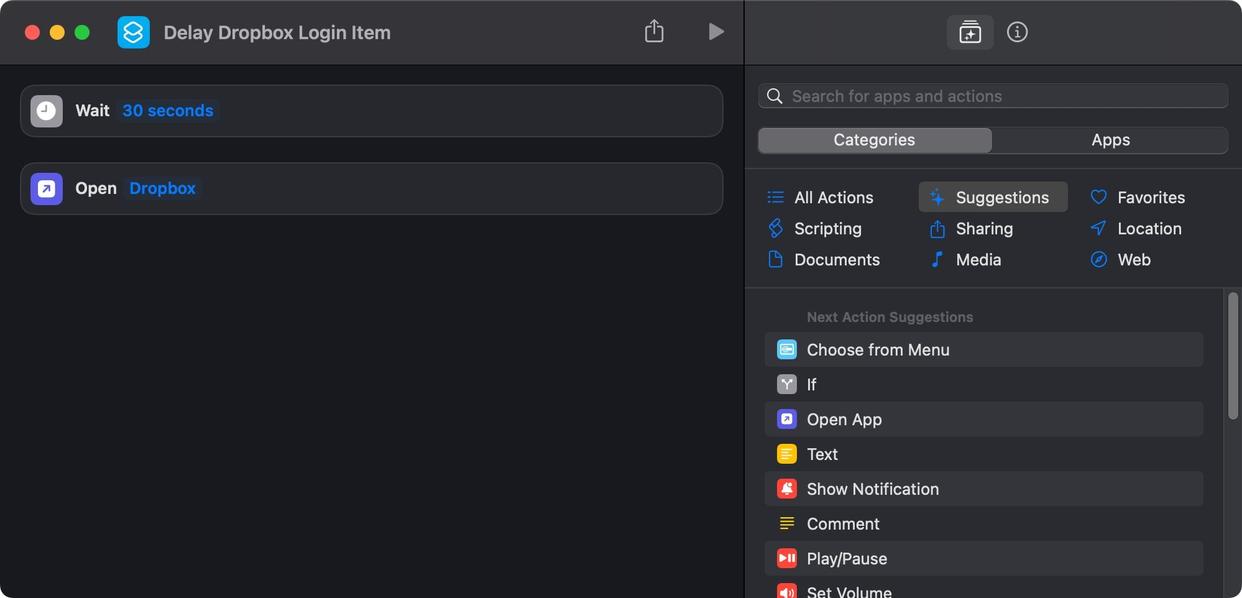
我们已经成功创建了快捷方式!下一步是将它变成一个macOS可以在启动时执行的应用程序,所以从菜单栏中选择文件 > 添加到Dock。现在可以关闭快捷方式应用程序。现在,在Dock上通过Control键点击快捷方式图标,悬停在选项上,然后选择在Finder中显示。
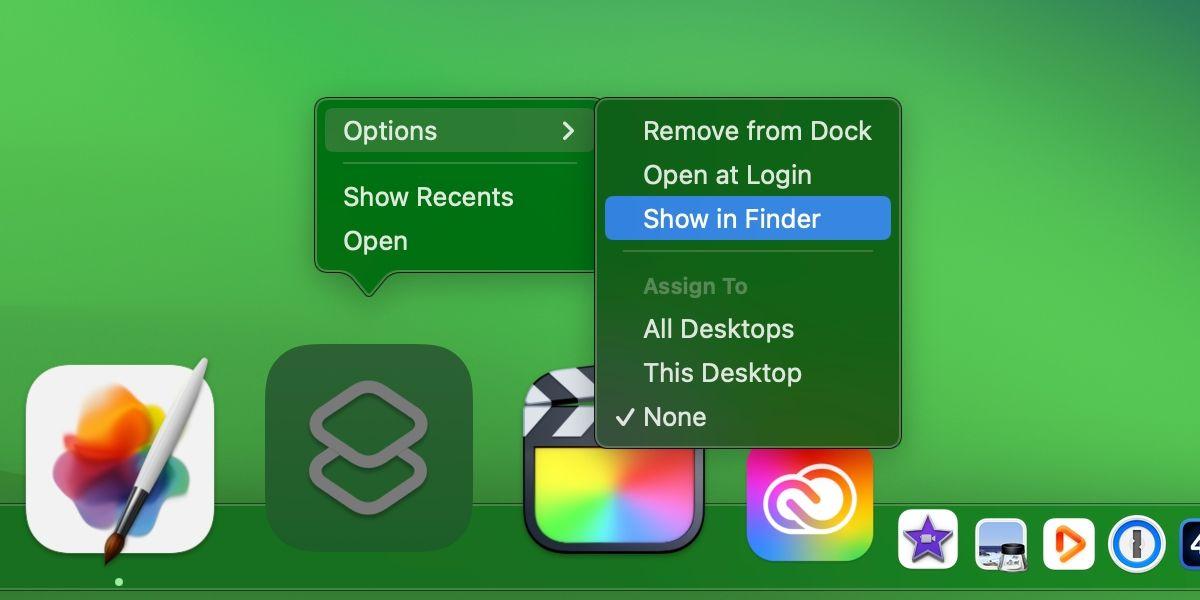
您应该看到您的macOS用户账户中的应用程序文件夹(不要与全局应用程序文件夹混淆),其中列出了我们的应用程序自动化。

最后,导航到系统设置 > 常规 > 登录项,然后将我们的自动化从查找器拖到您的清空的登录项列表中。
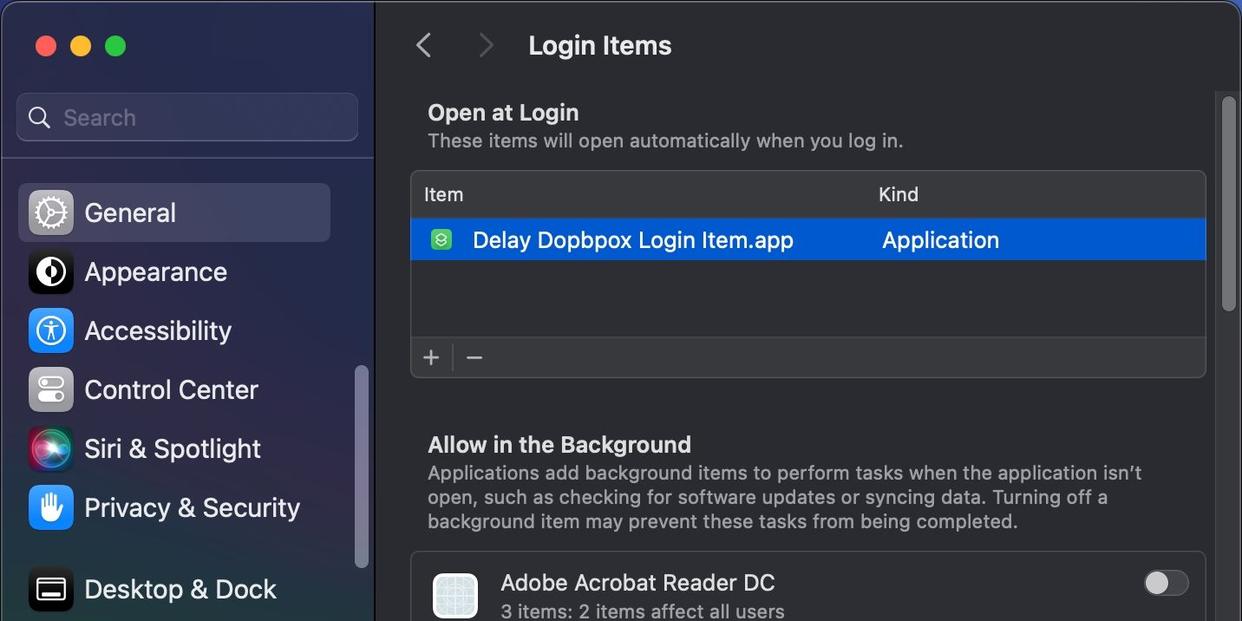
对其他启动应用程序重复上述步骤。下次重新启动时,macOS将自动运行您的快捷键,该快捷键将按您设定的自定义延迟启动您的启动应用程序。
在您的Mac上捕获恶意登录项
无论是恶意浏览器插件将广告注入搜索结果,还是旨在窃取数据的恶意软件,任何恶意启动项的主要目标都是在每个macOS会话中在后台运行。"持久性"是一种技术,恶意软件通过这种技术确保在操作系统启动时执行。
如果你认为你的系统上存在恶意软件,你可以检查登录项并删除其中列出的任何未知应用程序。但攻击者很狡猾。他们不希望你看到任何会引起你怀疑的应用程序,所以他们可能会将其隐藏起来。不幸的是,苹果在macOS界面中不会暴露这些隐藏的组件。
即使你从登录项中删除了恶意应用程序,这也不够,因为隐藏的LaunchDaemons和LaunchAgents进程可能会继续运行它们。它们都属于launchd(负责管理其他所有进程的主要父进程),但无法通过典型的macOS界面访问。
我们强烈建议您在我们的LaunchDaemons和LaunchAgents指南的帮助下,更多地了解这些后台进程,以及它们在macOS中的重要性。
检查你的Mac有无可疑项目
Mac上的每个用户都有以下LaunchAgents文件夹:
/Library/LaunchAgents (适用于所有用户账户)
- ~/Library/LaunchAgents(针对特定用户账户)
- /System/Library/LaunchAgents (由macOS自OS X 10.11版本起管理)
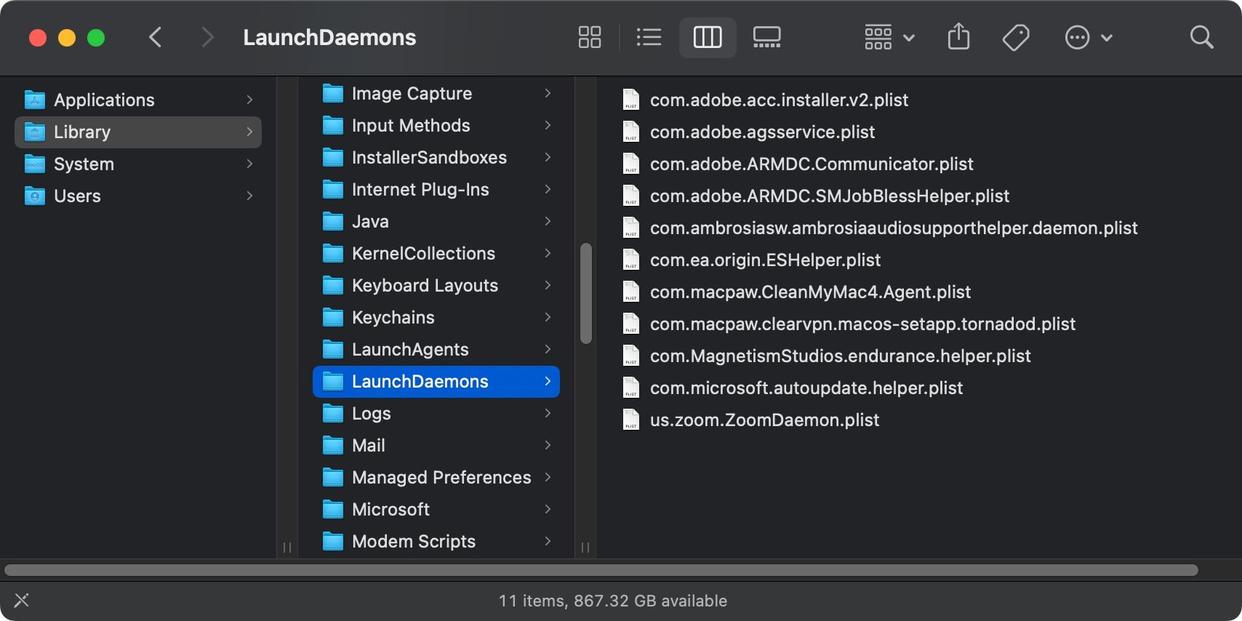
对于LaunchDaemons文件夹:
- /System/Library/LaunchDaemons (用于原生macOS进程)
- /Library/LaunchDaemons(用于已安装的第三方应用程序)
除了系统文件夹外,您必须特别注意这些文件夹。这些文件夹中的PLIST文件是指示macOS如何执行它们的代码。删除您之前卸载的任何应用程序的PLIST文件或任何听起来可疑的文件。
使用CleanMyMac控制您的Mac启动程序
像MacPaw的CleanMyMac X这样的第三方应用程序,也可以让您管理登录项和启动代理。在7天的试用期内,您可以不受限制地使用CleanMyMac的所有功能,如果您不想购买该应用程序,只需取消订阅即可。
从App Store下载CleanMyMac X,打开应用程序,然后点击扫描。
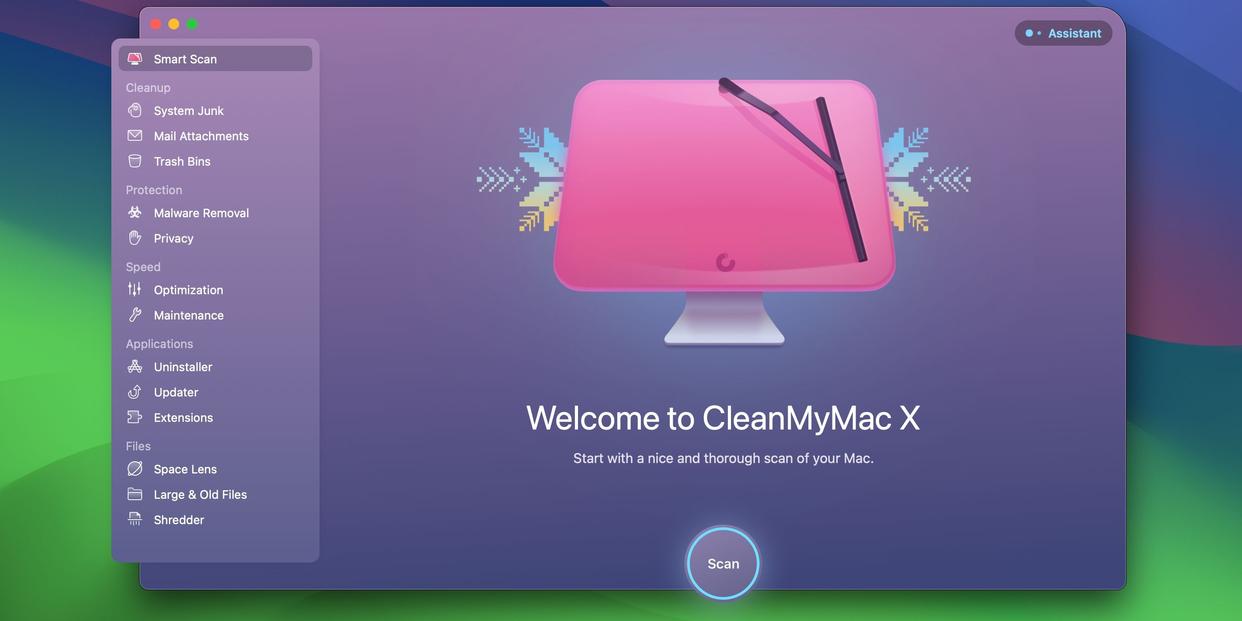
扫描完成后,选择运行,然后开始免费试用。
当您的试用版激活后,在侧边栏中选择速度下的优化,然后点击查看项目,并在右侧选择登录项目。在登录项目下列出的启动应用程序旁边的方框中打勾,选择您要删除的应用程序,然后点击底部的删除按钮。
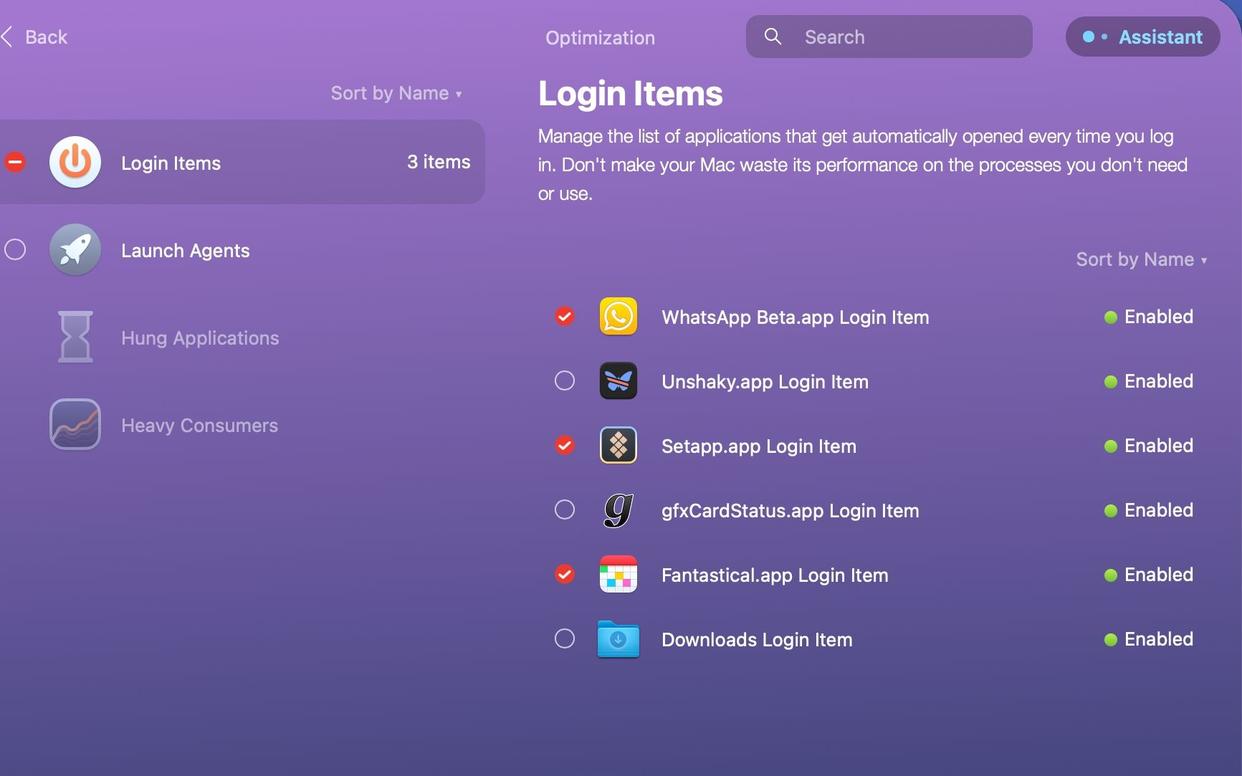
这样做将指示CleanMyMac删除这些项目,防止在您登录到Mac后自动加载选定的应用程序。
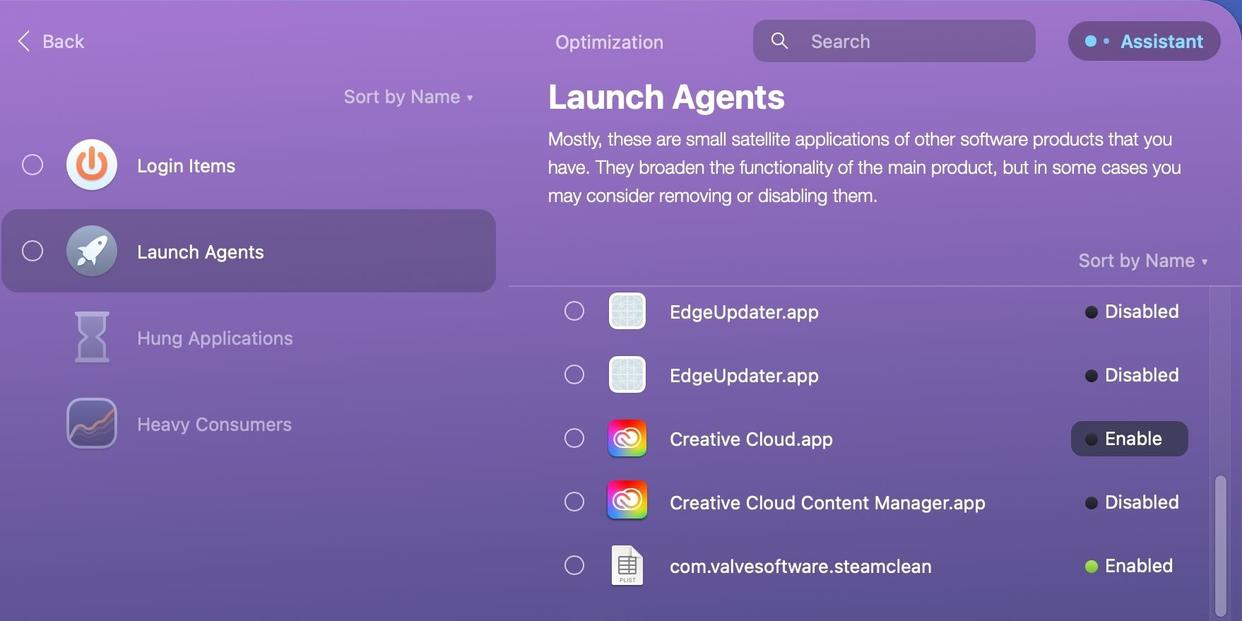
要在您的Mac上删除或禁用启动代理,请在登录项下选择“启动代理”,勾选您希望从系统中卸载的项目,然后点击“删除”。
CleanMyMac X 配备了一系列功能,用于识别并清除您 Mac 上的无用文件。该应用程序还允许您识别和分类大型文件,删除恶意软件,运行各种维护和优化任务等。
检查macOS的启动选项和启动模式
在macOS的登录项中,您可以轻松管理启动应用程序。不幸的是,恶意应用程序可以利用隐藏组件影响您的Mac健康。我们已经向您展示了如何查找这些隐藏项以及如何识别和删除它们。
为了手动解决启动问题,请熟悉所有启动选项,如安全模式和macOS恢复模式。这些启动模式和相应的键组合允许您中断正常的启动过程,并在登录后更改macOS的行为。