Word 2003三线表格的小技巧
佚名
这几天我们寝室的被论文格式给折腾坏了,亏得自己还是学计算机的,对Word排版忒也不熟悉了。几个室友已经拿着论文让老师检查好几次了,每次都是不合格,回来重新修改,现在他们已经把黑龙江大学论文格式要求都背下来了,包括页面设置等。昨天解决了一个重大问题,就是三线表的问题,记录下来。
上一篇word技巧文章中介绍了Word 2007和Word 2003菜单的不同位置对比的内容,今天学习下Word 2003中常用的制作表格的方法.。
论文中一般要求使用三线表,就是表格只能有上边框和下边框,再加上标题行下面要有一个细一点的边框,是为三线。制作方法如下(我用的是Word 2003):
1.点击表格左上方的“田”字型的标记(当鼠标悬停在表格上的时候就会出现),选中整个表格。
2.点击右键,选中菜单中的“表格自动套用格式”,会弹出一个窗口。
3.点击右边的“新建”按钮,新建一个样式,这时又会弹出一个窗口,让你设置样式属性。
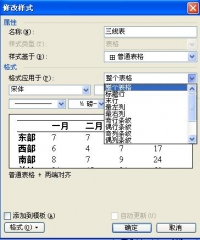
4.弹出的窗口如图:
上一篇word技巧文章中介绍了Word 2007和Word 2003菜单的不同位置对比的内容,今天学习下Word 2003中常用的制作表格的方法.。
论文中一般要求使用三线表,就是表格只能有上边框和下边框,再加上标题行下面要有一个细一点的边框,是为三线。制作方法如下(我用的是Word 2003):
1.点击表格左上方的“田”字型的标记(当鼠标悬停在表格上的时候就会出现),选中整个表格。
2.点击右键,选中菜单中的“表格自动套用格式”,会弹出一个窗口。
3.点击右边的“新建”按钮,新建一个样式,这时又会弹出一个窗口,让你设置样式属性。
4.弹出的窗口如图: