币安怎么绑定谷歌验证器?2FA双重验证设置教程(2026最新版)
对于刚接触加密货币的新手来说,很多人在问同一个问题:我设置了复杂的密码,为什么还需要两步验证?
答案很简单:密码可能会通过各种方式泄露——钓鱼网站、撞库攻击、甚至你在其他网站注册时被拖库。而2FA(双重验证)提供了一层完全独立的验证机制,即使黑客拿到了你的密码,也无法在没有你手机的情况下登录账户。
那么,币安怎么绑定谷歌验证器?本文将手把手带你完成币安谷歌验证器的绑定,并解答所有你可能遇到的问题。

一、为什么推荐使用谷歌验证器(Google Authenticator)?
币安提供了多种2FA方式,但安全性差异很大:
| 验证方式 | 安全性 | 风险点 | 推荐度 |
|---|---|---|---|
| Google Authenticator | 最高 | 需备份密钥,手机丢失恢复稍复杂 | ⭐⭐⭐⭐⭐ |
| 手机短信验证 | 中等 | 存在被运营商劫持、SIM卡克隆的风险 | ⭐⭐ |
| 邮箱验证 | 中等 | 邮箱密码被盗、钓鱼邮件风险 | ⭐⭐ |
谷歌验证器(Google Authenticator)是币安老手一致推荐的首选2FA方式。它通过时间同步生成动态验证码,不依赖网络与短信通道,可有效抵御中间人攻击和SIM卡劫持。
启用2FA后,可阻断99.9%的自动化攻击,对加密货币交易所账户防护尤为关键。
二、币安怎么绑定谷歌验证器?2FA双重验证设置教程
第一步:下载Google Authenticator应用
在手机应用商店(App Store 或 各大安卓应用市场)中搜索“Google Authenticator”并下载安装。

第二步:进入币安安全中心
打开币安App(官方注册 官方下载),登录你的账户,点击左上角“三”。然后点击头像进入【账号信息】。

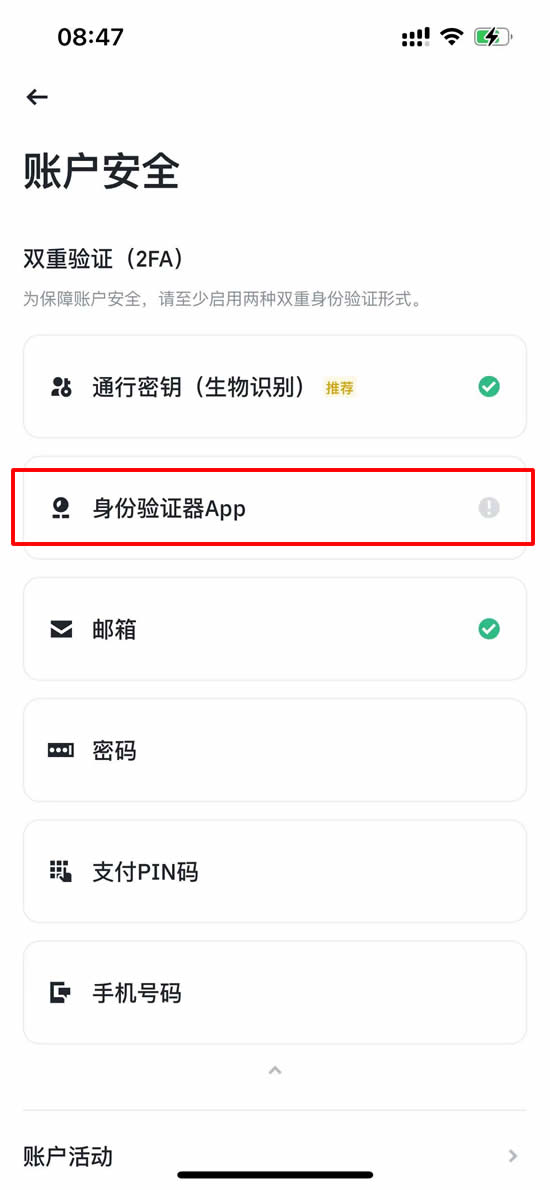
点击【账户安全】。
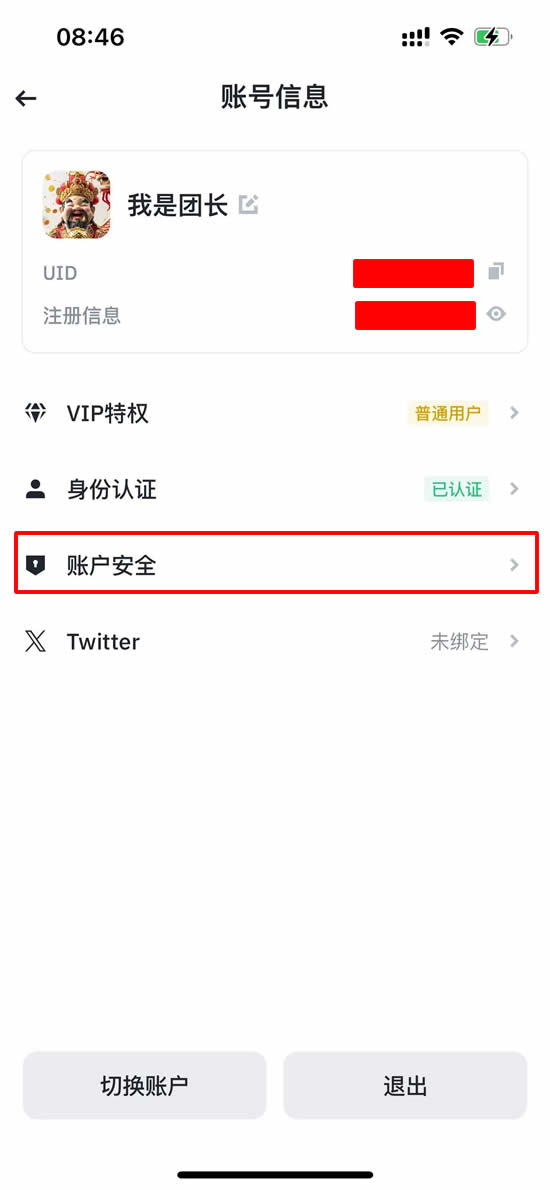
在账户安全里,点击【身份验证器App】
第三步:开始绑定
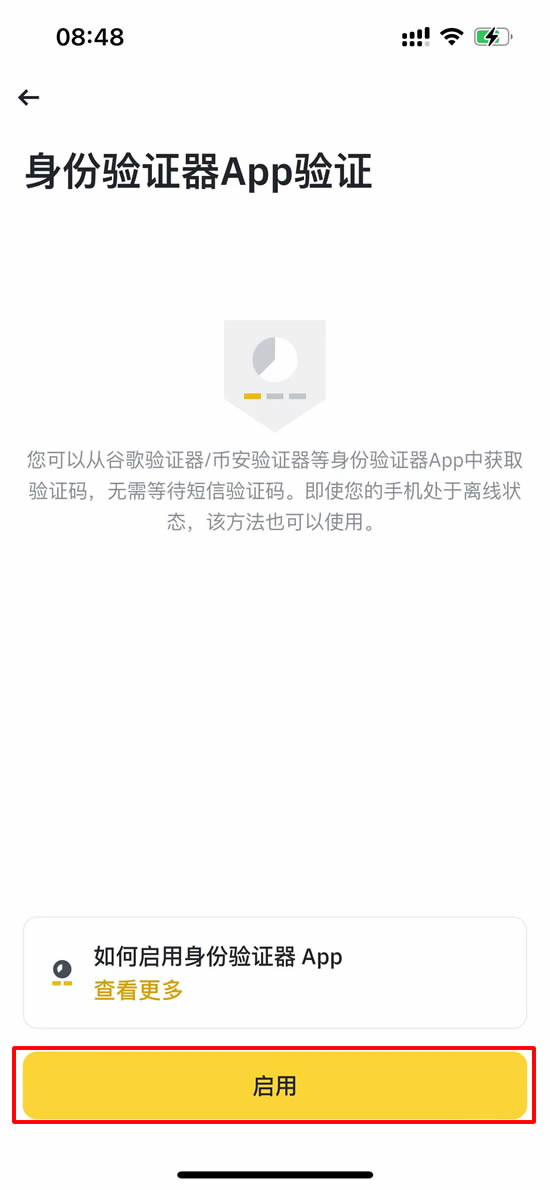
确保您已经在手机上安装了 Binance Authenticator APP后,点击【启用】按钮。
系统会弹出一个页面,显示二维码和一段16位备份密钥。点击【复制】16位密钥。
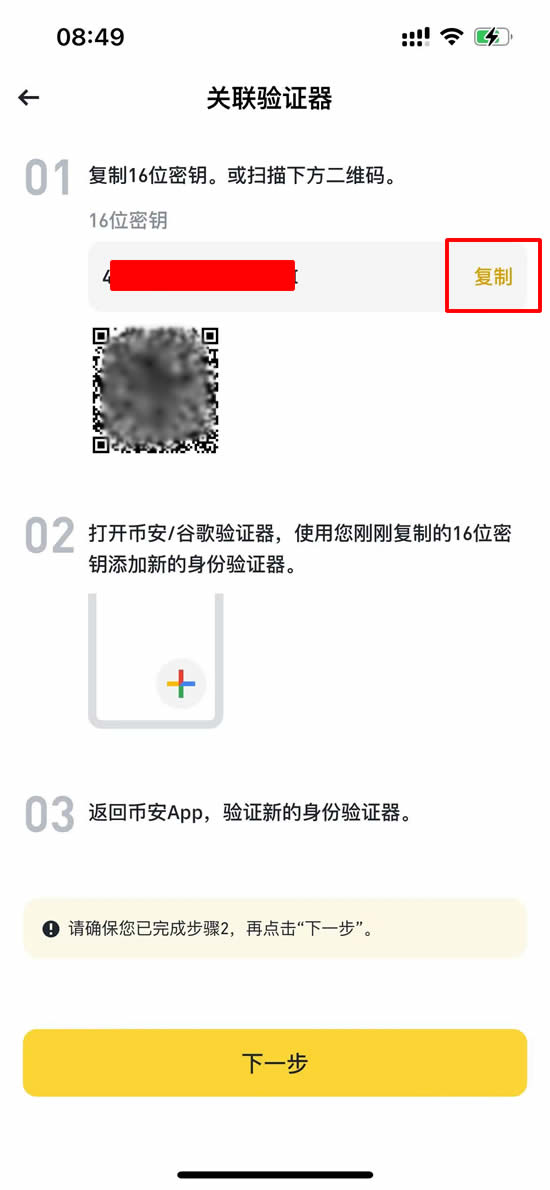
打开手机上的谷歌验证器(Google Authenticator)应用,点击【+】号,选择【摄入设置密钥】,这里就不用扫描二维码了。
进入输入账号详情页,输入【账号名称】、【您的密钥】,最后点击【添加】。

第五步:完成绑定
谷歌验证器(Google Authenticator)会自动生成6位动态验证码,将该验证码输入币安页面,点击【提交】完成绑定。

此时就完成了谷歌验证器的绑定。

三、币安怎么添加通行密钥?
通行密钥(Passkey)可以理解为更高阶、更便捷的双重验证(2FA)。它不是6位数字,而是你的生物特征(指纹/面容)或设备PIN码。绑定后,登录、提现等敏感操作只需“刷脸/按指纹”即可确认,既能提高安全性,又能省去手动输入验证码的繁琐。
币安APP通行密钥添加操作步骤如下:
第一步我们要进入到币安的APP(点击下载 点击注册),点击左上角的三条杠。

找到个人账户。

点击“账户安全”。

找到“通行密钥”。

点击【添加通行密钥】。

选择一下适合自己的保存通行密钥的位置,进行一下人脸识别。

这样我们就添加成功了,后续可以在该页面进行修改。
四、绑定成功后的安全强化设置
完成币安谷歌验证器绑定只是第一步。建议同时开启以下安全功能,构筑完整的安全防线:
| 安全措施 | 作用 | 设置路径 |
|---|---|---|
| 防钓鱼码 | 官方邮件末尾显示你自定义的字符串,一眼识别钓鱼邮件 | 账户安全 → 防钓鱼码 |
| 提现地址白名单 | 只允许提现到预先批准的地址,防止黑客篡改 | 设置 → 提现地址 |
| 设备管理 | 定期检查登录设备,移除陌生设备 | 账户安全 → 设备 |
| 资金密码 | 设置独立的提现密码,与登录密码不同 | 账户安全 → 资金密码 |
这些设置能有效降低异地异常操作与资金误转风险。
五、常见问题解答
Q1:收不到短信验证码怎么办?
在绑定谷歌验证器的过程中,可能需要先进行手机验证。
如果收不到短信验证码,可以按以下步骤排查:
检查手机信号是否正常,尝试切换Wi-Fi或移动数据网络;
进入手机“短信设置”,查看“垃圾短信”或“拦截记录”文件夹,确认是否被误拦截;
确保手机没有欠费,短信存储空间未满;
如果以上都无效,可以尝试将验证方式临时切换为邮箱验证。
Q2:手机丢了怎么办?
这是新手最担心的场景之一。有三种恢复途径:
| 场景 | 解决方法 | 时效 |
|---|---|---|
| 有备份密钥 | 在新手机安装Google Authenticator,选择“输入设置密钥”,填入16位密钥即可恢复 | 立即 |
| 有备用验证方式 | 在登录页选择“无法访问验证器?”→选择短信或邮箱验证 | 立即 |
| 无备份密钥也无备用 | 联系币安客服,提交身份证、手持照片等材料进行人工审核 | 1-3个工作日 |
防患于未然:备份密钥是恢复2FA最快捷的方式。请务必在绑定成功后立即手写备份!
Q3:扫码时提示“二维码无效”或“无法扫描”怎么办?
检查手机网络是否正常,二维码通常在5分钟内有效,超时需返回重新生成。
确保已授权币安App和相机应用的摄像头权限。
如果二维码无法扫描,可以使用“手动输入密钥”的方式:在Google Authenticator中选择“手动输入”,将币安页面上显示的16位密钥逐字输入。
Q4:动态验证码总是显示错误怎么办?
检查手机系统时间是否准确——打开“设置”→“日期和时间”,确保“自动设置时间”已开启。谷歌验证器的验证码依赖时间同步,时间偏差超过3分钟会导致验证码无效。
尝试关闭WiFi,切换到4G/5G网络后再试。
连续输入错误3次会触发安全冷却机制,需等待10分钟后重试。
Q5:换新手机了,谷歌验证器怎么迁移?
如果旧手机还在身边:打开Google Authenticator,进入“设置”或“账户管理”,点击“备份”或“导出密钥”,将密钥记录下来,在新手机中导入。
如果旧手机已丢失:使用你之前手抄的16位备份密钥,在新手机的Google Authenticator中选择“手动输入密钥”即可恢复。
总结
完成以上所有步骤,你的币安账户就拥有了行业最高安全级别的2FA防护。在加密货币的世界里,安全永远是第一位的——花10分钟做好安全设置,换来的是长久的安心。
以上就是币安怎么绑定谷歌验证器?2FA双重验证设置教程(2026最新版)的详细内容,更多关于币安绑定谷歌验证器教程的资料请关注脚本之家其它相关文章!
本站提醒:投资有风险,入市须谨慎,本内容不作为投资理财建议。