谷歌验证器怎么用?丢失了如何恢复?2026年谷歌验证器设置教程
在2026年的加密货币交易环境中,账户安全已经成为每个投资者最关心的核心问题。单一的密码验证已无法应对撞库、钓鱼等复杂的黑客攻击手段。谷歌验证器(Google Authenticator, GA)作为双重验证(2FA)的行业标准工具,为资产安全提供了动态的防护层。谷歌验证器(Google Authenticator)的绑定都是确保账户达到金融级安全的必修课。本文将详细介绍如何在欧易OKX交易所正确设置谷歌验证器,通过三个关键步骤让你的数字资产得到最大程度的保护。

安全警示:新手最常犯的错误90% 的用户在更换手机或手机丢失时遭遇资产无法提取的问题,原因均为未在绑定阶段备份“密钥(Setup Key)”。请务必通读本文的“备份与恢复”章节,这是保障资产控制权的唯一途径。
一、什么是谷歌验证器及其重要性
谷歌验证器是一款基于时间的一次性密码(TOTP)应用程序,它能够生成每30秒更新一次的6位动态验证码。一旦绑定成功,无论是登录、提现还是修改敏感操作,都需要这个动态码进行二次验证,这大大提升了账户的安全等级。
在加密货币交易中,谷歌验证器的重要性体现在以下几个方面:
• 双重身份验证:除了密码外,还需要手机上的动态码,即使密码泄露也能有效防止账户被盗用
• 离线生成:验证码在本地生成,不依赖网络连接,安全性更高
• 时效性强:每30秒自动更新,过期作废,防止重放攻击
二、原理解析:为什么它能防盗?
谷歌验证器产生的是TOTP(Time-Based One-Time Password),即“基于时间的一次性密码”。不同于短信验证码依赖电信运营商发送,GA 是完全离线计算的。

技术优势:
- 离线可用:即使手机无网络、无信号,依然能生成正确的验证码。
- 防劫持:避免了短信验证码被“SIM卡交换攻击(Sim Swap)”劫持的风险。
- 时效性:验证码每 30 秒刷新一次,过期即废,即使被截获也难以利用。
三、谷歌验证器完整配置指南(保姆级流程)
1. 下载与安装
首先需要在你的手机上安装谷歌验证器应用。请务必从官方渠道下载,避免使用第三方修改版,以免密钥泄露。
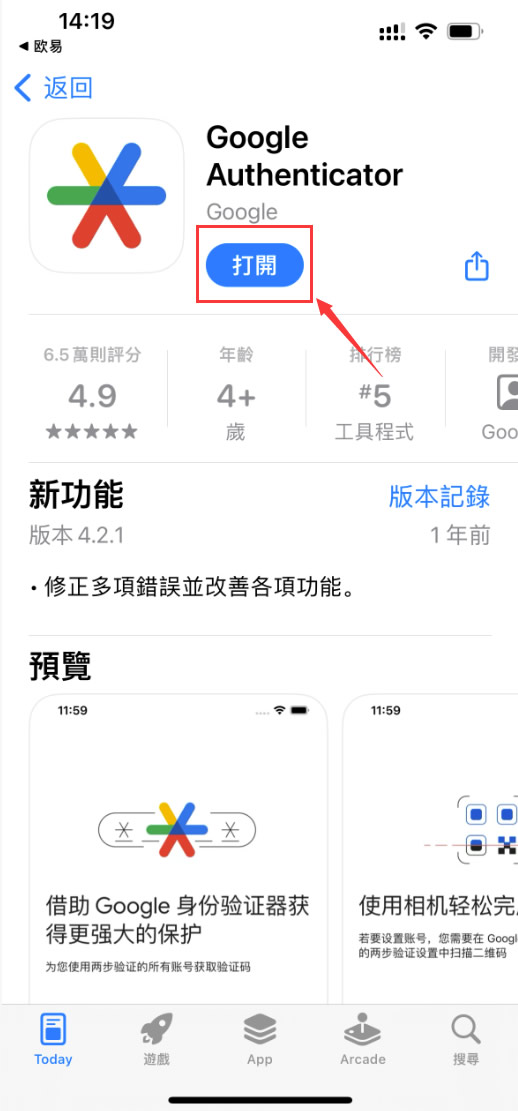
- iOS 用户: 在 App Store 搜索 “Google Authenticator”。
- Android 用户: 在 Google Play 商店搜索下载。若无 Google 框架,可使用开源替代品如 “Aegis Authenticator”(兼容 GA 协议)。
2. 绑定交易所(关键步骤)
以币安(官方注册 官方下载)或欧易(OKX)为例,绑定流程如下:

【个人资料和设置】。

【安全设置】-【身份验证APP】

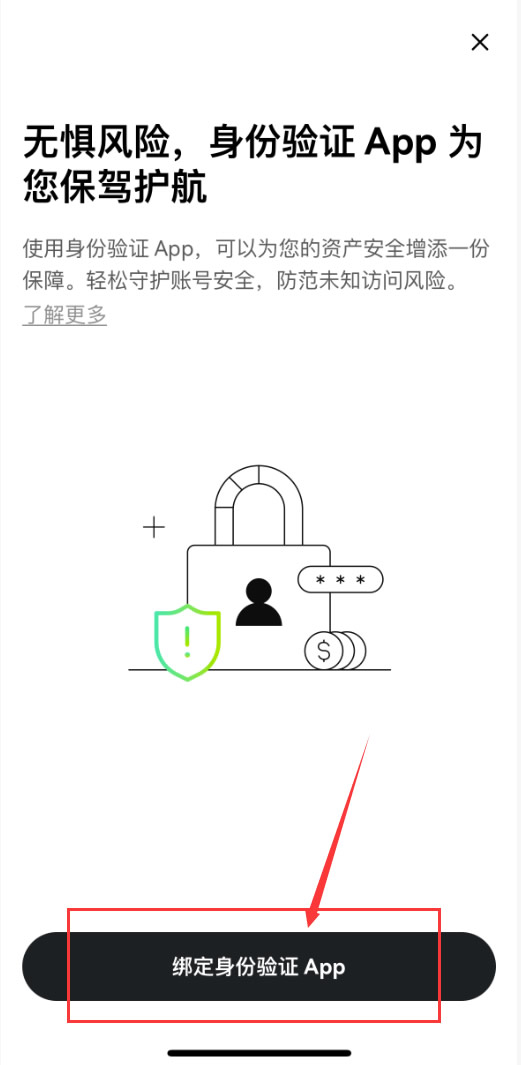
点击【绑定身份验证APP】
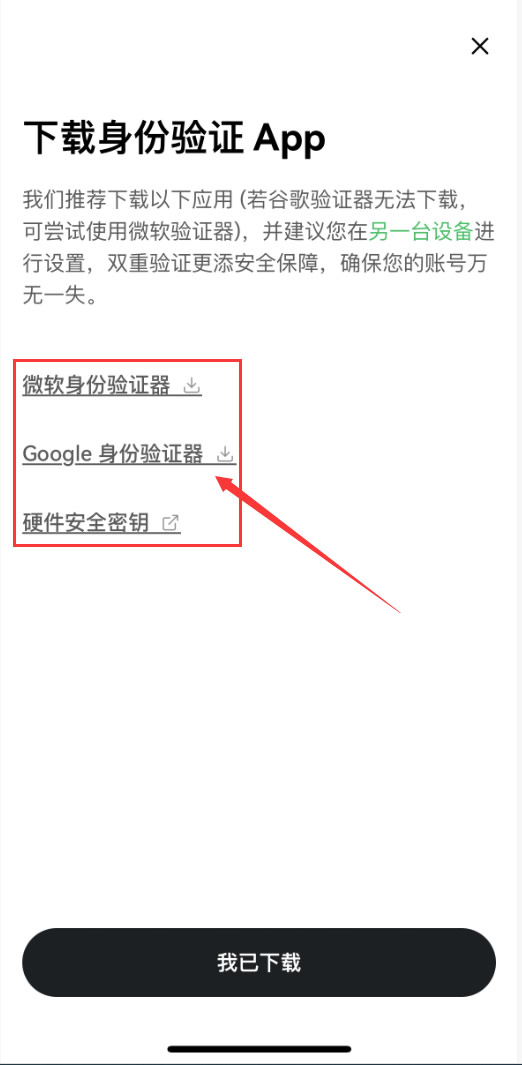
选择下载【微软身份验证器】或【Google身份验证器】或【硬件安全密钥】。这里我选择下载【Google身份验证器】。
苹果手机需在App Store中下载【Google Authenticator】。
Android手机需在Google Play中下载(需要手机设备能够访问Google服务)。
下载完成之后,点击【我已下载】。
会看到【绑定身份验证App】下方有一个二维码和密钥,你任选一种,然后打开【Google身份验证器】,点击【扫描二维码】或者【输入设置密钥】。

这是在Google身份验证器里会跳转到一个okx手机号码,对应的验证码,把验证码复制到OKX验证新的身份验证App里即可。
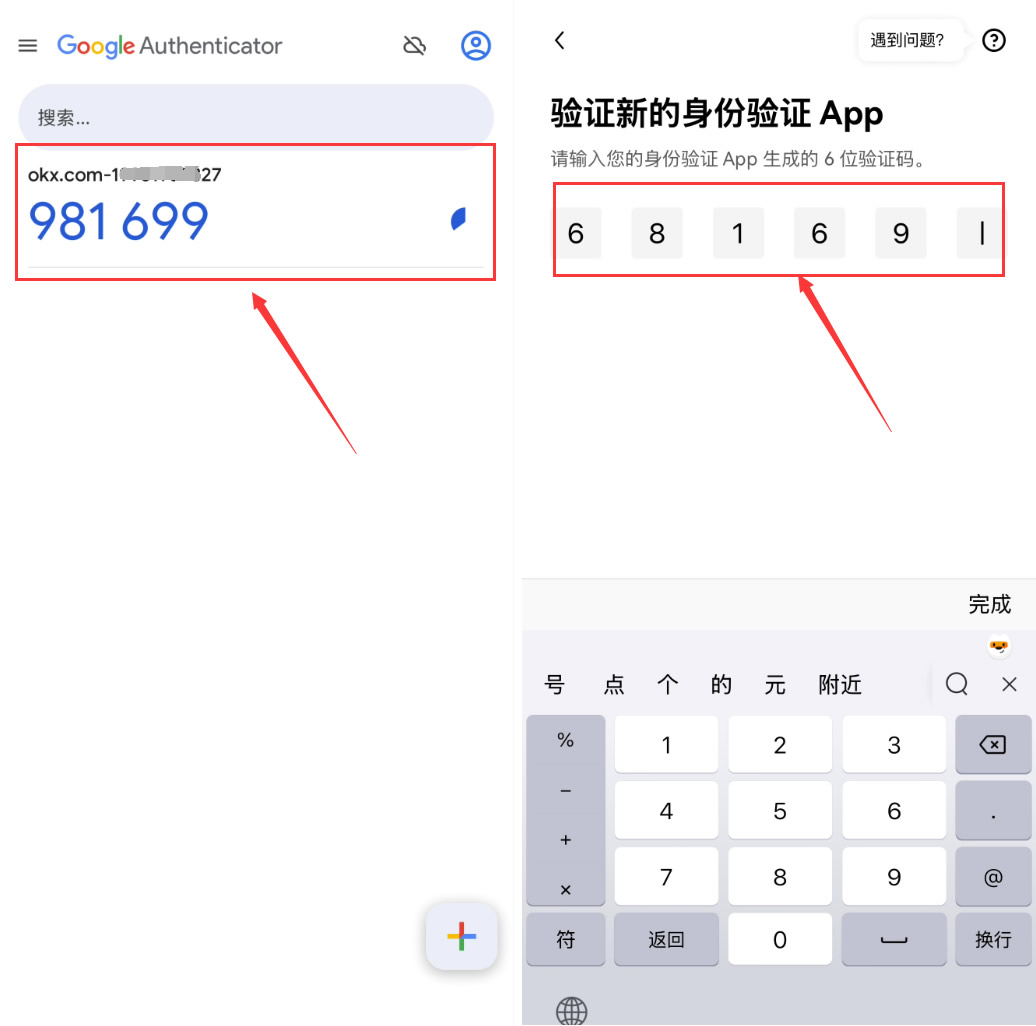
这样就完成了身份验证APP的全部流程。
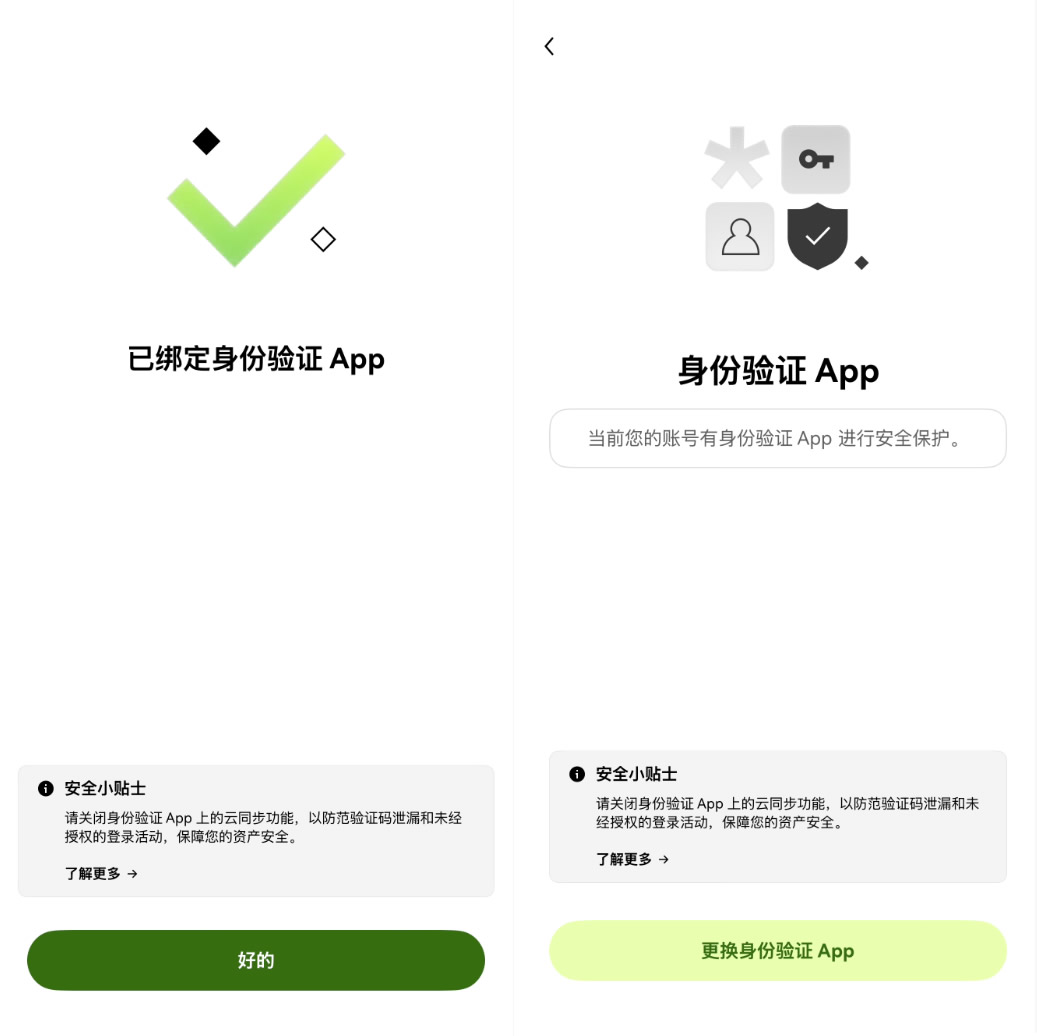
注:请您务必保管好私钥,保管更换或丢失手机导致无法登录。为了您的资金安全,重置谷歌验证码后24小时内不可以提币。
注意:不要截图保存到相册,不要复制到微信收藏!一旦手机丢失,此密钥是恢复账户的唯一凭证。
四、备份与恢复:丢失手机后的终极方案
这是用户咨询频率最高的问题。根据用户是否持有“备份密钥”,处理方式分为两种截然不同的路径。
场景 A:拥有备份密钥(由您完全掌控)
如果在绑定时按照上述要求物理抄写了 16 位密钥,恢复过程非常简单,无需经过交易所人工审核。
操作步骤:
1. 在新手机上下载 Google Authenticator。
2. 点击 [+] -> [输入设置密钥]。
3. 账号名填写便于识别的名称(如OKX、Binance),密钥栏输入您抄写的 16 位字符。
4. 系统会立即生成与旧手机一致的动态验证码,账户访问权即刻恢复。
场景 B:未备份密钥且手机丢失(需平台介入)
若未备份密钥,实际上意味着您丢失了生成密码的“种子”。此时必须向服务商(交易所)申请重置。
- 流程: 在登录页面点击“无法获取验证码”或“安全项丢失”。
- 验证: 通常需要上传手持身份证照片,甚至录制特定话术的视频进行人脸核验。
- 风控: 重置成功后,账户通常会被锁定提现 24 或 48 小时(T+1/T+2 限制),以防止黑客恶意重置。
五、争议功能:云端同步(Cloud Sync)开启还是关闭?
2023年,谷歌更新了云同步功能,允许将验证码备份到 Google 账号。这一功能在便利性与安全性之间引发了巨大争议。以下是专业对比分析:
| 模式 | 不开启云同步(推荐大额资产) | 开启云同步(推荐小额/便捷) |
|---|---|---|
| 存储位置 | 仅存储在当前手机本地芯片中 | 加密上传至 Google 服务器 |
| 恢复难度 | 手机丢失且无备份密钥 = 永久丢失 | 登录 Google 账号即可在新手机恢复 |
| 主要风险 | 物理设备损坏或丢失 | Google 邮箱被黑客入侵,所有 2FA 一锅端 |
| 专家建议 | 冷钱包、主力交易所建议关闭同步 | 论坛账号、游戏账号可开启 |
六、常见故障排查
验证码一直提示“无效”或“错误”?
这通常是因为手机系统时间与服务器时间不同步。TOTP 算法对时间极其敏感,误差不能超过 30 秒。
- Android 解决方案: 点击 App 右上角菜单 -> [设置] -> [验证码时间校正] -> [立即同步]。
- iOS 解决方案: 进入 iPhone 系统 [设置] -> [通用] -> [日期与时间],确保 [自动设置] 已开启。
七、常见问题解答 (FAQ)
Q: 如果我删除了 Google Authenticator App,里面的验证码还在吗?
A: 如果未开启云同步功能,删除 App 会导致存储在本地的所有密钥被永久清除。重装 App 后是一片空白,必须使用之前物理备份的密钥重新添加,或通过交易所走人工重置流程。
Q: 可以在两部手机上同时使用同一个谷歌验证器吗?
A: 可以。只要在两部手机的 App 中输入同一个“16位设置密钥(Setup Key)”,或者在绑定时用两部手机同时扫描同一个二维码。两部手机将显示完全同步的验证码,这是一种很好的备份策略。
Q: 谷歌验证器和短信验证码可以只开一个吗?
A: 强烈建议同时开启,或者优先使用谷歌验证器。短信验证码容易受到“SIM卡劫持”攻击,且在跨国接收时常有延迟。谷歌验证器安全性更高且无需网络。
Q: 更换新手机,旧手机还在,如何最快转移?
A: Google Authenticator 自带转移功能。在旧手机打开 App -> 点击菜单 -> [转移账号] -> [导出账号],会生成一个大二维码。用新手机下载 App -> [转移账号] -> [导入账号] -> 扫描旧手机屏幕即可。这是最安全的无缝迁移方式。
Q: 有比 Google Authenticator 更好的替代品吗?
A: 常见的替代品包括 Authy(支持多端同步,但近期遭黑客攻击风险增加)、Microsoft Authenticator(企业常用)。对于极客用户,YubiKey(硬件物理密钥)是安全性的天花板,但使用成本较高。
Q:如果手机丢失了,谷歌验证器还能恢复吗?
A1:可以恢复,但需要你事先保存的密钥。如果有密钥备份,在新手机上重新安装谷歌验证器,使用密钥重新绑定即可。如果没有密钥备份,需要联系交易所客服,通过身份验证等方式解绑重新设置。
Q:谷歌验证器的验证码输入后提示错误怎么办?
A2:首先检查手机时间是否准确,因为验证码是基于时间生成的。其次确认输入的是当前显示的验证码,而不是已过期的码。如果问题持续存在,可能需要重新绑定验证器。
以上就是谷歌验证器怎么用?丢失了如何恢复?(2FA设置完整指南)的详细内容,更多关于谷歌验证器完整指南的资料请关注脚本之家其它相关文章!
本站提醒:投资有风险,入市须谨慎,本内容不作为投资理财建议。