加密货币交易所如何使用谷歌验证器?2FA安全设置使用图文教学
谷歌验证器是怎么使用的?谷歌验证器Google Authenticator是一款由Google开发的双因素身份验证(2FA)应用,帮助增强在线账户的安全性,通过提供临时验证码(TOTP - 基于时间的一次性密码)。该应用在加密货币交易所(Binance、Bybit、Bitget、Gate.io)、电子邮件账户、社交媒体和许多其他需要高安全性的服务上广泛使用。那么,谷歌验证器是什么?谷歌验证器有什么好处呢?谷歌验证器如何使用呢?下面就和脚本之家小编一起详细了解下!
谷歌验证器Google Authenticator是什么?
谷歌验证器Google Authenticator是一款免费应用,适用于智能手机(iOS和Android),每30秒生成一个6-8位的验证码。此代码用作第二层安全保护,除了密码之外,用于在登录、提款或执行重要交易时验证身份。
突出特点:
- 离线工作:无需互联网连接,代码基于设备时间生成。
- 高安全性:代码仅在30秒内有效,且无法重复使用。
- 支持多个账户:可以链接来自不同服务的多个账户(Google、Binance、Dropbox等)。
- 简单且免费:界面易于使用,不收取下载或使用费用。
工作原理:谷歌验证器Google Authenticator使用TOTP算法,结合当前时间和一个密钥(secret key)生成验证码。密钥在应用和您激活2FA的服务之间共享,确保代码仅在短时间内有效。
使用谷歌验证器Google Authenticator的好处
优点:
- 增强安全性:即使密码被泄露,攻击者也无法在没有2FA代码的情况下访问账户。
- 降低欺诈风险:代码不断变化,有助于防止网络钓鱼或键盘记录的攻击。
- 支持多平台:可用于多种服务,从加密货币交易所到银行账户。
- 轻松恢复:如果保存了密钥或二维码,您可以在新设备上恢复账户。
缺点:
- 如果丢失手机或未备份密钥,恢复可能会很复杂。
- 取决于设备上的时间同步,如果时区错误,代码可能无法使用。
下载和安装谷歌验证器Google Authenticator的指南
步骤1:下载应用
- 在iOS上:打开App Store,搜索“谷歌验证器Google Authenticator”,并点击“获取”进行下载。
- 在Android上:打开Google Play商店,搜索“谷歌验证器Google Authenticator”,并点击“安装”。
官方下载链接:
- iOS:App Store
- Android:Google Play
步骤2:安装
- 下载后,打开应用。界面将显示欢迎屏幕。
- 点击“开始使用”,并授予相机访问权限(用于扫描二维码)。
注意:确保从官方来源下载应用,以避免假冒软件。
使用谷歌验证器Google Authenticator的指南
以下是激活和使用谷歌验证器Google Authenticator为一个账户(例如:交易所账户或Gmail)提供的详细步骤。
步骤1:在服务上激活2FA
登录服务:
- 访问您想要保护的账户(例如:Bybit、Gate.io、Binance或Google账户)。
- 进入安全设置部分(通常是“安全”、“两步验证”或“2FA”)。
选择谷歌验证器Google Authenticator:
- 在2FA选项中,选择“谷歌验证器Google Authenticator”(而不是短信或电子邮件)。
- 服务将显示二维码和一个密钥(secret key)形式的字母。
保存密钥:
- 复制或截图密钥并安全保存(例如:USB驱动器、手写纸)。
- 此密钥在您丢失手机时恢复账户时是必需的。
步骤2:链接谷歌验证器Google Authenticator
打开谷歌验证器Google Authenticator:
- 在手机上,打开谷歌验证器Google Authenticator应用。
- 点击右下角的“+”图标以添加新账户。
扫描二维码或手动输入密钥:
- 扫描二维码:选择“扫描二维码”,并将相机对准服务屏幕上的二维码。
- 手动输入密钥:选择“输入设置密钥”,输入账户名称和密钥,然后点击“添加”。
- 添加后,应用会为该账户显示一个6-8位的代码,每30秒更新一次。
步骤3:验证2FA代码
- 返回服务,将谷歌验证器Google Authenticator生成的当前代码输入到要求的框中。
- 点击“确认”或“启用2FA”以完成。
- 某些服务将提供恢复码(recovery code)。将此代码保存在安全的地方,以便在失去谷歌验证器Google Authenticator的访问权限时使用。
步骤4:使用代码登录
- 每次登录、提款或执行敏感操作时,服务将要求提供2FA代码。
- 打开谷歌验证器Google Authenticator,获取相应账户的当前代码,并在代码过期前输入(应用中的进度条显示剩余时间)。
欧易添加Google Authenticator(谷歌验证器)
目前通用的两种身份验证应用(Authenticator)分别是 Google Authenticator 和 Microsoft Authenticator 。
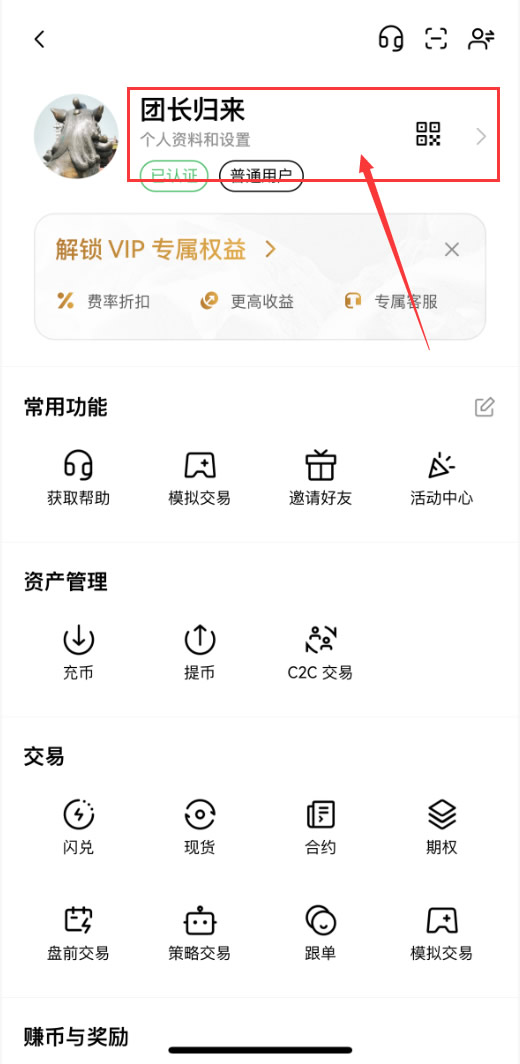
1、打开APP,点击左上角全功能图标-个人资料和设置。
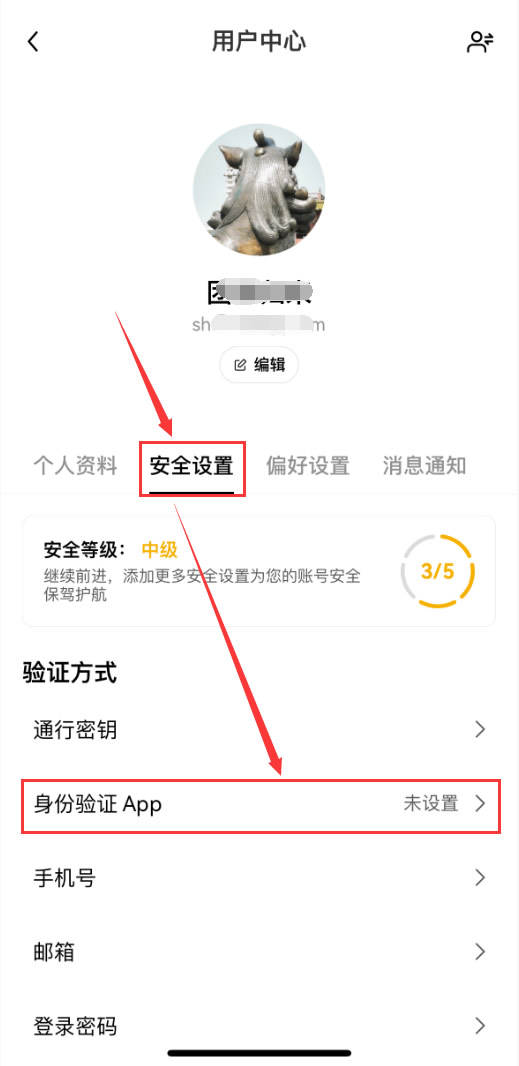
安全设置-身份验证APP
点击绑定身份验证APP
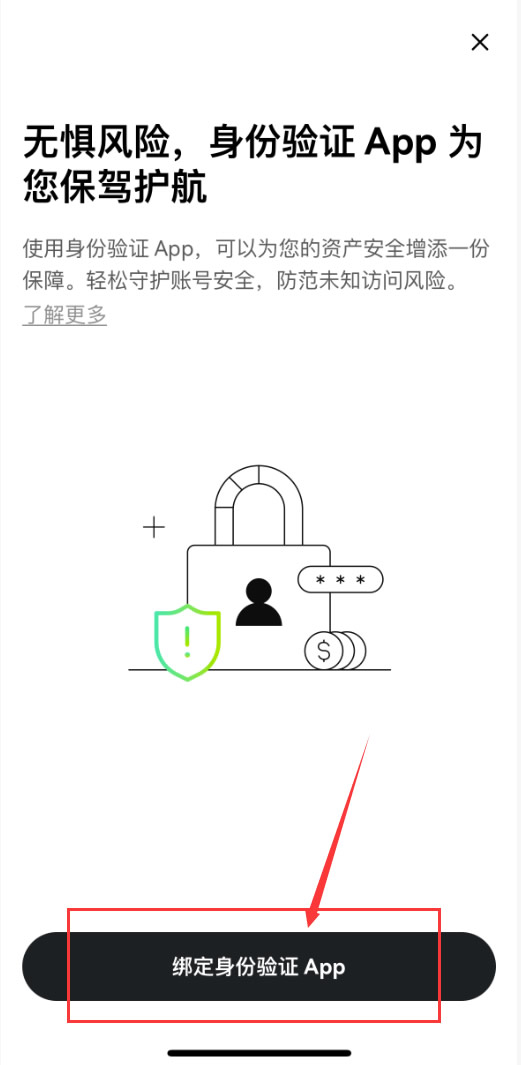
选择下载微软身份验证器或Google身份验证器或硬件安全密钥。这里我选择下载Google身份验证器。
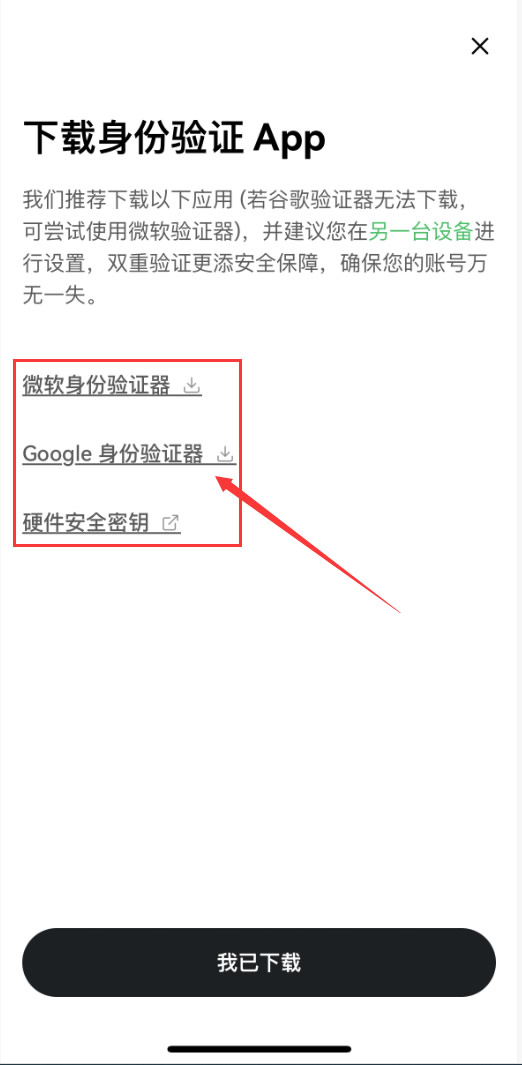
2、通过App Store手机应用商店下载
苹果手机需在App Store中下载Google Authenticator。
Android手机需在Google Play中下载(需要手机设备能够访问Google服务)。
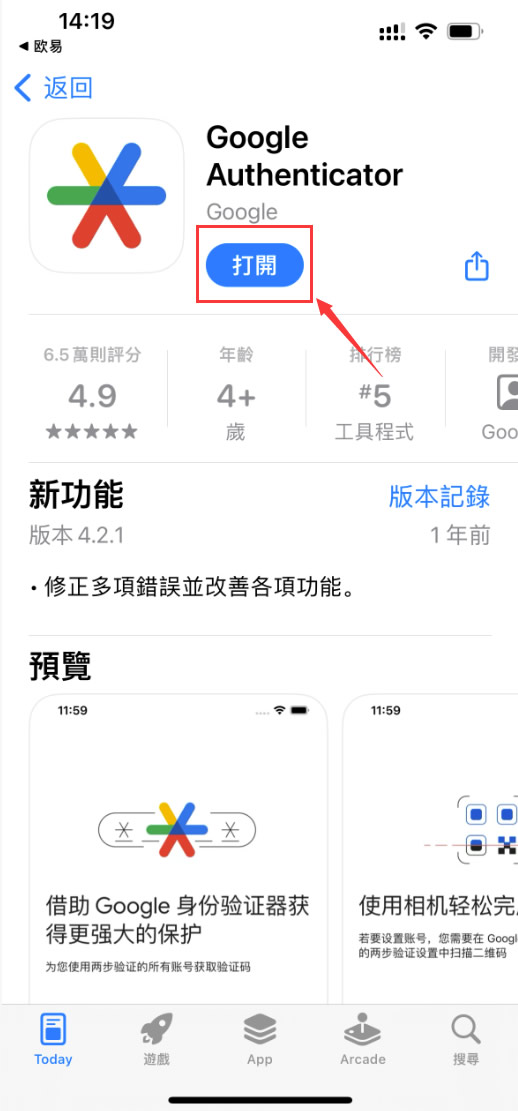
3、绑定身份验证应用
下载完成之后,点击我已下载。
会看到绑定身份验证App下方有一个二维码和密钥,你任选一种,然后打开Google身份验证器,点击扫描二维码或者输入设置密钥。

这是在Google身份验证器里会跳转到一个okx手机号码,对应的验证码,把验证码复制到OKX验证新的身份验证App里即可。
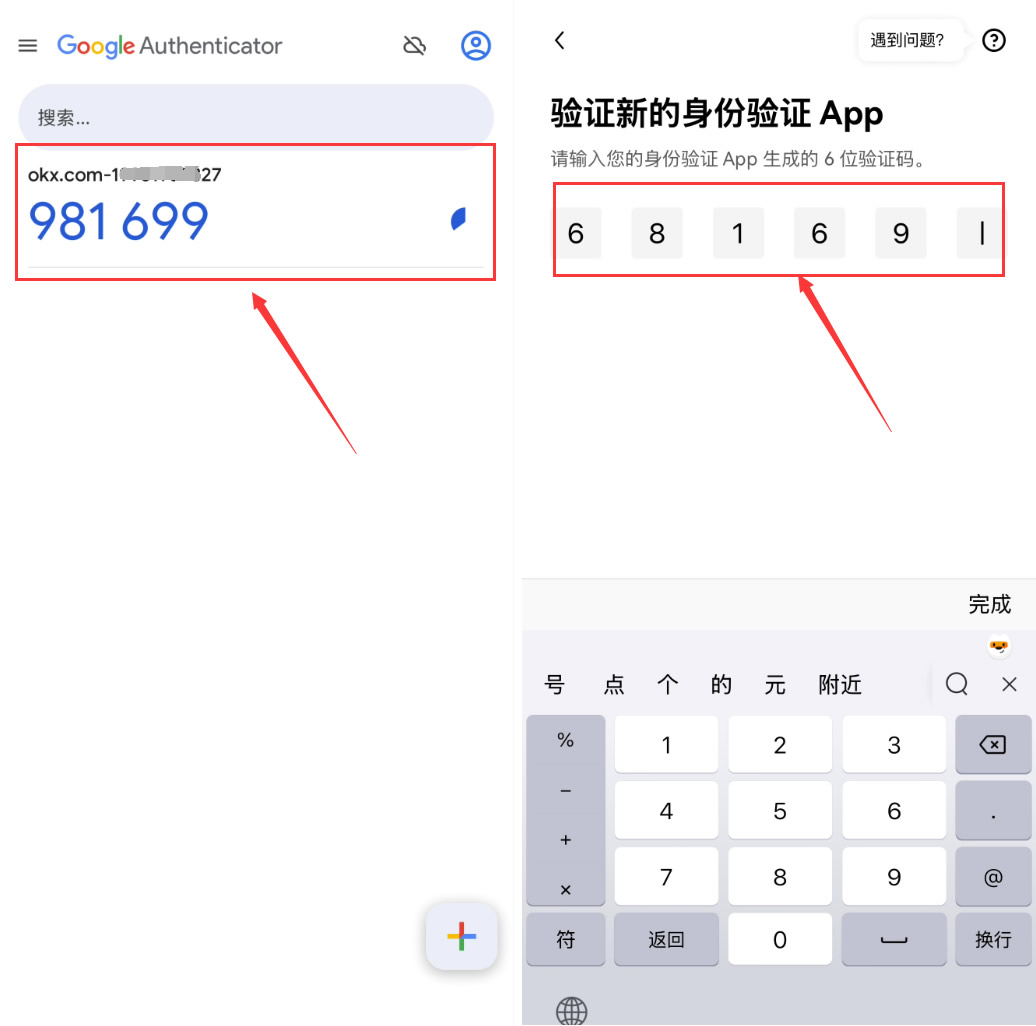
这样就完成了身份验证APP的全部流程。
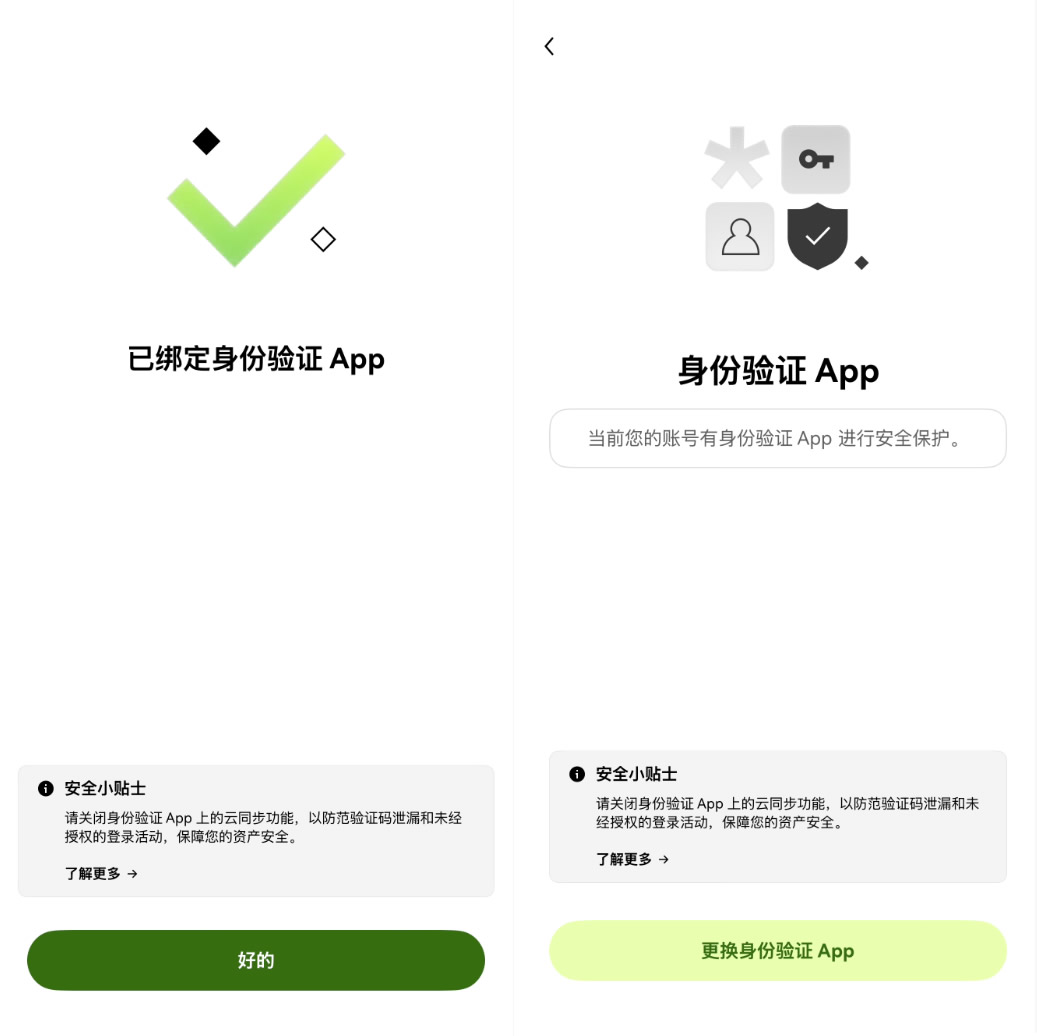
注:请您务必保管好私钥,保管更换或丢失手机导致无法登录。为了您的资金安全,重置谷歌验证码后24小时内不可以提币。
币安添加谷歌验证器Google Authenticator
不要只用短信验证!短信有被拦截的风险。建议用Google Authenticator或者币安官方的验证器App。
设置方法:
第一步:下载Google Authenticator应用
在手机应用商店(App Store 或 各大安卓应用市场)中搜索“Google Authenticator”并下载安装。

第二步:进入币安安全中心
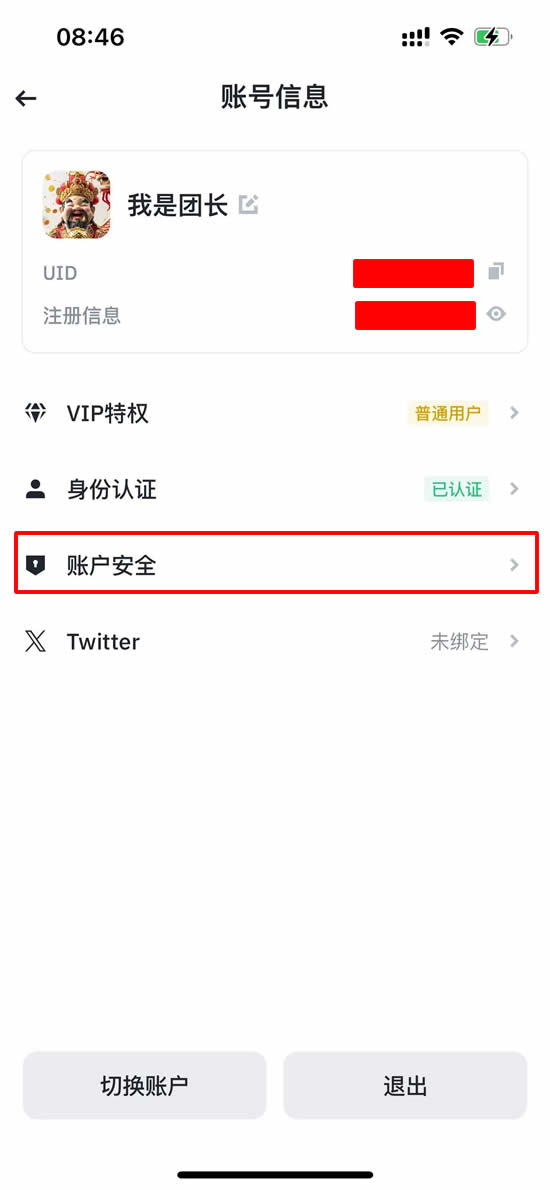
打开币安App(官方注册 官方下载),登录你的账户,点击左上角“三”。然后点击头像进入【账号信息】。

点击【账户安全】。
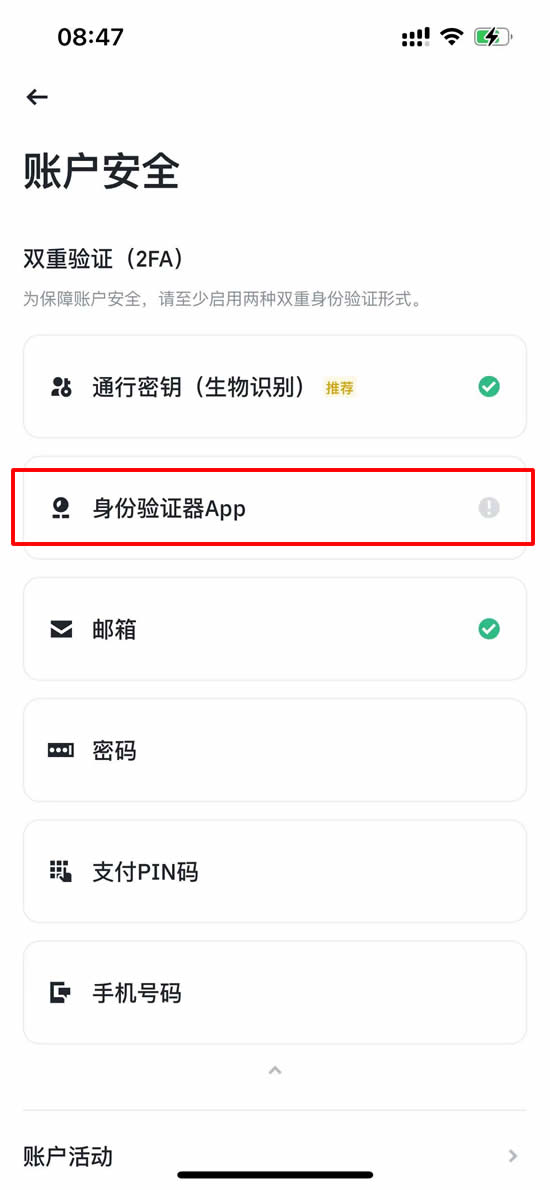
在账户安全里,点击【身份验证器App】
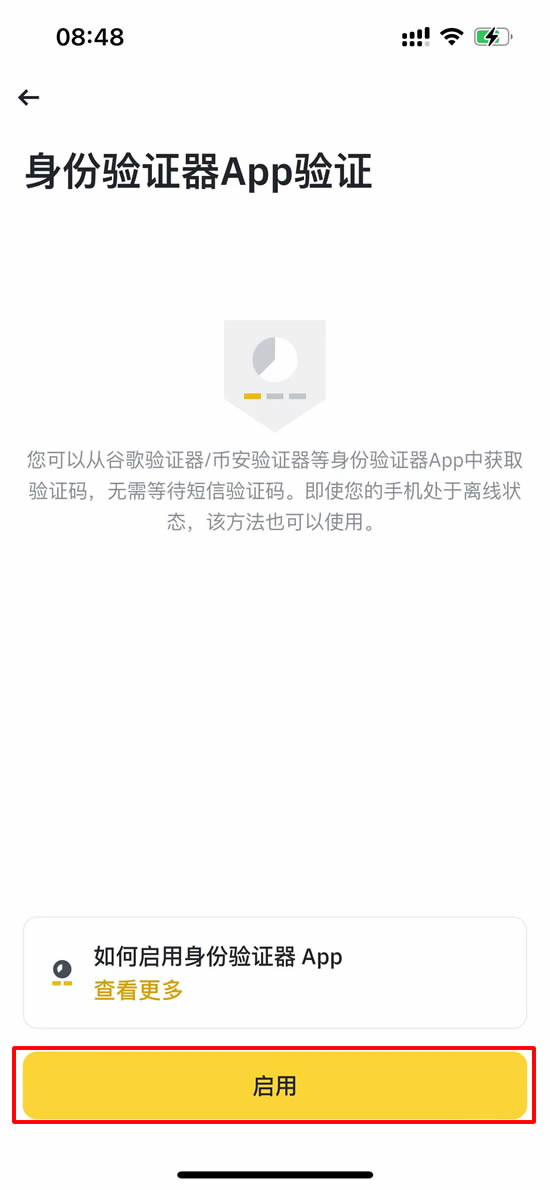
第三步:开始绑定
确保您已经在手机上安装了 Binance Authenticator APP后,点击【启用】按钮。
系统会弹出一个页面,显示二维码和一段16位备份密钥。点击【复制】16位密钥。
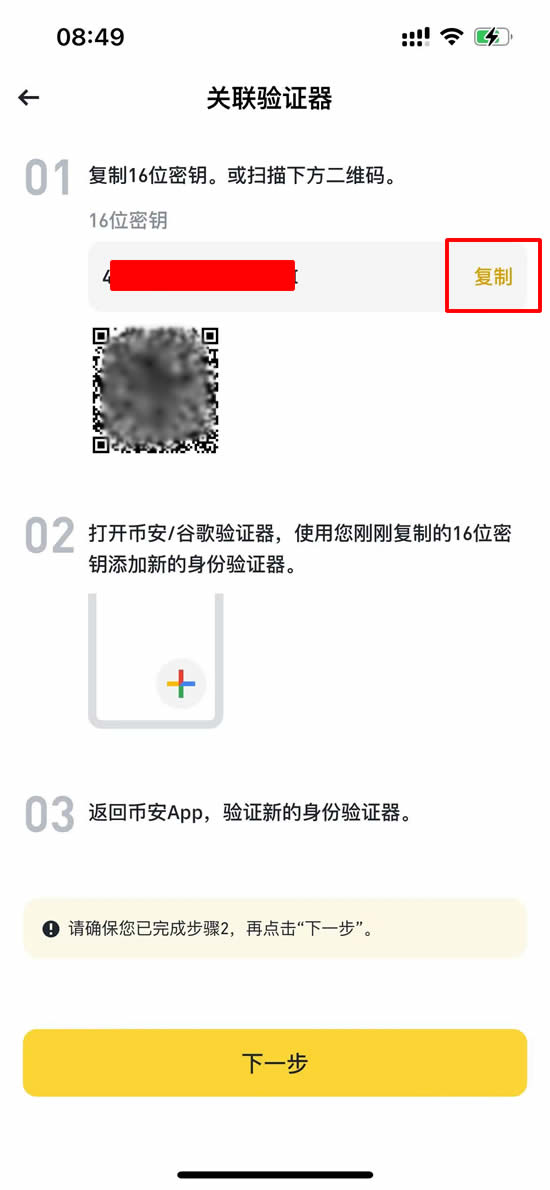
打开手机上的谷歌验证器(Google Authenticator)应用,点击【+】号,选择【摄入设置密钥】,这里就不用扫描二维码了。
进入输入账号详情页,输入【账号名称】、【您的密钥】,最后点击【添加】。

第五步:完成绑定
谷歌验证器(Google Authenticator)会自动生成6位动态验证码,将该验证码输入币安页面,点击【提交】完成绑定。

此时就完成了谷歌验证器的绑定。

其他加密货币交易所添加谷歌验证器教程
Bitget账户必做安全设置:身份认证、绑定谷歌验证器、通行密钥、防钓鱼码
Gate大门添加谷歌验证器流程(Google Authenticator)
恢复谷歌验证器Google Authenticator的指南
如果您更换手机、删除应用或丢失设备,可以通过以下方式恢复谷歌验证器Google Authenticator:
情况1:有密钥或二维码
- 在新设备上重新下载谷歌验证器Google Authenticator。
- 通过扫描已保存的二维码或手动输入密钥来添加账户。
情况2:有恢复码
- 访问服务,使用恢复码(recovery code)关闭2FA或重新链接谷歌验证器Google Authenticator。
情况3:没有密钥或恢复码
- 联系服务的支持部门。
- 提供身份验证信息(KYC、交易历史、注册邮箱)。
- 此过程可能需要时间,并且并不总是成功。
提示:为了避免丢失访问权限,请在激活2FA时始终备份密钥/二维码和恢复码。
使用谷歌验证器Google Authenticator时的一些注意事项
- 同步时间:确保手机上的时间设置为自动(设置 > 日期和时间 > 自动)。如果时间不正确,代码将无法使用。
- 保护设备:使用密码/生物识别解锁手机,以防止未经授权访问谷歌验证器Google Authenticator。
- 不要截图二维码:除非需要备份,避免截图二维码并将其存储在云端,以降低被黑客攻击的风险。
- 将账户转移到新设备:如果更换手机,使用“转移账户”功能(在Android上)将账户转移到新设备,而无需二维码。
- 检查伪造服务:仅从服务的官方网站或应用程序扫描二维码。
谷歌验证器Google Authenticator App 不小心删除怎办?
由于谷歌验证器Google Authenticator App是帮助我们能在登入网站或服务时能更多一层安全验证机制,所以如果不小心把这款App给删除掉,确实当下可能会造成无法登入平台的状况,但还不至于这组帐号就完全不能用了。
我之前也曾经把这款App或其中一个平台的双重验证机制给删除掉,但不论是删除App还是验证机制,都不会因此而将该服务的双重验证机制给关闭,还是会被要求输入验证码才能登入帐号,但就算你把App给下载安装回来,生成的验证码也已经无法配对原本设定的那组了。
所以不小心将谷歌验证器Google Authenticator删除的解决方案,就是直接写信或用其他联系方式跟你的网站或服务平台告知,说你把双重验证器给删除掉了,所以无法顺利登入帐号,而通常客服就会协助用其他方式验证你的身分,确认你是本人后就会帮你把双重验证机制给关闭,这样就可以顺利用原来的帐号密码直接登入了。
谷歌验证器Google Authenticator 换手机或手机遗失注意事项
由于谷歌验证器Google Authenticator没有提供复制或备份到新手机的功能,必须要到你的新手机重新设定谷歌验证器Google Authenticator两步骤验证机制,而每一个两步骤验证机制的网站或服务更换手机方式都不太一样,所以建议换手机时先保留旧的手机。
另外有些服务可能会有提供简讯验证的方式,像这种验证方式就比较方便可以进行转移,总之所有跟验证自己身分相关的资讯都别乱填,以免未来需要用到时无法确认身分验证。
假如真的遇到无法转移成功的状况,还是可以联系你的两阶段验证服务网站客服,确认身分后来处理后续问题就可以了。
那如果是手机遗失的话,建议直接联系网站或服务商的客服最快。
如何停用Google两步骤验证?
开启你的Google帐户,点选安全性选项,然后两步骤验证这边应该会显示你之前启用的日期点进去。
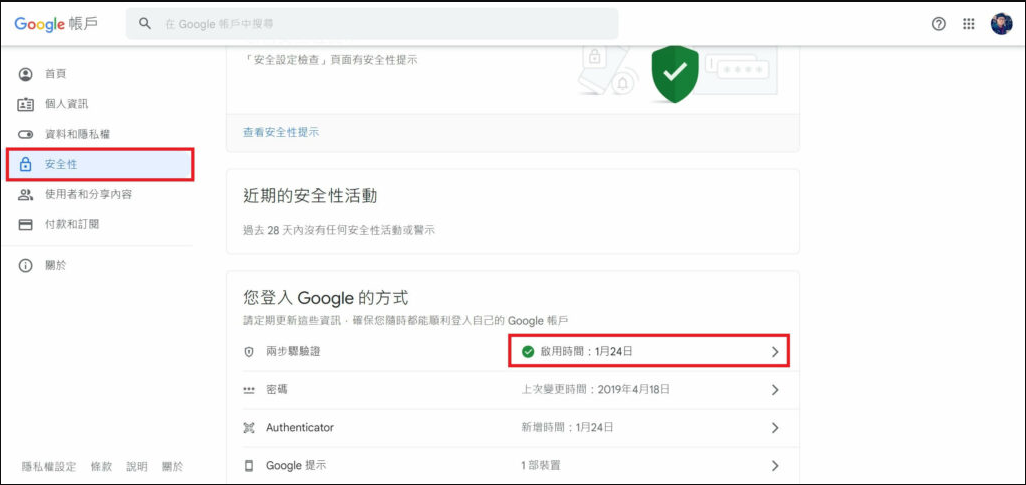
然后再点一下停用的按钮就行了,如果你想要删除掉谷歌验证器Google Authenticator这时候就能安心移除了,不过我不太建议停用两阶段验证机制,毕竟多一层登入保障也比较安全。
结论
谷歌验证器Google Authenticator是一个强大且易于使用的工具,可以保护在线账户免受黑客或网络钓鱼等威胁。凭借离线生成验证码和支持多种服务的能力,它是个人用户的理想选择,尤其是在加密货币领域。然而,请始终备份密钥和恢复码,以避免在设备丢失时遇到麻烦。
今天就下载谷歌验证器Google Authenticator,并为您的重要账户激活2FA,以确保绝对安全!
以上就是脚本之家小编给大家分享的谷歌验证器Google Authenticator是什么?以及谷歌验证器Google Authenticator的使用教程的详细介绍了,希望此篇文章能够帮助大家更好的了解谷歌验证器Google Authenticator吧!
本站提醒:投资有风险,入市须谨慎,本内容不作为投资理财建议。