

Autodesk AutoCAD LT 2027-2026 v2027.0 for Mac 中文正式免费版(附教程)
- 大小:2.2GB
- 分类:图像处理
- 环境:Mac
- 更新:2026-05-14
热门排行









简介

AutoCAD LT 2027是一款Autodesk公司发布的全新三维机械设计软件,而可以更快、更精确地创建二维图形。作为AutoCAD的轻量版,它保留了核心二维功能,适合建筑师、工程师和设计师快速创建技术图纸、施工图和产品设计图。新版本针对Apple Silicon芯片进行了性能升级,大幅提升大文件处理速度和操作流畅度。
与2026版本相比,Autodesk AutoCAD LT 2027主要优势表现在三个方面,一是Autodesk Assistant,这是一个ai工具,可以让用户重新专注于重要事情,轻松访问AI生成的支持和解决方案;二是增强了二维绘图与文档,现在利用增强功能精准创建DWG文件,帮助你专注于设计过程,同时保持高效,使用实用功能。三是增强了协作功能,用户可以在桌面、网页或移动端访问AutoCAD体验,随时捕捉、分享和审阅创意。还有相比AutoCAD完整版,AutoCAD LT 2027专注于2D,不包含三维建模、高级自动LISP脚本(通常不支持)和一些高级定制功能,有需要的可以免费下载体验。

AutoCAD LT 2027新增功能和更新内容
一、亮点功能
1、几何图形清理
“几何图形清理”会扫描图形以查找常见的几何图形错误,包括间隙、越界、临界和未对齐的角度。它使用视觉标记直接在图形窗口中亮显错误。此外,“几何图形清理”针对每个错误都提供了多个选项,供您选择最佳修复方案。您还可以选择忽略建议,并在需要时按设计保留几何图形。“几何图形清理”快速、直观且精确。
2、Autodesk Assistant
Autodesk Assistant 现在提供 AI 增强的聊天功能和提示驱动的工作流,包括以下增强功能:
- 可以对照标准文件检查当前图形的标准
- 基于自然语言提示的选择
- 可以查询图形中的信息,例如图层列表、块使用情况等
- 提示库和聊天记录
3、连接的参照
“连接的参照”改进了更新缺少的外部图形参照 (xref) 的路径的工作流。
处理包含参照的图形时,通过新的“缺失”切换,可以切换到“文件参照”窗格的“缺失参照”视图。此视图仅显示缺少的外部图形参照 (xref) 文件。
在“缺失参照”视图中,可以对选定的缺失参照执行以下任务:
- 拆离不再需要的参照
- 通过浏览并指定新路径来更新参照的路径
- 基于建议的路径解析参照路径(仅适用于从 Autodesk 项目打开的图形)
建议的参照路径
通常,重命名或移动参照文件时,由于该文件的路径已更改,因此任何依赖它的图形都找不到它。因此,您必须更新每个缺少的参照的路径,以将其正确加载到 AutoCAD。
当连接的参照和参照图形 (xref) 文件存储在 Forma Data Management 上时,“外部参照”选项板将自动尝试查找已重命名或移动的缺失参照文件。找到缺失的参照文件后,将显示建议的路径,您可以接受该路径以避免手动更新每个缺少的参照。
已更改的命令
EXTERNALREFERENCES - 打开“外部参照”选项板。
4、连接的支持文件:局部自定义 (CUIx) 文件
在 Forma Data Management 上处理从 Autodesk 项目打开的图形时,可以与他人共享自定义用户界面 (UI) 元素,还可以将其加载到 AutoCAD 桌面应用程序中。
在 Forma Data Management 中配置 Autodesk 项目时,可以指定局部自定义 (CUIx) 文件,这些文件包含要在打开该项目中的图形时自动加载的自定义工具。在图形之间切换时,为 Autodesk 项目配置的任何 CUIx 文件会在其关联图形为当前图形时自动加载,而当与该 Autodesk 项目不关联的其他图形成为当前图形时,将卸载这些文件。
二、其他增强功能
1、布局选项卡切换性能:进行了改进以减少切换布局选项卡所需的时间。
2、取消对 AutoCAD Web 版和移动版的支持:此版本中删除了“从 Web 和移动设备打开”(OPENFROMWEBMOBILE) 和“保存到 Web 和移动设备”(SAVETOWEBMOBILE) 功能。如果您以前将图形文件保存到 AutoCAD Web 版和移动版,建议您利用 Forma Data Management 在任意位置存储和访问图形文件。
3、删除共享视图:共享视图功能已从此版本中删除。如果以前使用过共享视图,建议您利用 Forma Data Management 来存储图形文件并与其他用户共享。
4、“推送到 Forma Data Management”替换了“推送到 Autodesk Docs”:“推送到 Autodesk Docs”功能已更新为“推送到 Forma Data Management”。引入了新的命令和系统变量,用于显示和关闭“推送到 Forma Data Management”选项板。
5、删除对 MrSID 图像格式的支持:以 MrSid 格式保存的图像文件无法再附着到图形文件。MrSID 图像需要保存为受支持的文件格式并重新附着。
6、删除对创建 PostScript 文件的支持:PSOUT 命令在此版本中已删除。如果需要从图形创建 PostScript 文件,请根据所需的输出配置 PC3 文件。
AutoCAD LT 安装方法
-为 mac 安装 Autodesk 产品 2020-2027
-Install nlm11.18.0.0_ipv4_ipv6_mac64.tar
-从medicine文件夹中复制 .dilyb 并将其应用到 :/Library/Application Support/Autodesk/AdskLicensing/Current/AdskLicensingAgent/AdskLicensingAgent.app/Contents/PlugIns/ 上。
-从恢复 macOS 启动时禁用 SIP
(如果只想要文件系统文件,可使用此命令:csrutil enable --without fs 仅禁用文件保护系统。
按照以下步骤处理 license.dat,并运行 lmgrd:
打开终端并 cd /usr/local/flexnetserver/
1. 执行命令 hostname
对我来说,它响应 WhiteDeath.local
2. 执行命令 scutil --get LocalHostName
我得到的回应是 whitedeath1s-MacBook-Pro
3. 执行命令 scutil --get HostName
得到的响应是主机名未设置
4. 然后执行命令 sudo scutil --set HostName whitedeath1s-MacBook-Pro.local(如果已经设置,则无需执行)。
5. 然后在 /etc/hosts 中添加这一行:
127.0.0.1 whitedeath1s-MacBook-Pro.local whitedeath1s-MacBook-Pro
然后执行 ./lmgrd -c license.dat 即可。
更多信息请点击这里,使其从 boot:https://www.autodesk.com/support/technical/article/caas/sfdcarticles/sfdcarticles/How-to-start-license-server-on-Mac-OS-X-automatically.html 运行
运行您选择的 Autodesk 产品并选择网络 27080@localhost!

软件功能
【二维草图、图形和注释】
1、文本设定:创建单行或多行文字 (mtext) 作为单个文本对象。格式化文本、列和边界
2、尺寸标注:自动创建尺寸标注。将光标悬停在选定对象上以获取预览,然后再进行创建
3、引线:创建带各种资源的引线,包括文本或块。轻松设置引线格式,并定义样式
4、阵列:以环形或矩形阵列或沿着路径创建和修改对象
5、表格:创建数据和符号分别在行和列中的表格、应用公式,并链接到 Microsoft Excel 电子表格
6、视图:按名称保存视图,轻松返回到特定视图以便快速参考或应用到布局视口
7、布局:指定图纸大小、添加标题栏、显示模型的多个视图
8、字段:使用文本对象中的字段来显示字段值更改时可自动更新的文本
9、修订云:为图形中的最新更改绘制修订云,从而快速识别更新内容
10、动态块:添加灵活性和智能到块参照,包括更改形状、大小或配置
11、数据链接:通过在 Microsoft Excel 电子表格和图形中的表格之间创建实时链接来启用同步更新
12、数据提取:从对象中提取信息、块和属性,包括图形信息
13、参数化约束:应用几何约束和尺寸约束,从而保持几何图形之间的关系
14、Express Tools:借助一系列生产效率工具扩展 AutoCAD 的功能
15、中心线和中心标记:创建和编辑移动关联的对象时自动移动的中心线和中心标记
【三维建模和可视化】
1、实体、曲面和网格建模:使用实体、曲面和网格建模工具的组合创建设计的逼真三维模型
2、视觉样式:应用视觉样式,控制边的显示、照明和三维模型的着色
3、截面平面:使用实体、曲面、网格或区域创建截面平面以显示横截面视图
4、渲染:应用照明和材质,为三维模型提供真实外观,以便清晰展示您的设计效果
5、云渲染:在线渲染 3D 模型,而不会消耗本地计算机的处理能力或磁盘空间
6、点云:附加由 3D 激光扫描仪或其他技术获取的点云文件,用作设计的起点
7、模型文档:从三维模型生成二维图形,包括基本视图、投影视图、截面视图和局部视图
8、三维导航(动态观察、ViewCube、控制盘):使用三维查看和导航工具动态观察、回旋、漫游和围绕三维模型飞行来展示您的设计
【协作】
1、PDF 文件:通过导入、导出或附加为参考底图,来共享和重复使用 PDF 文件中的数据
2、DGN 文件:通过导入、导出或附加为参考底图,来共享和重复使用 DGN 文件中的数据
3、DWG 参照:将 DWG 文件附加到当前图形作为外部参照文件
4、图像参照:将图像文件附加到当前图形作为外部参照文件
5、图纸集:查看、访问、管理和绘制多个图形作为图纸集
6、参照和导入模型:将 Navisworks 模型作为参考底图附加到图形,然后从其他应用程序导入模型
7、地理位置和联机地图:将地理位置信息插入到图形中,并通过联机地图服务在图形中显示地图
优化您的AutoCAD绘图空间
最吸引人的AutoCAD功能之一是您对用户界面(UI)的控制量。这种灵活性是AutoCAD受欢迎的一个主要因素,它认识到我们客户社区中学科、工作流程、要求和偏好的多样性。
例如,以下是某人可能决定为2D绘图自定义AutoCAD UI以最大化其可用绘图区域的方式。
您可以通过隐藏或删除很少使用的控件来最大化您的工作空间并降低UI复杂性。如果您正在处理2D工程图,可以考虑以下一些选项。
如果您以前从未这样做过,请尝试以下实验:
按Ctrl+0(零)最大化绘图区域。第一次这样做时,这有点令人震惊,但它说明了为什么该操作被命名为“清洁屏幕”。
再次按Ctrl+0可恢复之前的状态。
在不采用这种快速但极端的措施的情况下,还可以尝试一些其他技术。
1、控制功能区显示
功能区占据了应用程序窗口中的一个重要区域。您可以循环切换几种显示模式,而不是完全关闭它。
重复单击向上箭头以循环显示多个功能区显示模式。
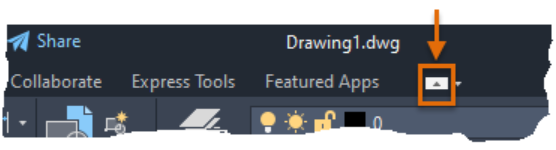
然后,单击右侧的向下箭头并选择“最小化到选项卡”。
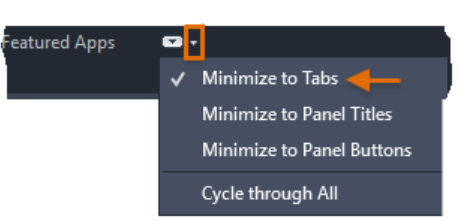
单击功能区选项卡之一。请注意,在您启动命令之前,功能区会暂时恢复。
注意:要恢复整个功能区,请再次单击向上箭头。
右键单击任何功能区选项卡以选择要显示或隐藏的选项卡。在这种情况下,清除参数以隐藏该选项卡。
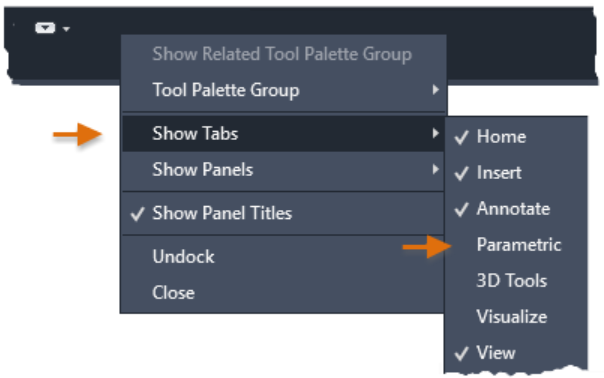
注意:如果要隐藏当前选项卡中的某些面板,可以选择“显示面板”选项。
2、控制快速访问工具栏
当功能区最小化时,访问“图层”面板上的工具就不那么方便了。但是,您可以改为将图层下拉列表添加到快速访问工具栏。
在快速访问工具栏上,单击自定义向下箭头并选择图层。
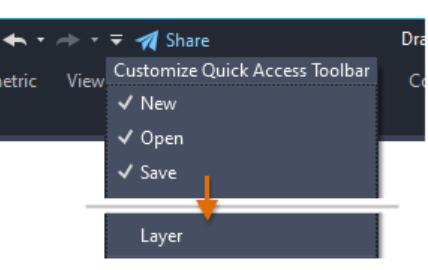
这是结果。

使用相同的方法从快速访问工具栏中添加或删除其他预定义命令。
3、控制开始选项卡
不是每个人都使用“开始”选项卡,如果您愿意,可以将其关闭。

要隐藏“开始”选项卡,请在命令提示下输入STARTMODE并将其值设置为0(关闭)。
4、停靠常用调色板
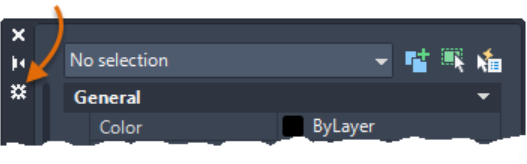
两个最常用的选项板是特性和图层特性管理器。将这两个调色板与“自动隐藏”选项停靠在一起是在丢失两个绘图区域切片以换取即时翻转访问之间的权衡。
显示“特性”选项板。
在其标题栏上,单击属性按钮,如图所示。
选择指示的选项:
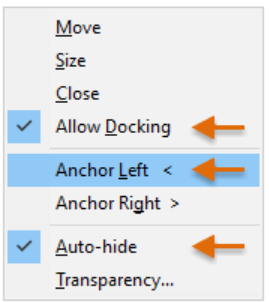
翻滚或关闭此调色板可在需要时提供快速、临时的访问。
对“图层特性管理器”选项板重复此过程,将其停靠在应用程序窗口的右侧。
请注意,您可以在显示调色板时调整其宽度。
5、隐藏UCS图标、ViewCube和导航栏
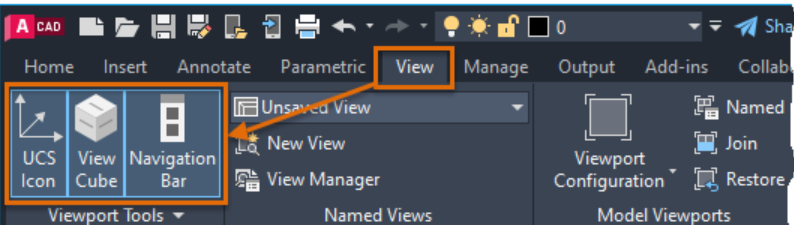
用户坐标系在某些2D绘图中很有用,它对于3D建模至关重要。如果您不经常使用UCS,您可以轻松隐藏它。ViewCube控件和导航栏也是如此。
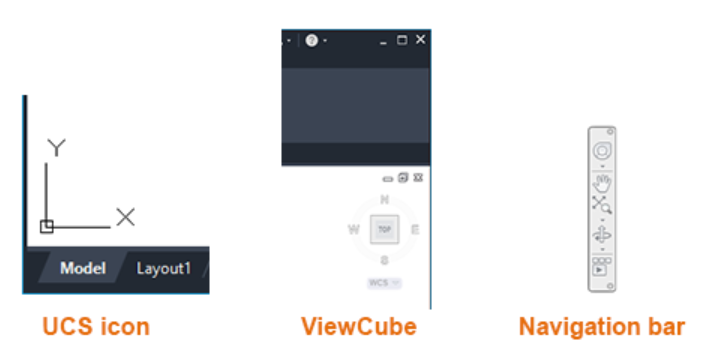
单击功能区上的查看选项卡。然后单击UCS图标、ViewCube和导航栏控件以切换其可见性。
6、隐藏视口控件
视口控件主要用于3D建模。如果您不使用它们,您可以隐藏这些控件以减少2D绘图中的视觉噪音。
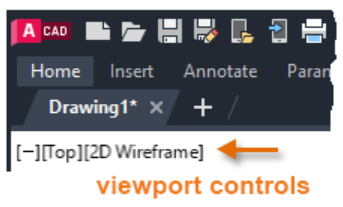
在命令提示符下输入VPCONTROL并将其设置为Off。
7、删除不需要的布局选项卡
将用户界面减少到您通常使用的最低限度也适用于布局选项卡。第二个布局选项卡显示在左下角的唯一原因是为了证明您可以创建多个布局。
如果您不使用此附加布局,请右键单击Layout2选项卡并选择删除。
注意:您可以通过从图形模板文件中删除不必要的布局来减少需要删除它们的次数。
8、控制状态栏
状态栏包括常用设置和控件。关闭不需要的控件非常简单。
单击状态栏右端的自定义图标。
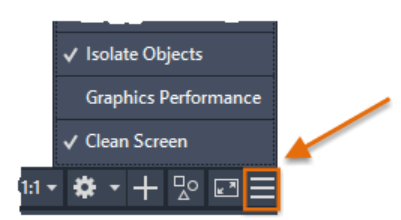
从列表中清除您很少使用的所有项目。
注意:有关详细信息,请参阅您尝试过吗:状态栏。
概括
遵循这些步骤可以提供一个干净、实用且视觉上安静的自定义用户界面。当然,您需要选择适合您的偏好和工作风格的设置。设置后,您的自定义UI设置将存储在Windows注册表中,或者对于特定于图形的设置,存储在单个图形文件(DWG)或图形模板文件(DWT)中。
希望您能够应用其中的一些想法和建议,让您的AutoCAD体验令人满意且高效。
系统要求:
1、操作系统:macOS Sequoia v15 / Sonoma v14 / Ventura v13
2、处理器:64位 Intel CPU / Apple M 系列芯片
3、内存:8 GB(推荐 16 GB 或以上)
4、显示器:1280×800 真彩 / Retina 2880×1800
5、硬盘空间:8 GB 可用空间
6、浏览器:Apple Safari 5.0 或更高
 chrome下载
 知乎下载
知乎下载 Kimi下载
 微信下载
微信下载 天猫下载
天猫下载 百度地图下载
 携程下载
携程下载 QQ音乐下载