

Autodesk AutoCAD Plant 3D 2027 v2027.0.0 简体中文安装版 64位
- 大小:3.76GB
- 分类:3D制作类
- 环境:Windows
- 更新:2026-03-31
热门排行









简介
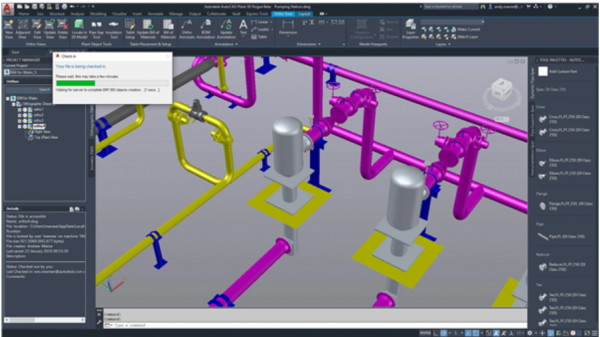
AutoCAD Plant 3D 2027是Autodesk公司专为石油、化工、制药和电力等工业领域打造的一款三维工厂设计与建模软件,一般又简称Plant 3D 2027,属于是行业专用的工厂设计和工程工具集,用于创建 P&ID 并将其集成到 3D 工厂设计模型中。此软件基于AutoCAD平台而开发,提供集成的P&ID(管道仪表流程图)和三维工厂设计能力,支持参数化设备建模、管道等级管理、结构设计、自动施工图生成(等轴测图/正交图)以及冲突检测,能够满足工厂行业的需求,并向曾经被昂贵且复杂的学习和维护解决方案所主导的市场提供了价格合理但功能强大的 3D 过程工厂设计和布局应用程序。
网盘包含:2026版
与前一版本相比,Autodesk AutoCAD Plant 3D 2027致力于通过高效的建模、精确的工程图输出和强大的协作功能,优化复杂工厂的规划与全生命周期管理。新版本同时新增了多个亮点功能,比如P&ID增强功能,通过增强的选择工具以及直接从“特性”选项板快速替换单个或多个元件来简化仪表工作流程。还有三维建模增强功能,“P&ID Modeler”现在显示管道完成率和状态指示器并将“P&ID Painter”样式应用于预览,以及其他建模增强功能。而ISO 增强功能,可以通过合并的图纸集合和扩展的 PCF 特性支持,简化 ISO 图形管理,快免费下载体验吧。
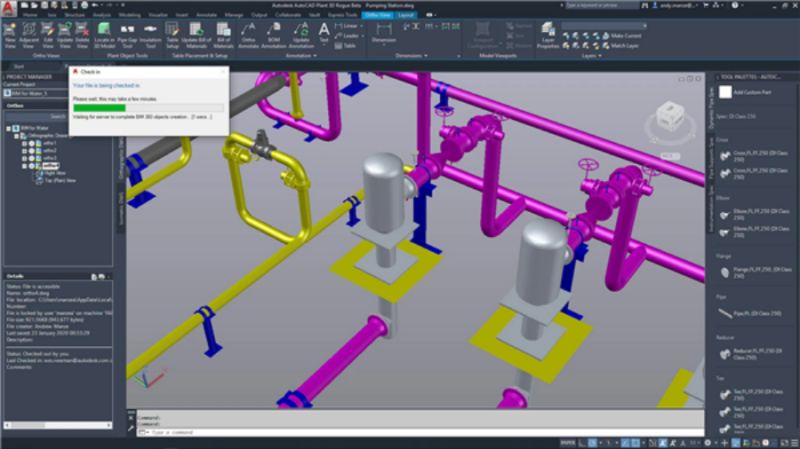
软件优势
1、P&ID 与 3D 建模无缝集成
基于流程图数据自动生成三维管道,确保数据一致性。
2、结构与设备建模
提供参数化设备和结构钢造型工具,支持符合标准(如 ASME、DIN)的管道设计。
3、工程图纸自动化
快速生成等轴测图(ISO)和平面/立面正交视图 快克利。
4、冲突检测
早期发现管道与结构之间的空间冲突,减少返工。
5、协作与集成
支持通过云端进行文件共享与协同设计,可与Navisworks、Revit无缝对接 快克利。
6、自定义与规范
允许用户基于不同行业的特殊需求扩展元件库和规范。
AutoCAD Plant 3D 2027新特性和增强更新:
一、亮点功能
1、项目管理 (2027 版新增功能)
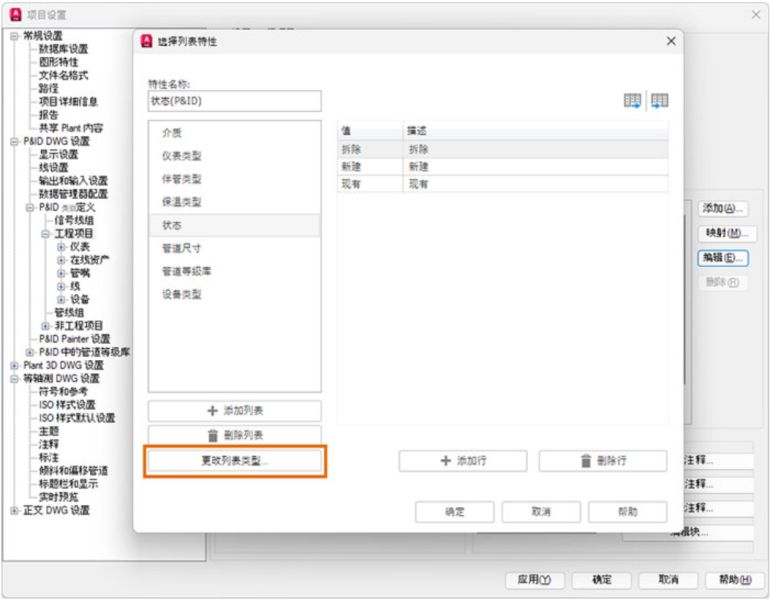
在共享和非共享状态之间转换选择列表、比较项目之间的选择列表等。此版本中的项目管理改进包括:
- 将选择列表类型从非共享转换为共享,反之亦然
- 比较两个项目之间的选择列表
- 输入文档注册表报告
- 输出验证报告
2、P&ID 增强功能(2027 版新增功能)
为仪表和仪表线添加“选择功能”
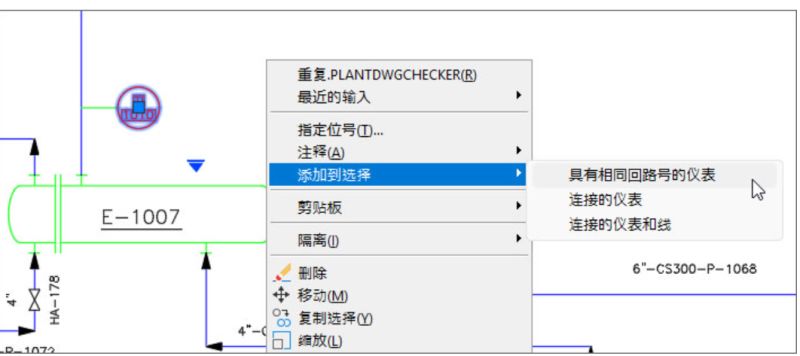
选择仪表或仪表线时,您现在可以在批处理操作的选择中包含相关仪表,例如同时移动、删除或修改特性。
下面描述了新选择行为发生的条件以及可用的其他操作:
- 具有相同回路数的仪表:与所选仪表具有相同回路数的所有仪表都会添加到选择中。
- 连接的仪表:通过仪表线连接到所选仪表的所有仪表都将添加到选择中。
- 连接的仪表和线:连接到选定仪表的所有仪表和仪表线都将添加到选择中。
- 仪表:在 P&ID 图形中的选定仪表上单击鼠标右键,然后从快捷菜单中选择“添加到选择”。
- 仪表线:在 P&ID 图形中的选定仪表线上单击鼠标右键,然后从快捷菜单中选择“添加到选择”。然后选择“连接的仪表和线”,将所有连接的仪表和仪表线添加到选择中。
从“特性”选项板替换一个或多个元件
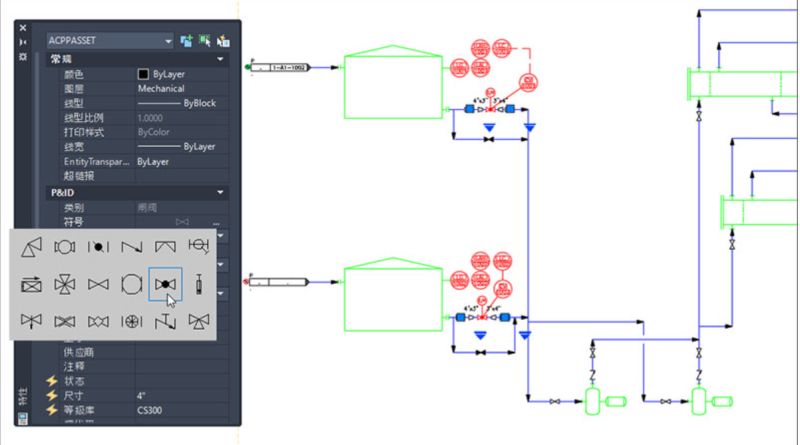
除了使用替换夹点替换单个元件外,现在还可以直接从“特性”选项板替换一个或多个选定元件。
如果在图形中选择了元件并显示“特性”选项板,则新的“符号”特性会显示选定符号的预览。单击“符号”特性旁边的省略号按钮 (…) 以打开“替换”面板,从中可以选择其他元件。
选择多个元件时,所有选定的元件将同时替换为相同的元件。
注: 选择具有不同符号的多个元件时,“符号”特性会显示 VARIES。
3、三维建模增强功能(2027 版新增功能)
此版本中的三维建模增强功能包括:
- 在 P&ID Modeler 中表示管道完成率和状态。
- 在“P&ID Modeler”对话框中显示“P&ID Painter”样式以进行 P&ID 预览。
- 现在,搜索自定义零件的功能在形状浏览器中可以一致地工作。
- 可以从“仪表等级库”工具选项板添加自定义零件。
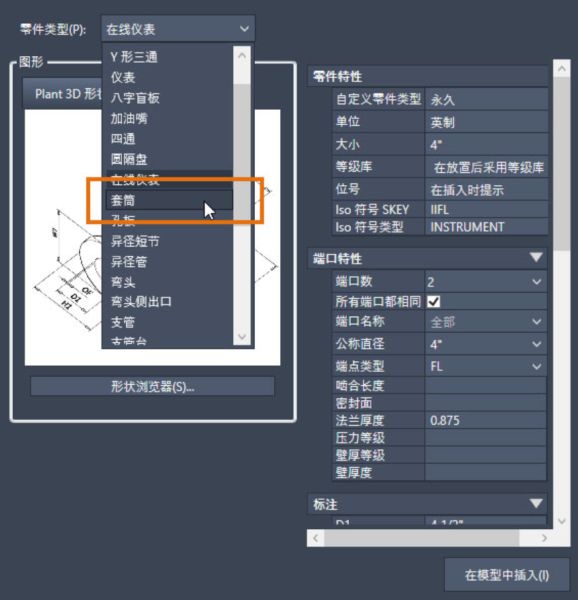
- “零件类型”下拉列表中“仪表”类别的可用性。
表示管道完成率和状态
在 P&ID Modeler 中添加了两个新指示器。
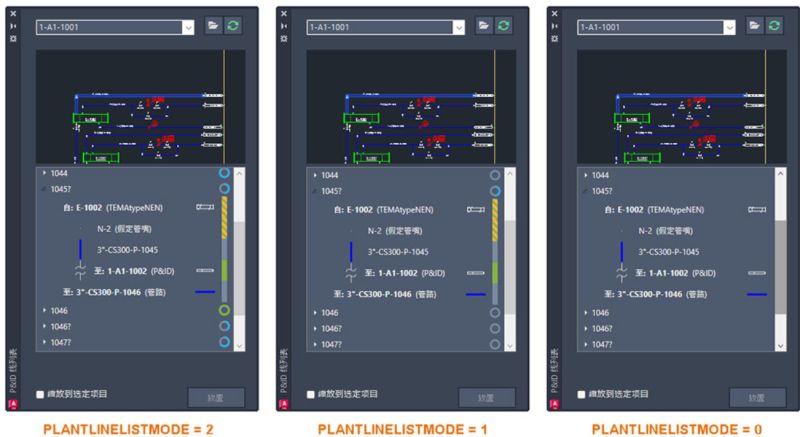
第一个指示器是为每个工作流程组和分支显示的圆圈,表示整体完成率。将光标悬停在圆圈上将显示工作流程的完成百分比。
第二个指示器是一个彩色条,显示每个元件的完成状态:
- 绿色 - 元件已建模,并且所有映射的特性都匹配。
- 绿色和黄色划线 - 元件已建模,但某些映射的特性在 P&ID 模型和管道模型之间不匹配。将光标悬停在状态栏上会显示包- 含详细信息的工具提示。
- 灰色 - 元件未建模。
注: PLANTLINELISTMODE 系统变量控制完成率指示器的可见性。
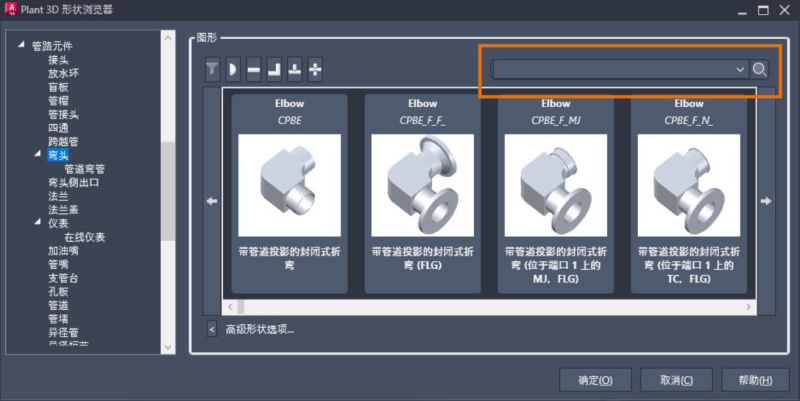
在形状浏览器中搜索自定义零件
在添加自定义零件时,“形状浏览器”对话框中的搜索框现在可以按预期工作。
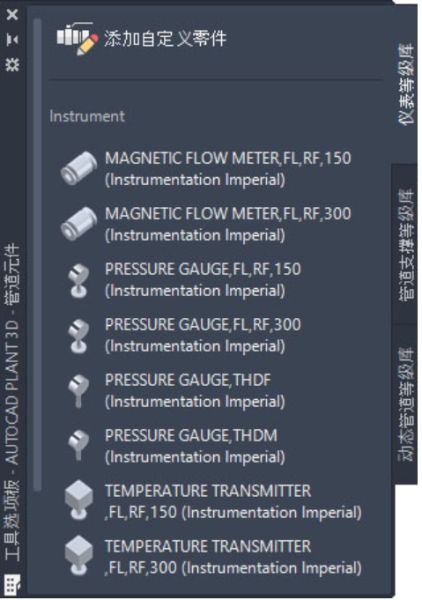
从“工具选项板”窗口添加自定义零件
现在,可以从“工具选项板”窗口的“仪表等级库”选项卡中添加自定义零件。
添加到“零件类型”下拉列表的仪器类别
仪器类别已添加至自定义零件生成器的“零件类型”下拉列表中。
4、ISO 增强功能(2027 版新增功能)
此版本中的 ISO 增强功能包括:
现在可以按行创建 ISO 图形,从而将所有图纸合并到具有多个布局的单个图形文件中。
在 PCF 到 ISO 的转换期间,PCF 文件中的“跟踪开”特性现在在 ISO 图形中可见。
将 ISO 图纸合并为单个图形
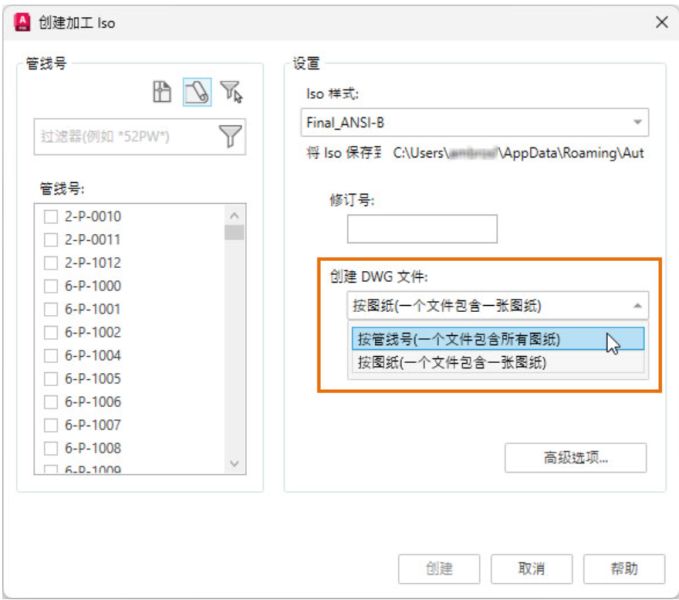
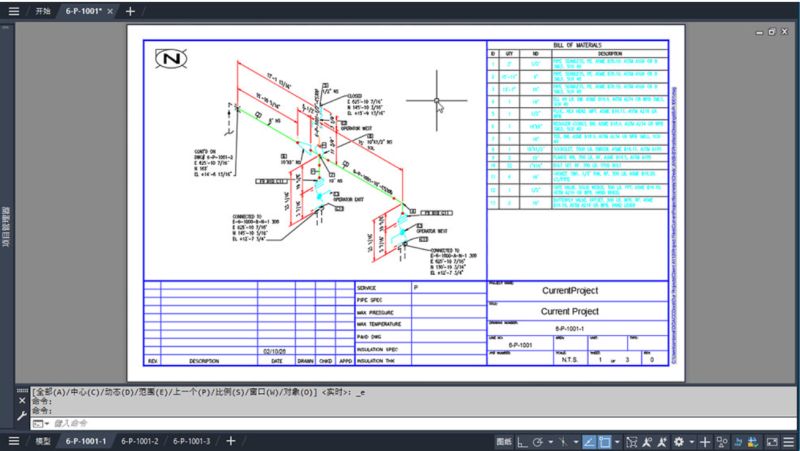
为简化 ISO 图形管理,现在可以按线创建 ISO 图形。同一线号的所有 ISO 图纸都在单个 ISO 图形文件中生成。每个 ISO 图纸在图形中显示为单独的布局,以便在布局之间进行切换和查看 ISO 详细信息。
在早期版本中,每个 ISO 图纸均创建为单独的图形文件。新的“每行”选项允许将这些图纸合并到一个文件中。此选项在“创建加工 Iso”、“快速 Iso”和“PCF 到 Iso”对话框中可用。
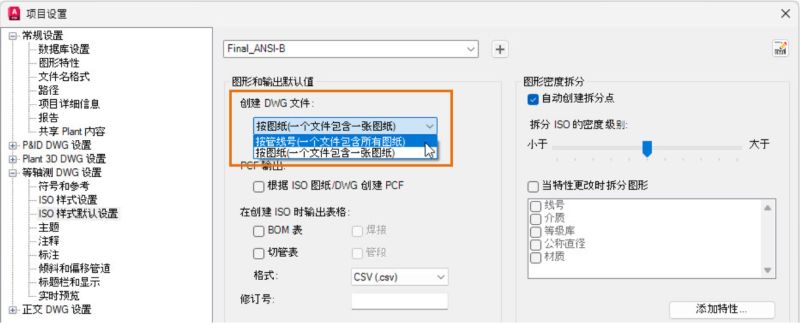
“每行”选项也可在“项目设置”的“ISO 样式默认设置”节点下使用,其中的设置可在创建 ISO 之前进行配置。
注: 注意:对于新创建的项目,“每图纸”设置为默认值。对于现有项目,默认设置仍然是“每图纸”,与早期版本保持一致。
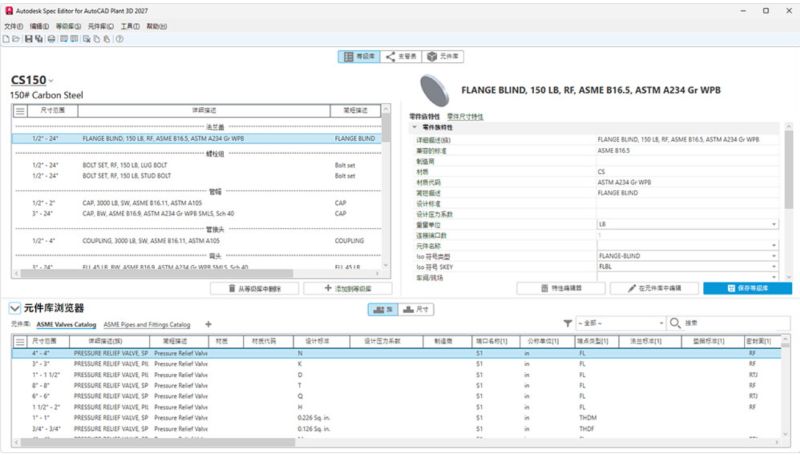
5、等级库编辑器增强功能(2027 版新增功能)
探索等级库编辑器的增强功能和界面,以改进等级库和目录管理。
在此版本中对等级库编辑器进行了以下改进:
- 现在,可以使用 Ctrl+C 复制多个选定单元,并使用“特性编辑器”对话框中的快捷菜单进行粘贴。
- Enter 键现在支持在“特性编辑器”对话框的“管理尺寸”选项卡中导航。
- 现在,可以在“特性编辑器”对话框中撤消在“零件列表”选项卡上所做的更改。
- 现在,可以使用“等级库”选项卡上的快捷方式菜单从“零件尺寸特性”列表中删除一个或多个尺寸。
- 等级库特性编辑器现在支持基于块的元件的尺寸管理。
- 现在,可以使用缩放条将支管表的比例从 10% 调整为 400%。单击 + 或 - 按钮将以 10% 的增量调整比例。
- 过滤器已添加到目录浏览器的快捷菜单中。
- 现在,在目录浏览器的“尺寸”列中搜索可提供更准确的匹配。
二、其他增强功能
AutoCAD Plant 3D 的最新更新引入了新功能和改进,旨在提高效率并增强整体用户体验。
此版本中的主要增强功能包括:
1、默认情况下,多个对话框中的列表现在按字母顺序排序。
2、现在可以从外部位置为协作项目指定 ISO 模板文件。
3、PLANTATTACH 命令现在支持其他文件格式;以前仅支持 DWG 格式。
4、已为 Forma Data Management 更新了所有与 Autodesk Docs 相关的字符串和用户界面对话框。
5、现在,对于三维模型,“真实(快速)”视觉样式处于启用状态。它增强了我们的跨平台三维图形系统(FASTSHADEDMODE 系统变量),可在功能丰富的真实模式下提供稳定高效的性能。
软件功能
1、共享项目并邀请其他人合作。
2、按照与管道组件相同的方式,直接从仪表工具面板放置仪表。
3、轻松创建项目的本地备份。
4、更快地查找项目设计文件。
5、与 Vault 数据管理软件更好地集成。
6、工具可改善管道等轴测图中倾斜线的表示。
7、该工具集充分利用硬件图形加速来实现更快的性能。
8、项目管理器中许多项目命令均可右键单击。这使得编辑管道规格等工作流程更加便捷。
9、根据属性值以颜色显示线条和组件。
10、检查 P&ID 中的管道规格一致性。
11、支持整个 P&ID 流程和仪表管线的数据一致性。
12、P&ID 和工具集模型紧密集成。
系统要求(参考)
1、操作系统:64 位 Microsoft® Windows® 11 和 Windows 10。
2、处理器
基本要求:2.5-2.9 GHz 处理器,具有 8 个逻辑内核(基础版)
建议:3+ GHz 处理器(基础版),4+ GHz(Turbo 版)
3、内存
基本要求:8 GB 建议:32 GB
4、显示器分辨率
传统显示器:1920 x 1080 真彩色显示器
高分辨率和 4K 显示器:支持高达 3840 x 2160 的分辨率(使用“建议”的显卡)
5、显卡
基本要求:2 GB GPU,具有 29 GB/s 带宽并兼容 DirectX 11
建议:8 GB GPU,具有 106 GB/s 带宽并兼容 DirectX 12
需要具有功能级别为 12_0 的 DirectX 12 才能启用“快速”视觉样式。请务必使用来自显卡制造商网站的最新驱动程序。
注意:AutoCAD 使用计算机的显卡执行各种基本图形操作,包括但不限于视图操纵、线平滑和文字/线型生成。 建议您使用具有专用 VRAM 的显卡,以最佳速度支持这些操作。
6、磁盘空间:12.0 GB(建议使用 SSD)
 chrome下载
 知乎下载
知乎下载 Kimi下载
 微信下载
微信下载 天猫下载
天猫下载 百度地图下载
 携程下载
携程下载 QQ音乐下载