

Autodesk AutoCAD Electrical v2026/2027 官方正式简体免费版(附安装教程) 64位
- 大小:4.26GB
- 分类:3D制作类
- 环境:Windows
- 更新:2026-03-30
热门排行









简介
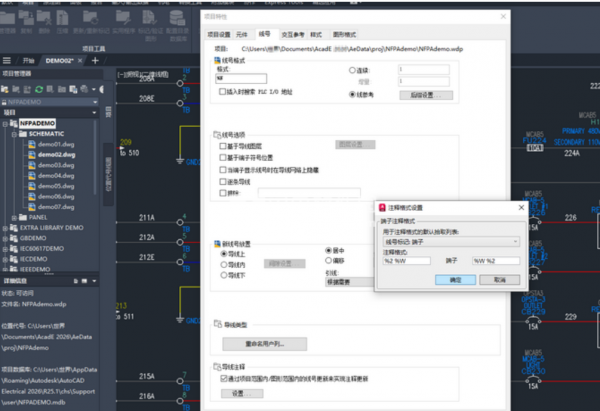
autocad electrical 2027是Autodesk公司开发的一款专业电气控制系统设计工具,一般又称为autocad2027电气版,集成于AutoCAD 2027平台,提供一整套专业工具,包含超过 65,000 个智能电气符号,支持自动导线编号、元件标记、PLC I/O 地址和实时规则检查,可用于设计电气控制系统、绘制原理图和面板布局图,并通过自动化功能显著提升设计效率,能够广泛应用于自动化生产线和机械电气设计领域。
与上一版本相比,autocad2027电气版可以将工作效率提升高达95%,大大节省了常规 AutoCAD 电气设计任务的时间。软件核心定位于电气专用,能够支持控制系统、原理图、面板布局等,更有导线编号、元件标记、BOM 生成等自动化工具,可以广泛应用于自动化生产线和机械电气设计领域。新版本还增加了多个亮点功能,比如ECLASS 数据导入实用程序,大大简化和标准化下载和集成制造商数据。而将端子排导出到制造商应用程序,可以将端子排发送给制造商工具进行修改和验证。还有端子排表格,可以通过使用端子排编辑器或端子表格生成器添加更多字段,可以展开表格式端子排中的数据,快免费下载体验吧。

autocad2027电气版亮点功能
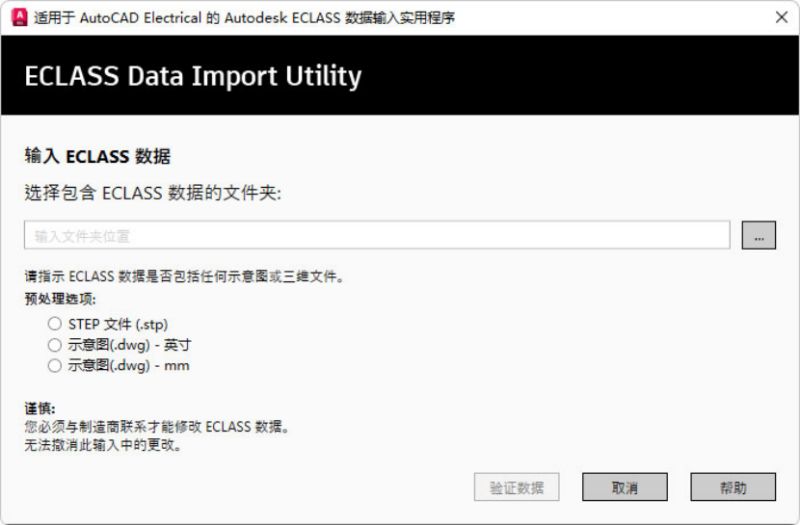
一、ECLASS 数据导入实用程序 (2027 版新增功能)
许多制造商的网站或产品目录都提供符合 ECLASS 的产品规格。这些规格可以包括技术细节、尺寸、认证、标准、产品描述、零件代号和制造商文档的链接。
AutoCAD Electrical 使用 ECLASS 来简化和标准化制造商数据的下载和集成。这种方法提高了设计流程的效率、准确性和互操作性。
AutoCAD Electrical 中的 ECLASS 数据导入实用程序可导入产品规格的 XML 文件、二维示意图的 DWG 文件以及三维表示的 IPT 文件。该实用程序检查指定的文件,如果它们通过验证,则将数据导入数据库。它还会生成一个日志文件来记录任何警告或错误,并生成一份详细说明导入项目的报告。
二、将端子排导出到制造商应用程序 (2027 版新增功能)
您可以从 AutoCAD Electrical 工具集输出端子排,并将其输入到 Wago Smart Designer、Phoenix Contact CLIPX Engineer 或 Weidmuller Configurator 应用程序中。通过这些制造商工具,您可以设计、操作和验证端子排。

在导出过程中,AutoCAD Electrical 工具集将从选定的端子排中提取数据,并创建与 Wago Smart Designer 或 Phoenix Contact CLIPX Engineer 兼容的 XML 文件,或与 Weidmuller Configurator 兼容的 CAEDEX 文件。然后,将此 XML 文件导入到相应的制造商工具中。
导出的端子排数据包括:
1、目录号
2、端子号
3、安装代号
4、位置代号
5、标签
6、备用
7、附件
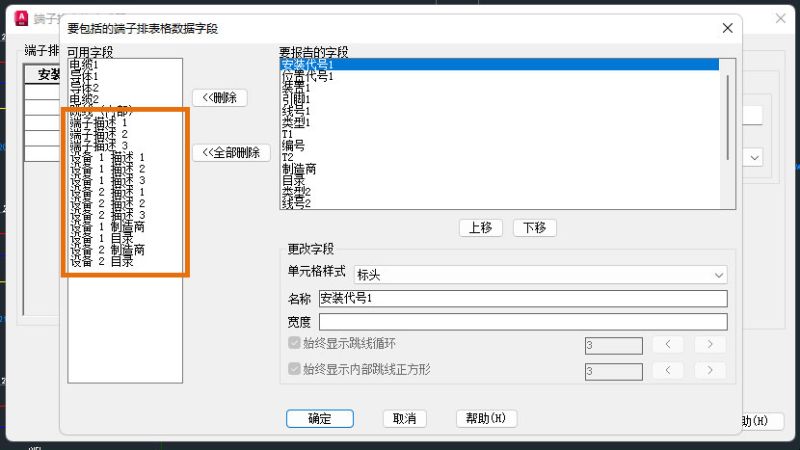
三、端子排表格 (2027 版新增功能)
通过使用端子排编辑器或端子表格生成器添加更多字段,可以展开表格式端子排中的数据。
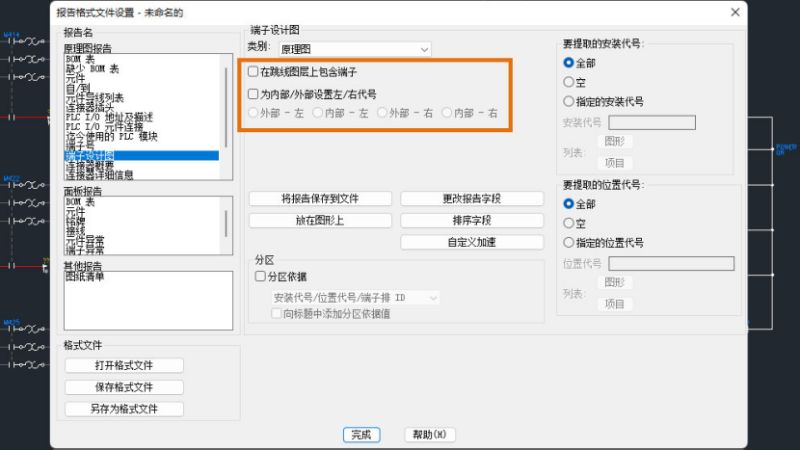
四、端子设计图报告增强功能 (2027 版新增功能)
现在,您可以选择在跳线图层上包含端子,并在生成端子设计图报告时在左侧或右侧显示内部或外部代码。这些选项位于“报告格式文件设置”对话框中,使您可以更好地控制报告格式。
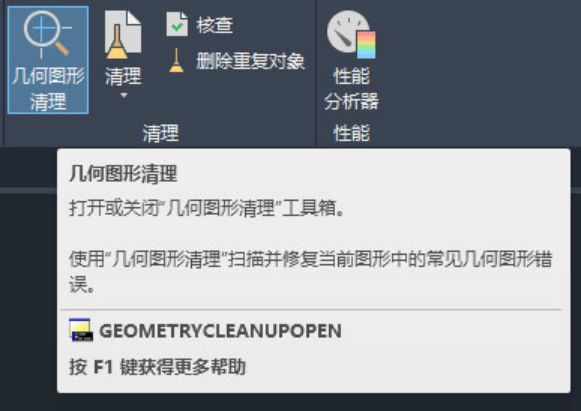
五、几何图形清理 (2027 版新增功能)
“几何图形清理”会扫描图形以查找常见的几何图形错误,包括间隙、越界、临界和未对齐的角度。它使用视觉标记直接在图形窗口中亮显错误。此外,“几何图形清理”针对每个错误都提供了多个选项,供您选择最佳修复方案。您还可以选择忽略建议,并在需要时按设计保留几何图形。“几何图形清理”快速、直观且精确。
1、新命令
GEOMETRYCLEANUPOPEN - 打开“几何图形清理”选项板。
GEOMETRYERRORREVIEWCLOSE - 退出“几何图形清理”查看模式。
GEOMETRYCLEANUPCLOSE - 关闭“几何图形清理”选项板。
2、新系统变量
GEOMETRYCLEANUPSTATE - 指示“几何图形清理”选项板是处于打开状态还是关闭状态。
GEOMETRYCLEANUPZOOMPAN - 控制单击“几何图形清理”选项板的树状图中的节点是否自动缩放到亮显的实例。
六、Autodesk Assistant (2027 版新增功能)
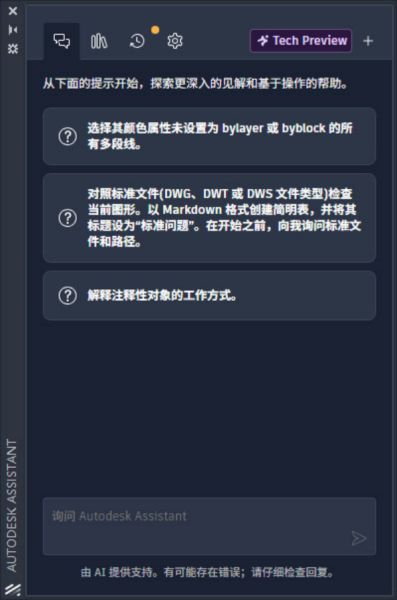
Autodesk Assistant 现在提供 AI 增强的聊天功能和提示驱动的工作流,包括以下增强功能:
1、可以对照标准文件检查当前图形的标准
2、基于自然语言提示的选择
3、可以查询图形中的信息,例如图层列表、块使用情况等
4、提示库和聊天记录
注: 这些最新的 Autodesk Assistant 增强功能当前位于技术预览中,并将随着时间的推移不断改进。目前,其结果可能不准确。
七、Forma Data Management Essentials (2027 版新增功能)
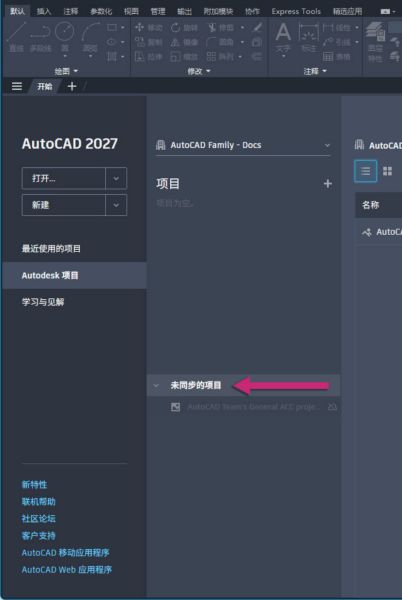
Forma Data Management Essentials 简化了与他人对项目的协作,可帮助您组织每个工作阶段的项目文件和文件夹。使用它可共享图形文件、发布图纸、审阅设计、创建附函和跟踪问题。
若要将 Forma Data Management 与 AutoCAD 结合使用,请确保安装最新版本的 Desktop Connector。为此,请参见安装 Desktop Connector。
此版本包含的改进使 Forma Data Management 入门变得前所未有的简单:
1、Forma Data Management Essentials
2、能够查看未同步的项目
3、学习内容面板
4、Forma Data Management 中增强的 AutoCAD 功能
八、连接的参照 (2027 版新增功能)
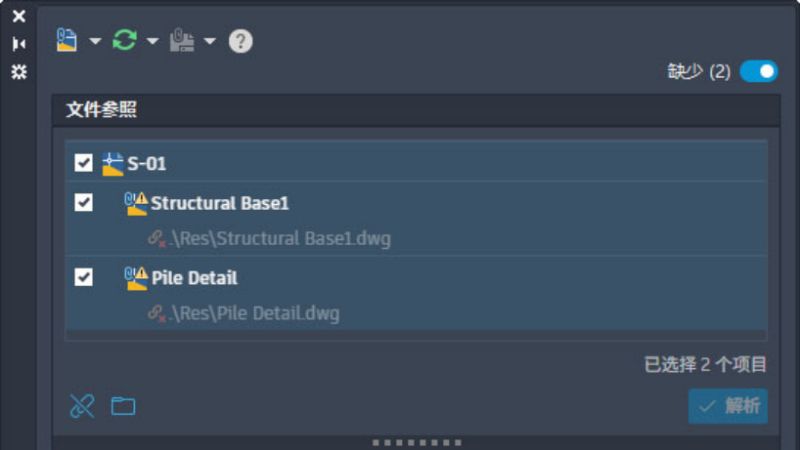
“连接的参照”改进了更新缺少的外部图形参照 (xref) 的路径的工作流。
处理包含参照的图形时,通过新的“缺失”切换,可以切换到“文件参照”窗格的“缺失参照”视图。此视图仅显示缺少的外部图形参照 (xref) 文件。
在“缺失参照”视图中,可以对选定的缺失参照执行以下任务:
拆离不再需要的参照
通过浏览并指定新路径来更新参照的路径
基于建议的路径解析参照路径(仅适用于从 Autodesk 项目打开的图形)
1、建议的参照路径
通常,重命名或移动参照文件时,由于该文件的路径已更改,因此任何依赖它的图形都找不到它。因此,您必须更新每个缺少的参照的路径,以将其正确加载到 AutoCAD。
当连接的参照和参照图形 (xref) 文件存储在 Forma Data Management 上时,“外部参照”选项板将自动尝试查找已重命名或移动的缺失参照文件。找到缺失的参照文件后,将显示建议的路径,您可以接受该路径以避免手动更新每个缺少的参照。
2、已更改的命令
EXTERNALREFERENCES - 打开“外部参照”选项板。
九、连接的支持文件:工具选项板 (2027 版新增功能)
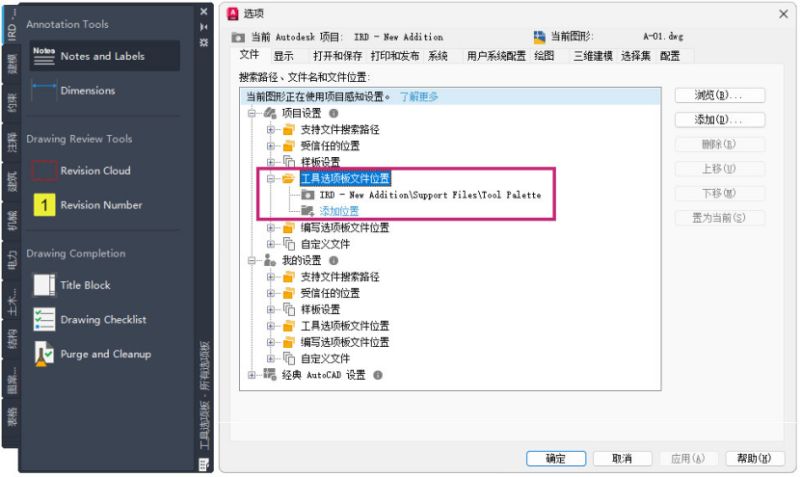
可以与处理存储在 Forma Data Management 中的同一 Autodesk 项目的其他用户共享工具选项板和编写选项板文件。
在 Forma Data Management 中配置 Autodesk 项目时,可以指定项目的工具选项板和编写选项板文件的位置。有关设置 Autodesk 项目以使用连接的支持文件的详细信息,请参见设置 Autodesk 项目以使用连接的支持文件的步骤。
如果您不熟悉工具选项板和编写选项板,以下内容提供了每个选项板的简要说明:
1、工具选项板:可以访问与项目相关的块、填充图案、自定义命令以及许多其他有助于实施 CAD 标准的工具。加载后,这些选项板将显示在“工具选项板”窗口中。
2、编写选项板:- 提供用于创建和修改动态块的工具。加载后,这些选项板将显示在块编辑器的“块编写选项板”窗口中。
十、连接的支持文件:局部自定义 (CUIx) 文件 (2027 版新增功能)
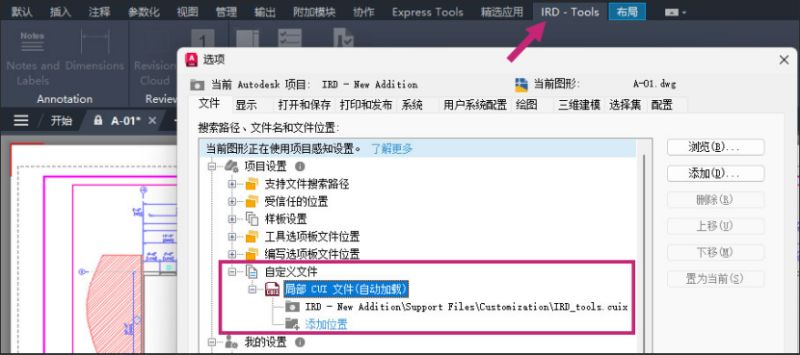
在 Forma Data Management 上处理从 Autodesk 项目打开的图形时,可以与他人共享自定义用户界面 (UI) 元素,还可以将其加载到 AutoCAD 桌面应用程序中。
在 Forma Data Management 中配置 Autodesk 项目时,可以指定局部自定义 (CUIx) 文件,这些文件包含要在打开该项目中的图形时自动加载的自定义工具。在图形之间切换时,为 Autodesk 项目配置的任何 CUIx 文件会在其关联图形为当前图形时自动加载,而当与该 Autodesk 项目不关联的其他图形成为当前图形时,将卸载这些文件。有关设置 Autodesk 项目以使用连接的支持文件的详细信息,请参见设置 Autodesk 项目以使用连接的支持文件的步骤。
如果用户不熟悉局部自定义 (CUIx) 文件,以下资源提供了有用的介绍:
1、自定义 (CUIx) 文件
2、自定义用户界面 (CUI) 编辑器
3、自定义功能区选项卡
4、自定义功能区面板
autocad electrical 2027软件核心功能详解
1、智能电气符号库
65,000+ 电气符号(符合国际标准)
元件库完整,快速插入
高效创建符合标准的图纸
2、自动化设计与文档
自动导线编号:减少错误
自动元件标记:统一命名规范
实时电气规则检查:即时发现错误
自动生成 BOM 清单:物料清单一键导出
3、PLC I/O 地址管理
自动分配 PLC I/O 地址
与原理图同步
减少手动输入错误
4、动态电路设计
各类电气电路动态设计
三维电路设计
能力调试和故障
排查功能
5、报表与输出
自动生成报告
PDF 格式原理图输出
注释和标注添加
6、项目管理
文件夹分类管理项目
拖放文件到文件夹
项目组织清晰
7、兼容性与合作
紧密集成 AutoCAD 2027
跨桌面、Web、移动端 DWG 协同
与 Autodesk Inventor 等软件工程数据共享
软件适用行业与企业
1、自动化生产线
PLC 控制系统、电气原理图
2、机械电气设计
机械设备电气系统
3、工业控制
控制柜布局、面板设计
4、汽车制造
生产线电气系统
5、电力系统
电气控制回路设计
6、工程咨询
电气图纸、BOM 输出
系统要求(参考)
1、操作系统:64 位 Microsoft® Windows® 11 和 Windows 10。
2、处理器
基本要求:2.5-2.9 GHz 处理器,具有 8 个逻辑内核(基础版)
建议:3+ GHz 处理器(基础版),4+ GHz(Turbo 版)
3、内存:基本要求:16 GB 建议:32 GB
4、显示器分辨率
传统显示器:
1920 x 1080 真彩色显示器
高分辨率和 4K 显示器:
支持高达 3840 x 2160 的分辨率(使用“建议”的显卡)
5、显卡
基本要求:2 GB GPU,具有 29 GB/s 带宽并兼容 DirectX 11
建议:8 GB GPU,具有 106 GB/s 带宽并兼容 DirectX 12
需要具有功能级别为 12_0 的 DirectX 12 才能启用“快速”视觉样式。请务必使用来自显卡制造商网站的最新驱动程序。
注意:AutoCAD 使用计算机的显卡执行各种基本图形操作,包括但不限于视图操纵、线平滑和文字/线型生成。 建议您使用具有专用 VRAM 的显卡,以最佳速度支持这些操作。
6、磁盘空间:20.0 GB(建议使用 SSD)
7、.NET Framework:.NET 8
安装教程
1、安装包如图所示
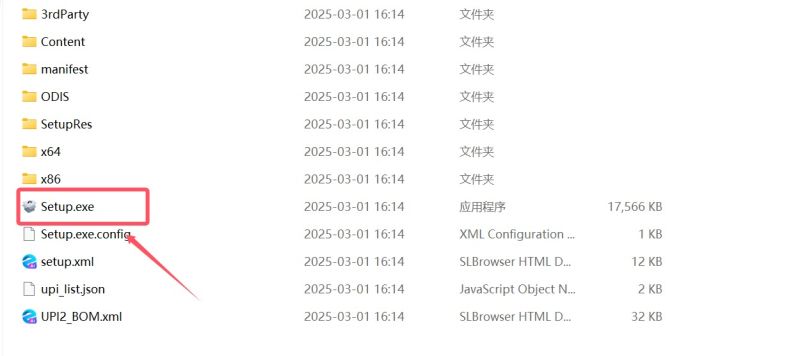
2、安装程序

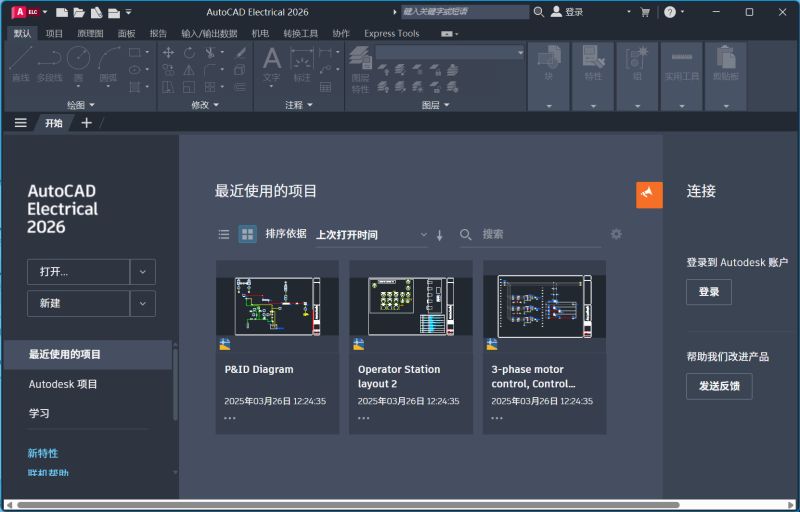
3、据提示进行下一步,直至安装结束
 chrome下载
 知乎下载
知乎下载 Kimi下载
 微信下载
微信下载 天猫下载
天猫下载 百度地图下载
 携程下载
携程下载 QQ音乐下载