

Adobe Bridge(BR2025) 2025 v15.0.0.397 中文免安装绿色版
- 大小:2.1GB
- 分类:图像处理
- 环境:Windows
- 更新:2024-10-17
热门排行












简介

Adobe Bridge 2025 是一款强大的数字资产管理工具,旨在帮助用户组织、浏览和管理创意项目中的图像和其他媒体文件。它提供了高效的文件管理、批量处理和集成功能,适用于专业的设计师和摄影师。
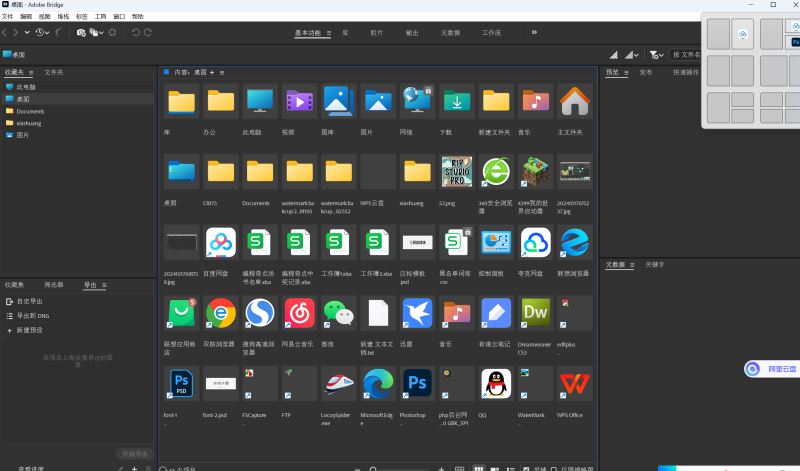
Adobe Bridge 2025 绿色版一款功能强大的文件资产管理软件,主要用于浏览组织、管理和预览图像、视频、音频和其他类型的数字资产,同时提供了一个直观的用户界面,使用户能够轻松地查找、标记、评分、批处理和导出他们需要的资产。
目前,该软件新版本结合了许多新功能和改进,不仅能帮助用户集中管理创意资产,还通过创新的设计提高了整体用户体验。对于每一个创意工作者来说,这一软件的推出似乎是一个不容错过的机会。此外,用户还可以进行
批量编辑、添加浮水印,以及设置集中的色彩偏好,以满足不同项目的需求,而这些新功能大幅提升了资产管理的灵活性,使得创意过程变得更加高效。(注意:软件下载打开前,请先行解压并关闭杀毒软件)
提供的Adobe Bridge 2025 绿色版亲自测试过,大家可以放心下载使用
Adobe Bridge(BR) 2025 v15.0.0.397 中文正式授权版(附安装教程)
主要功能
新增功能介绍:
1、集中管理
结合了许多新功能和改进,能帮助用户集中管理创意资产,这
还通过创新的设计提高了整体用户体验;
2、创建查看
能够创建、查看和组织图像文件、视频和其他多媒体资产,所有都能在一个中心位置进行集中管理,
3、色彩偏好
在使用过程中可以进行批量编辑、添加浮水印,以及设置集中的色彩偏好,以满足不同项目的需求;
4、直观简约
引入了更加直观的用户界面,界面设计注重简约而美观,让用户能快速上手,使得创意过程更高效;
5、搜索寻找
增强的搜索功能和标签管理使得寻找特定文件的过程变得更加快捷,在处理大型项目或团队更重要,
6、快捷访问
能够通过在软件快捷地访问各类素材,进行高效的剪辑和编辑,而且无需在多个软件之间反复切换
7、提供便利
集中的资产管理、批量编辑等多种功能,为用户提供了极大的便利,其市场潜力使得未来值得期待
8、其它功能
操作系统
Windows:
Windows 10(64位)版本1909或更高版本
Windows 11
macOS:
macOS 11.0(Big Sur)或更高版本
硬件要求
处理器
Windows:
Intel或AMD多核处理器,支持64位操作系统,2 GHz或更快的处理器
macOS:
Intel多核处理器,支持64位操作系统
Apple Silicon处理器(如M1或更高)
内存(RAM)
最少8 GB RAM(推荐16 GB或更高)
硬盘空间
至少3 GB可用硬盘空间用于安装;安装过程中需要额外的可用空间
显卡
支持DirectX 12的显卡
Adobe Bridge 2025快捷键
结果 Windows Mac OS
在视图之间切换 Ctrl+反斜杠 Command + \
转至上一个视图 Ctrl+Shift+\ Command+Shift+\
显示/隐藏面板 Tab Tab
指定一星级 Ctrl+‘ Command + ‘
增加缩览图大小 Ctrl+加号 Command+加号
减小缩览图大小 Ctrl+减号 Command+减号
逐步增加缩览图大小 Ctrl+Shift+加号 Command+Shift+加号
逐步减小缩览图大小 Ctrl+Shift+减号 Command+Shift+减号
上移一个文件夹(在“文件夹”面板中或一行) 向上箭头键 向上箭头键
下移一个文件夹(在“文件夹”面板中或一行) 向下箭头键 向下箭头键
上移一级(在“文件夹”面板中) Ctrl+向上键 Command + 向上箭头键
左移一个项目 向左箭头键 向左箭头键
右移一个项目 向右箭头键 向右箭头键
移动到第一个项目 Home Home
移动到最后一个项目 End End
添加到选区(不连续) 按住 Ctrl 键单击 按住 Command 键单击
刷新内容面板 F5 F5
将项目添加到选区 Shift + 向右箭头键、向左箭头键、向上箭头键或向下箭头键 Shift + 向右箭头键、向左箭头键、向上箭头键或向下箭头键
显示帮助 F1 F1
重命名下一个(在“内容”面板中选择了文件名) Tab Tab
重命名上一个(在“内容”面板中选择了文件名) Shift + Tab Shift + Tab
在“筛选器”面板中显示带有星级评级 1-5 或更高评级的项目 Ctrl+Alt+1 至 5 Command+Option+1 至 5
在“筛选器”面板中显示带有所选星级评级的项目 Ctrl+Alt+Shift+1 至 5 Command+Option+Shift+1 至 5
在“筛选器”面板中显 Ctrl+Alt+6 至 9 Command+Option+6 至 9
结果 Windows Mac OS
示带有标签 1-4 的项目
在“筛选器”面板中显示带有所选评级或更高评级的所有项目 按住 Shift 键并单击 按住 Shift 键并单击
清除筛选器 Ctrl+Alt+A Command + Option + A
在“筛选器”面板中选择反向 按住 Alt 键并单击 按住 Option 键并单击
在“预览”面板或“审阅”模式中显示“放大镜”工具 单击 单击
移动“放大镜”工具 单击或拖放 单击或拖放
显示“预览”面板中的其它放大镜(多重选择) 单击 单击
同时移动多个“放大镜”工具 按住 Ctrl 单击或按住 Ctrl 拖放 按住 Command 单击或按住 Command 拖放
使用“放大镜”工具放大 + +
使用“放大镜”工具缩小 - -
使用“放大镜”工具放大(多个选择) Ctrl+加号 Command+加号
使用“放大镜”工具缩小(多重选择) Ctrl+减号 Command+减号
选择堆栈中的所有项 按住 Alt 键并单击 按住 Option 键并单击
在“关键字”面板中应用或删除当前关键字和所有父关键字 按住 Shift 键并单击 按住 Shift 键并单击
强制删除“关键字”面板中的当前关键字 按住 Alt 键并单击 按住 Option 键并单击
打开“关键字”面板中的展示三角形 Ctrl + 向右箭头键 Command+向右箭头
关闭“关键字”面板中的展示三角形 Ctrl + 向左箭头键 Command+向左箭头
怎么筛选照片
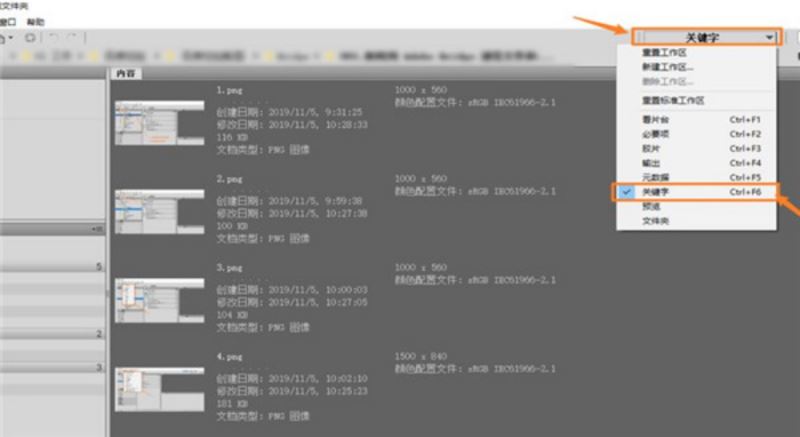
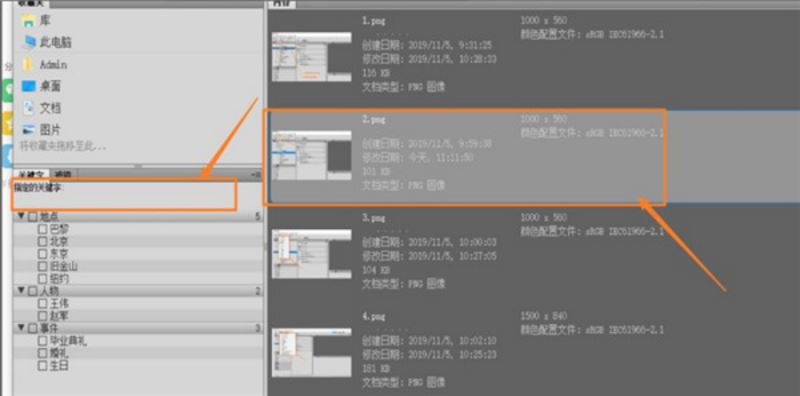
点击右上角的【必要项】在菜单中选择【关键字】切换到【关键字】面板中。
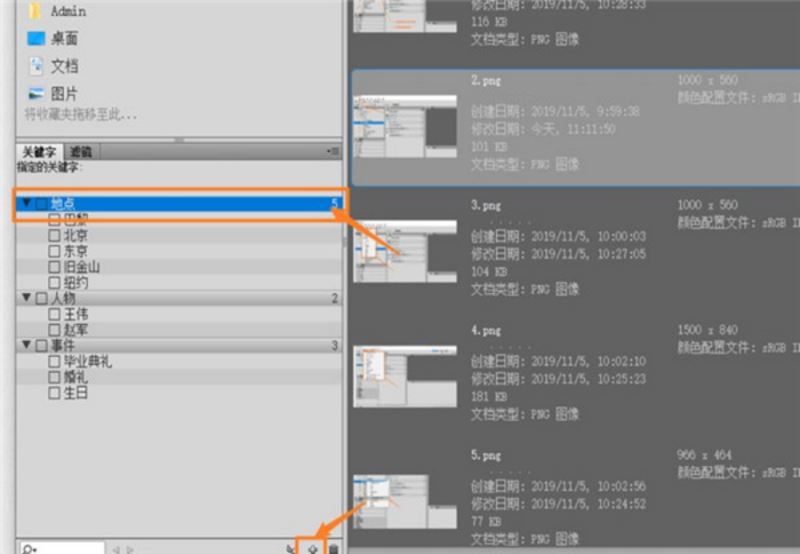
创建父关键字:选中【地点】父关键字,点击【关键字】面板右下角的【+】号,创建父关键字。
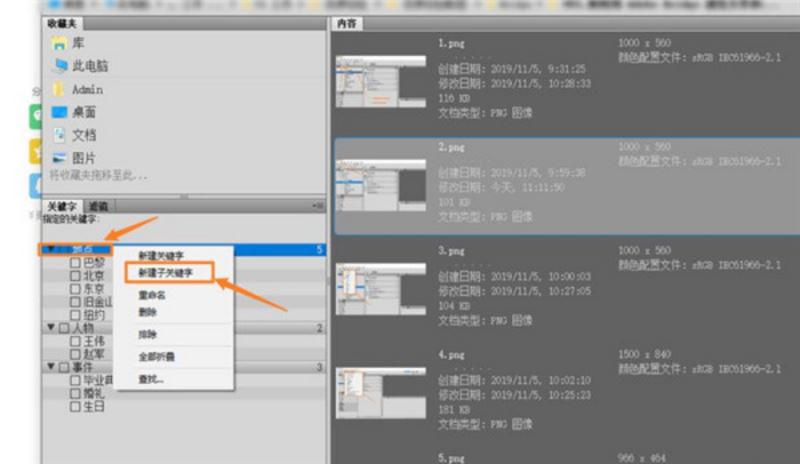
创建子关键字:选中【地点】父关键字,鼠标右键选择【创建子关键字】,可以在该父关键字内创建新的子关键字。
指定的关键字:选择图片后,在【指定的关键字】一栏中可以看到该图片所包含的关键字。
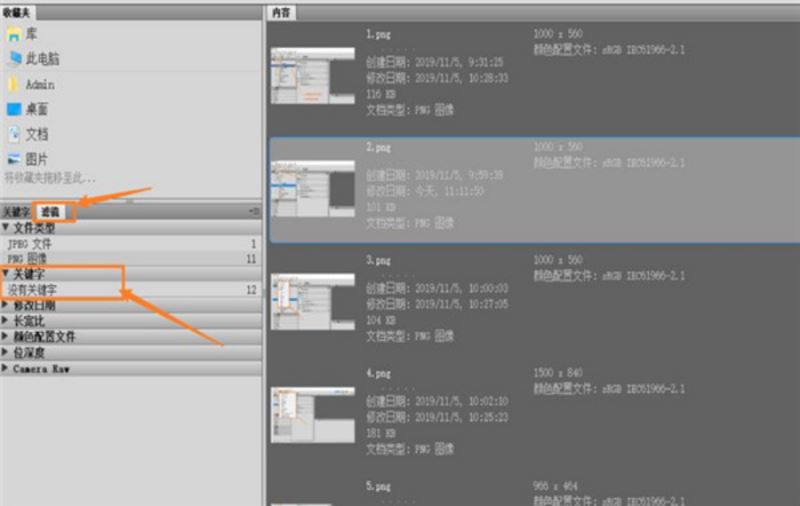
为图片添加完关键字后,转到【滤镜】面板,在【关键字】一栏可以通过筛选关键字来快速查找图片。
 chrome下载
 知乎下载
知乎下载 Kimi下载
 微信下载
微信下载 天猫下载
天猫下载 百度地图下载
 携程下载
携程下载 QQ音乐下载