

Bricsys BricsCAD Ultimate v26.2.08 x64 最新旗舰版(附安装教程)
- 大小:965MB
- 分类:3D制作类
- 环境:Windows
- 更新:2026-09-24
热门排行






简介
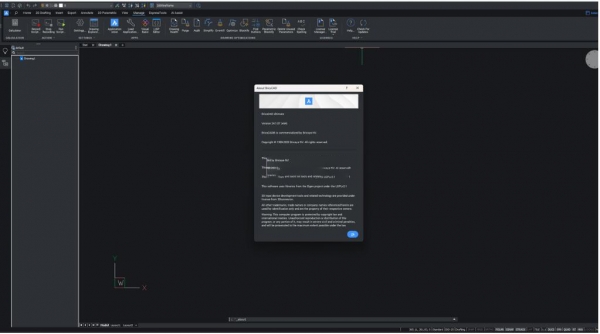
BricsCAD 2024版是功能强大的2D/3D CAD解决方案,使用旨在为用户提供创建2D技术图纸和平面图以及3D直接建模等所有的相关操作和功能,让用户能够更好更快是进行工作!使用软件,用户可快速的优化你的2D工程图和3D模型,并提供直接建模平台,快速创建参数化BIM和3D模型!它的功能强大而完善,使用方便快捷,本次带来的是BricsCADUltimate版本,它是功能最完善和强大的一个版本,可运行编译的(BRX)应用程序,进行渲染、3D建模和工程图视图创建,允许您启用Civil TIN表面、定级和路线创建。Ultimate版其中包括BricsCAD Shape、Classic、Pro、Platinum,BIM和Mechanical。是使用Visual Studio 2017编译的。C++扩展DLL(动态链接库)需要使用相同的平台工具集进行编译,BricsCAD以其功能丰富的2D绘图和3D建模相结合而闻名,得到最广泛的应用,最新Ultimate破解版下载,有需要的朋友不要错过了!
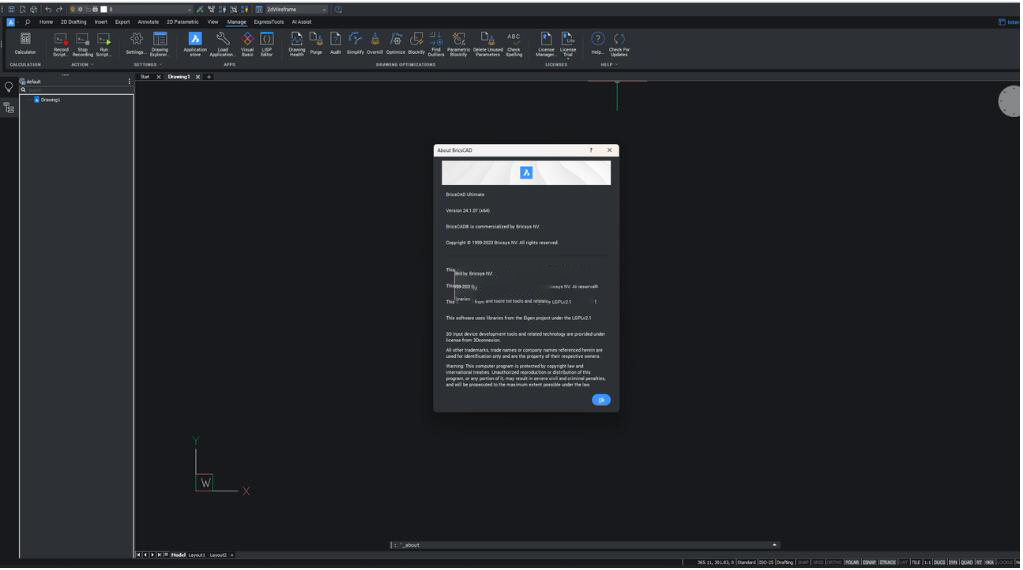
BricsCAD新功能
1、新的深色UI
享受现代的深色 界面,减少眼睛疲劳。轻松更改颜色主题并在工作空间之间切换,以为工作流程创建最佳环境。
2、可堆叠面板
堆叠面板的任意组合,并将其显示为可扩展面板条中的选项卡或图标。
3、入门页面
新的产品内“开始”页面显示了最近打开的工程图的大缩略图,使您可以轻松地从头开始或从模板开始新工程图。
4、Bricsys 24/7面板
内置的Bricsys 24/7面板使您可以立即访问更新,并确保始终拥有最新版本。下载,查看和本地编辑。
5、2D参数块(即将推出)
通过自动约束块几何来快速创建2D参数块。指定路线几何图形,并根据需要应用翻转动作和可见性状态。
6、块化
只需单击几下,即可将选定的一组实体以及所有匹配的一组实体自动转换为块。
7、网站工具
快速创建和修改TIN曲面,渐变和路线以进行站点设计。
8、适用于2D实体的动态UCS
通过暂时将UCS与3D和2D实体的选定实体对齐来提高2D工程图的生产率。
9、点云
直接从BricsCAD轻松预处理公共点云文件格式,包括RCP和RCS文件,以生成高效的VRM(虚拟现实模型)文件格式。
安装破解教程
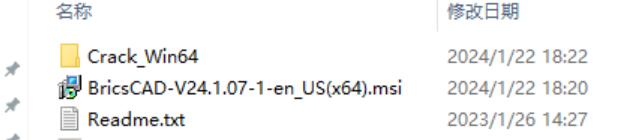
1、在本站下载并解压,如图所示
2、安装程序,勾选我接受许可证协议条款

3、安装目录设置
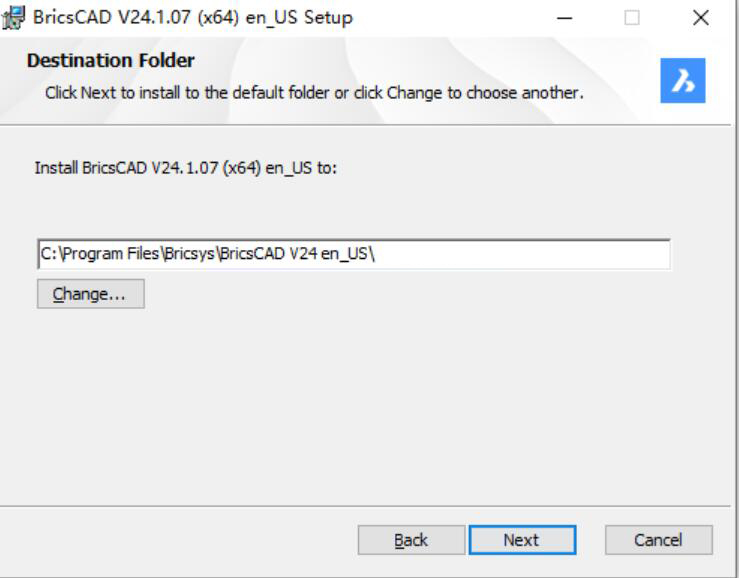
4、安装完成,不要启动,管理员身份运行安装RLM License Server,停止运行RLM server
5、将rlm.exe、bricsys.set复制到RLM许可证服务器目录中,替换
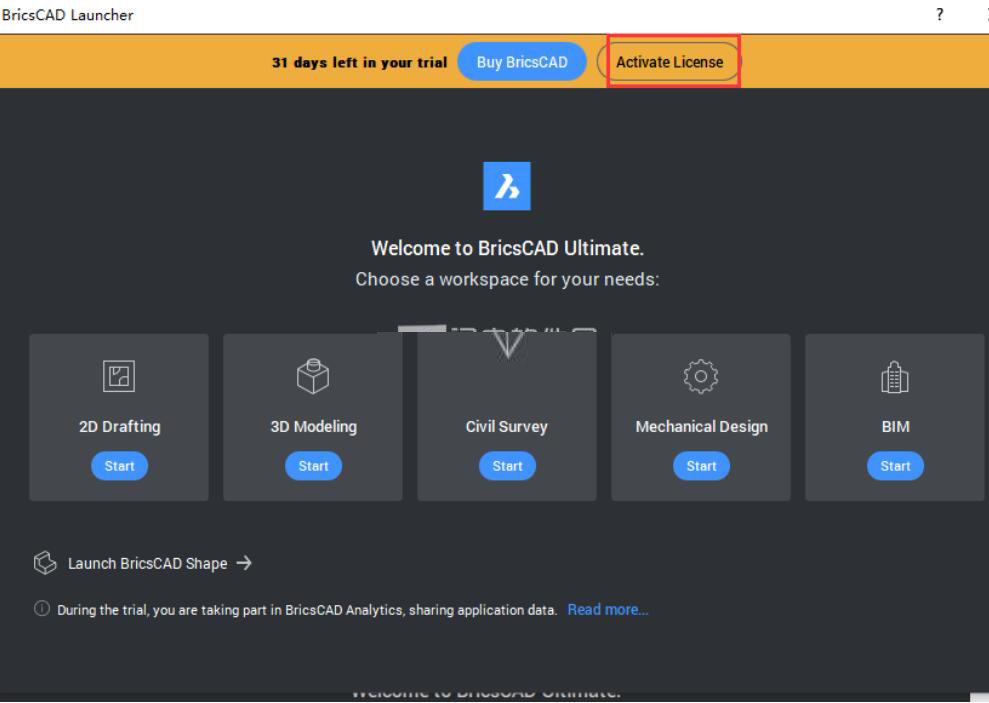
6、启动BricsCAD,在启动器屏幕上单击“激活许可证”按钮。许可证管理器将打开,单击链接“手动激活…”。您的计算机主机ID即系统ID显示在窗口的右侧。

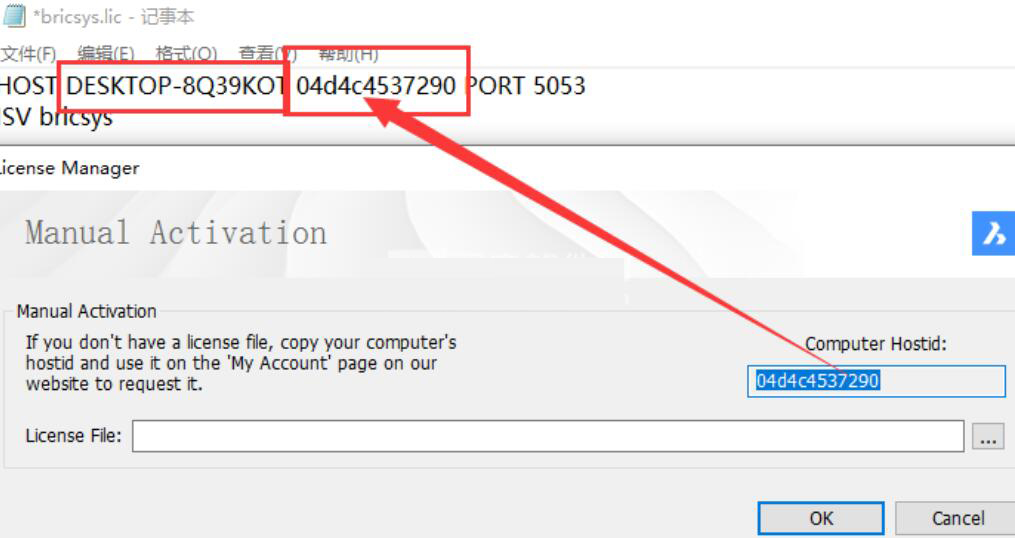
7、在记事本或VIM等文本编辑器中打开文件“bricsys.lic”。用计算机主机名替换<HOST_NAME>。用系统ID/MAC地址替换所有出现的<HOST_ID>。保存更改。
8、复制RLM服务器目录中的 license许可证文件。启动RLM服务器。(如果您不知道如何做到这一点,请查看RLM_License_Administration.pdf),但如果您将所有内容都保存在同一个文件夹中,只需运行RLM.exe
9、启动RLM服务器。启动BricsCAD,单击“Activate License”。选择“Server name or address”。输入您的计算机主机名或它的IP(很可能是127.0.0.1)。

10、BricsCAD现在已激活所有模块。
BricsCAD新功能
一、总体设计创新
1、BricsCAD 辅助
人工智能驱动的聊天面板可帮助用户快速查找文档、操作提示和指导,所有这些都直接集成到 BricsCAD 界面中。
2、西门子 Teamcenter 集成
支持产品数据管理(PDM),BricsCAD 与 Autodesk® Vault 集成,可更好地管理数据和工作流程。
3、Autodesk Vault 集成
支持产品数据管理(PDM),BricsCAD 与 Autodesk® Vault 集成,可更好地管理数据和工作流程。
4、Autodesk 建筑云集成
将 BricsCAD 与 Autodesk® Construction Cloud 相连,可实现更顺畅的 AECO 协作、更好的数据流和连接更紧密的工作流。
5、Bentley ProjectWise 集成
将 BricsCAD 与 Bentley ProjectWise 相连,可简化 AECO 协作、加强数据控制并与相连的行业工作流程保持一致。
6、基于属性的筛选
在过滤面板中运行基于属性的查询,以选择、取消选择、添加或删除实体。在面板或命令行中执行查询,并保存和重复使用过滤器。
7、LookFrom 小工具(视图方向)
导航工具,可以轻松选择立方体上的目标位置,并动态重新定位预设视图。
8、通知消息对话框
一致的通知,为产品内警告和更新提供简单、清晰的弹出窗口。
9、分析认证的登录过程
统一登录以简化浏览器身份验证并实现跨工具的一致性。
二、导入和创建文件
1、Leica Infinity 集成
通过新的 LEICACONNECTOR 命令,直接实时连接到徕卡 Infinity 测绘软件。
2、线性特征检测
直接从点云创建线性特征,输出选项包括线、折线、土木字符串或曲面。
3、在 BricsCAD 中使用动态块
在使用块插入和调整其参数时,为动态块提供一致、兼容的行为。
4、工具面板中动态块的属性
通过工具选项板中的工具属性配置动态块参数。
5、动态模块的约束参数
在动态块中创建约束参数并将尺寸约束转换为约束参数 (BCPARAMETER)(仅适用于美国以外的用户)。
6、导入和导出数字高程模型
支持勘测数字高程模型 (DEM):GEOTIFF 和 Arc/Info ASCII 网格。更好地记录更广泛的勘测模型。
7、DWG 支持 AutoCAD® Mechanical 2022 格式
增加对 AutoCAD® Mechanical DWG 的支持,现已在 v2022 中提供,以帮助处理旧版文件。
8、提高机械 DWG 的稳定性
提高了打开新的和传统机械 DWG 文件时的稳定性。
9、QDIM 高级模式可缩短尺寸标注时间
添加多方向链式尺寸标注,具有细节层次和实时预览选项。将所有相关的尺寸标注线放在一个命令中运行。
三、优化和编辑
1、动态块的动作属性
现在可以在创建动作后对其属性进行编辑,从而提高了使用动态块的工作效率(仅适用于美国以外的用户)。
2、动态块的 BEDIT 功能
动态块的完整 BEDIT 功能,可实现流畅的编辑(仅适用于美国以外的用户)。
3、动态块查找表
可以为动态块创建查找表(仅对美国以外的用户可用)。
4、转换和编辑 PDF 导入的 SHX 文本
自动将 PDF 中的 SHX 文本几何图形转换为可编辑文本,无需手动重写,减少错误(PDFSHXTEXT)。
5、基于夹点的上下文编辑
根据手柄和实体类型显示上下文菜单,编辑速度更快。获取最相关的操作,而无需启动单独的命令。目前仅支持特定实体,且仅在 Windows 系统上运行。
6、改善绘画健康的通知
根据后台运行的健康顾问的建议,确定图纸的潜在改进措施。
7、本地钣金修复以进行定点修复
选择要修复的单个表格特征(SMREPAIR)。提供更好的控制,增强模型的完整性。
8、不同详细程度的 BIM 数据保留
匹配属性现在可以复制所有 BIM 属性,跨不同的细节级别,从项目启动到交付保持一致性。
9、更快地实现 BIM 截面
BIM 截面的先进性能有助于节省时间并提供准确的施工细节。
四、详细说明和注释
1、导入绘图样式和设置
土建图纸样式导入有助于确保图纸的一致性和标准性(IMPORTSTYLESANDSETTINGS)。
2、转换绘图视图,方便重复使用
通过复制原始布局并将其转换为 BricsCAD 支持的格式,转换传统 CAD 应用程序生成的布局,从而减少返工。
3、关联标题块和机械数据
通过改进的机械属性功能,用户可以在标题块和注释中直接插入机械属性。
4、切片剖面图
查看3D模型在指定边界内的切片,并可编辑切片厚度和偏移位置。
5、剖面视图平面可见性
根据截面类型,可以在 3D 模型视图中切换显示截面平面。
6、2D 和 3D 几何测量
测量 2D 和 3D 距离、半径、角度、面积和体积 (MEASUREGEOM)。结果显示在命令提示符和动态提示工具中。
7、3D 剖面夹点,实现高级视觉控制
更容易动态地操作 3D 实体的截面切割。
8、查看基础模型生成
在生成其他工程视图的同时继续工作。
9、点云上的二维折线追踪
只需单击每个段一次即可轻松追踪点云上的折线,实现快速、准确的线条绘制(POINTCLOUDTRACE)。
五、印刷和出版
1、GIS 导出命令选项
新的用户界面具有可配置的共享配置文件,可简化 GIS 输出,并使对象选择更加一致。
2、IFC 导出对话框
通过 IFC 导出对话框,可以完全看到正在导出的几何体和数据。包括过滤器、用户配置文件和更多设置。
BricsCAD软件版本区别
1、Lite 轻量版
主打基础纯 2D 绘图,多用于建筑、机械行业二维施工图纸绘制,可直接替代 AutoCAD LT 基础绘图工具。
2、Pro 专业版
融合 2D 绘图与通用 3D 建模功能,支持点云处理、参数化设计以及 API 二次开发,满足通用化三维设计需求。
3、机械版
聚焦机械领域专业设计,可完成机械零件绘制、装配组合、钣金设计、工程图标注,还能自动生成公差参数与 BOM 物料清单。
4、BIM 建筑版
专为建筑行业打造,具备完整 BIM 建模能力,兼容 IFC 格式文件,支持场地规划、结构设计、机电管线一体化协同设计。
5、Ultimate 终极版
软件全功能顶配版本,整合机械设计与建筑 BIM 两大核心模块,满足跨专业联合协同设计需求,适合大型综合设计项目使用。
软件适配行业与实际应用场景
1、建筑设计行业
绘制建筑平面施工图、户型图纸,搭建建筑 BIM 信息模型,完成建筑整体方案规划与施工图纸输出。
2、机械工程行业
工业零件设计、设备装配图纸绘制、钣金加工图纸制作,满足机械加工、设备研发全流程制图需求。
3、生产制造业
产品外观结构设计、生产工艺图纸绘制,助力企业缩短产品设计研发周期。
4、软件研发行业
基于 CAD 内核开发专业绘图插件、行业定制化设计工具,打造专属企业设计系统。
5、教育培训机构
用于 CAD 专业课程教学,依托跨平台特性开展多元化设计实训课程。
系统要求
1、操作系统:Windows10 及以上 32 位、64 位系统
2、处理器:英特尔Core i系列或AMD FX系列
3、内存:2GB及以上
4、显卡:内置2GB显存,支持DirectX 12
5、硬盘:2GB
更新日志
v26.2.08 64位版本
一、修复
1、DDEDIT
修复了一个回归问题:当关联尺寸的 MTEXTFIXED 设置为 0 时,使用 DDEDIT 意外地在选择尺寸进行编辑后放大了视图。
2、领域
修复了一个问题:链接到绘图属性的字段在属性更改和 REGEN 后不再更新,并且在保存绘图后可能会永久失效。
3、导入
修复了在 STEP 导入过程中,块名称被视为无效的问题。
4、本地化
修复了机械浏览器中部分右键菜单选项未翻译的错误。
5、保存
我们添加了一些备用机制,以防止某些异常的文件系统配置在保存操作期间阻止最终的文件重命名步骤。
6、设置变量
菜单宏内部设置系统变量值现在接受包含空格的带引号字符串,并且在这些空格不在引号内时,将其视为回车键。
7、VPORTS
修复了在某些图纸中切换模型空间视口时可能导致崩溃的问题。
二、插件
1、打开
修复了一个问题:在文件资源管理器中双击 DXF 文件时,它会将其插入到当前绘图中,而不是将其作为独立绘图打开。
 chrome下载
 知乎下载
知乎下载 Kimi下载
 微信下载
微信下载 天猫下载
天猫下载 百度地图下载
 携程下载
携程下载 QQ音乐下载