

Defender Remover 一键关闭Windows安全中心 v13.0.0 免费版
- 大小:511KB
- 分类:卸载清除
- 环境:Windows
- 更新:2026-02-11
热门排行












简介
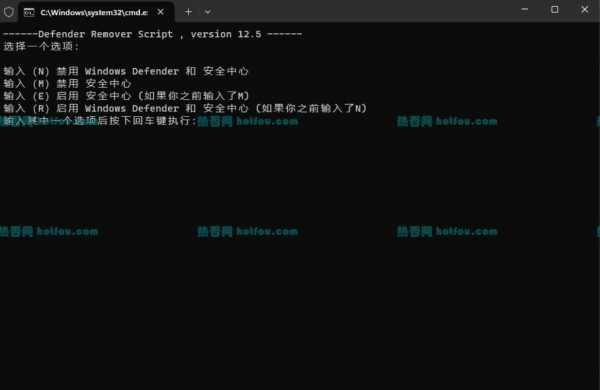
Defender Remover 是 Windows 上一个 Defender 禁用卸载工具。从 Windows8/10/11 的 ISO 映像中删除 Windows Defender。具有简单的界面,无需安装或配置,因此下载并启动即可开始使用。若要限制意外风险,建议在应用脚本之前使用系统还原点。此外,您应该以管理员身份运行该程序,以避免由于系统文件更改而导致的任何潜在错误。
完全禁用Windows Defender关闭工具 这个软件非常的简单。点开程序。显示出一个命令行窗口。方便的删除/禁用 Windows Defender,
包括 Windows 安全应用程序、Windows 基于虚拟化的安全性 (VBS)、Windows SmartScreen、Windows 安全服务、Windows Web 威胁服务和 Windows 文件虚拟化 (UAC)、Microsoft Defender App Guard、Microsoft 驱动程序阻止列表、系统缓解措施和 Windows Defender 的设置页面(在“设置应用程序”、Winodws 10 或更高版本中)。
操作具有一定危险性,请注意备份系统和资料
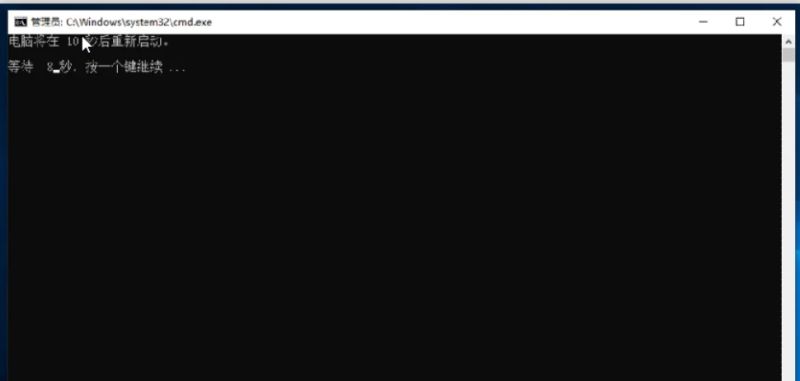
操作后会强制重启系统,请操作前注意保存正在执行的工作。
此应用程序可以删除/禁用 Windows Defender,包括 Windows Security App、Windows Virtualization-Based Security (VBS)、Windows SmartScreen、Windows Security Services、Windows Web-Threat Service 和 Windows File Virtualization (UAC) 以及 Microsoft Defender App Guard。
DefenderRemover中文版 绿色便携版软件无需安装,点开即用。最新版是英文界面好像多了几个功能吧,没注意看。如果你只想禁用微软安全中心Windows Defender。推荐使用中文版的。更多 微软 Microsoft Defender 卸载工具
注意事项
操作具有一定危险性,请注意备份系统和资料
操作后仅有5秒时间让你选择是否重启系统(按下 CTRL+C 取消重启)
感谢 MagicGenius 汉化中的帮助
使用教程
使用前准备,因为卸载后会自动关机,所以请安排好电脑正在使用的任务。
以管理员身份运行程序
运行软件后,发现有6个选项可供选择:Y、N、M、E、R、J

输入 "Y",表示移除当前系统Defender的所有组件。
输入 "N", 表示禁用「Windows安全中心」所有相关组件。
输入 "M", 表示只禁用「Windows安全中心」中的反病毒功能。

输入 "E", 对应M,表示启用「Windows安全中心」中的反病毒功能。
输入 "R", 对应N,表示启用「Windows安全中心」的所有相关组件。
输入 "J", 表示移除ISO镜像中的Microsoft Defender,具体操作可到 🌏 GitHub 查看,自测了一遍没有成功!
特别注意
• 请先备份重要资料
• 会强制重启系统
更新日志:
v1.2.8.3
此版本的应用修复了最新金丝雀版本中存在的移除问题。
在最新的金丝雀版本(27858+)中,应用不会禁用“篡改保护”功能,该问题已得到修复。
PowerShell版本也在进行相同的操作,只是将PowerRun的受信任安装程序容器转换为RunAsTi。目前该功能尚未完全生效,未来需要进行深度修改。
 chrome下载
 知乎下载
知乎下载 Kimi下载
 微信下载
微信下载 天猫下载
天猫下载 百度地图下载
 携程下载
携程下载 QQ音乐下载