

米窗全局小窗(模拟小窗软件)v2.5.18安卓手机版
- 大小:3.1MB
- 分类:系统工具
- 环境:Android
- 更新:2025-11-21
热门排行












截图
滑动图片可查看更多>>
简介
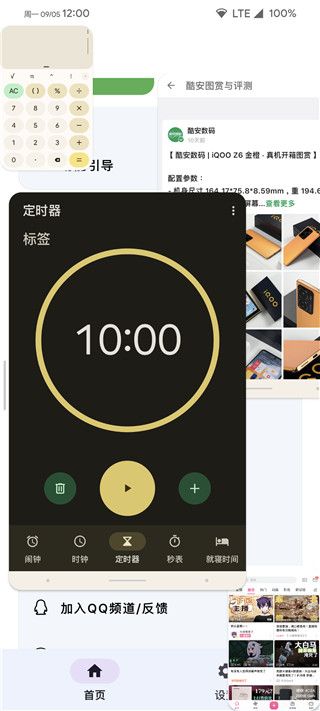
你是否觉得每次使用手机切换应用时都非常麻烦?如果能够像电脑那样可以有一个小窗口进行切换是不是非常方便呢?如果你也对这个感兴趣,那这次带来的这款app你一定不能错过。米窗app是一款非常好用的模拟小窗软件,可以让您的手机在类原生系统上可以像国产系统小窗一样工作,简单来说就是让您的手机能像电脑一样进行多个应用一起呈现,非常方便好用。app支持窗口的拖动,大小设置,小窗多开,位置设置等众多功能,用户可以根据自己的想法来进行设定。同时,米窗全局小窗2023最新版现在还支持像MIUI小窗一样挂起等实用功能,用户在也不同意进行手机的页面切换,让您的手机操作更为的流畅丝滑,感兴趣的朋友快来下载体验吧。
米窗app特色
1、让软件随时开启小窗口,和电脑一样能开启软件窗口使用。
2、方便快速切换软件,无需打开后台切换,非常方便。
3、想开多少窗口都是可以的,只要你运行空间够就行。
4、随时推动窗口的位置以及大小,能随时缩小以及直接放大。
软件优势
1、一个页面可以多开几个小窗口,反正根据你自己的需求和手机屏幕大小来决定
2、可以自己拖动小窗口,看哪个窗口想大点,哪个又想小一点
米窗app使用教程
1、下载好app后点击进入,首先先开启一些权限,app是不会主动开启的,需要用户手动打开哦。

2、当权限全部开启后就就可以正常使用了,要是有什么问题还可以查看主页中的【功能引导】和【常见问题】来进行参考。

3、在【设置】中可以对应用小窗口进行许多详细的设定,用户根据自己的需求来进行调整。

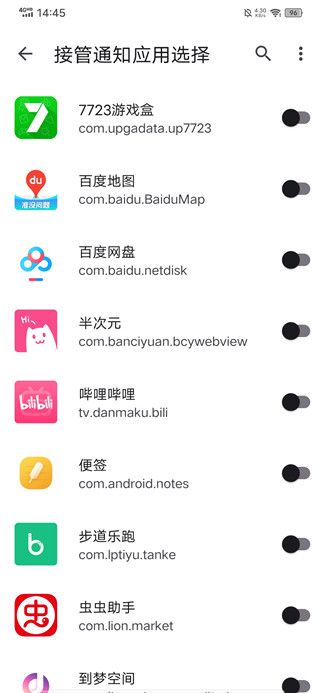
4、在【设置】中下滑到【通知】设置,选择【接管通知应用】,即可开启对手机上的app的通知管理了。
软件亮点
1、支持小窗多开、拖动、大小设置、位置设置等功能。
2、一个页面可以多开几个小窗口,反正根据你自己的需求和手机屏幕大小来决定。
3、一个界面也可以浏览多个页面了,还能自己拖动窗口去调节大小,为你提供更多的便利。
4、可以一边打着游戏,一边与好朋友聊天,甚至是无聊之间刷刷新闻等。
功能介绍
1、选择小窗应用
选择在悬浮按钮中可以开启小窗的应用
2、选择兼容性应用
如果某些应用和移动小窗位置部分有冲突导致显示不完整、无法触控等问题,请对该软件启用兼容性
3、从最近任务隐藏
在米窗中从多任务划掉米窗再重新进入即可生效
4、小窗设置
对小窗大小、位置等进行设置
常见问题
1、米窗打开部分界面时一闪而过,从此侧边栏、悬浮窗再也打不开了
如果你使用的是前台保活模式,并且打开的界面如果包含系统设置、授权界面、部分设备的分身选择等重要的系统界面,就会出现上述问题。
解决方案:使用无障碍保活。
2、米窗点击某个界面后全屏
尝试使用Xposed勾选系统框架并重启,Android12+可以尝试勾选米窗中“使用Shizuku/Sui阻止应用跳出小窗到全屏”选项。
3、无法通过米窗打开小窗/卡在引导/打开小窗闪退
产生该问题的原因可能是系统中设置过Vulkan。具体请见引导界面文字描述
4、打开小窗后,应用界面不能填满小窗,表现为类似Windows窗口
前往系统设置-开发者选项,关闭“强制使用桌面模式”
5、米窗掉后台
一些定制ROM可能产生该问题,建议为米窗加锁。米窗使用无障碍或前台服务保活,如果这两个服务都被杀掉的话,请考虑是否是系统问题?或尝试切换保活方式
6、界面缩放过大/过小
米窗支持单独对横屏/竖屏界面缩放调整,请分别调整
7、屏幕旋转后界面显示异常
某些低性能设备上可能产生该问题,如果出现该问题,可以尝试关闭米窗设置中"在屏幕旋转时修改小窗缩放比例"选项
更新日志
v2.5.18版本
修复 开启记录位置选项后触控错位的问题。
软件信息
- 包名:com.sunshine.freeform
- MD5:FD2C6BACD656A0D9F22EEB2BB1020DEC
 chrome下载
 知乎下载
知乎下载 Kimi下载
 微信下载
微信下载 天猫下载
天猫下载 百度地图下载
 携程下载
携程下载 QQ音乐下载


