

StartAllBack(win11更改开始菜单) v3.9.23.5365 中文一键安装版
- 大小:1.75MB
- 分类:系统增强
- 环境:Windows
- 更新:2026-05-17
热门排行









简介
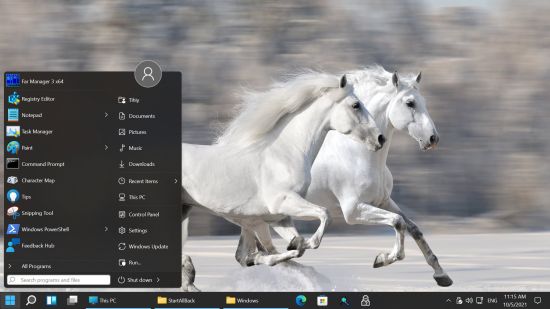
Windows11菜单/任务栏恢复工具恢复工具,可以将Windows11难用的任务栏/开始菜单 恢复成Windows10 / 7 主题风格
StartAllBack Windows11开始菜单增强工具,主要功能包括:恢复和改进开始菜单样式、个性化任务栏、资源管理器等功能,可在任务栏上为Windows 11恢复经典样式的Windows 7主题风格开始菜单。今天脚本之家小编给大家分享的是StartAllBack的直装免费版本,已集成激活补丁,免激活,下载安装即可使用全部功能。需要的朋友不要错过哦!
百度网盘内位历史版本,需要的朋友请自取!

StartAllBack直接安装版
√ 无30天试用期,无哭脸表情水印!
√ 全面更新中文语言翻译,简体中文字串优化对齐
√ 剥离升级程序,无升级提示弹窗,去关于项检查更新
√ 采用原版7zSFX自解压形式重新打包,支持静默安装
静默安装参数:/ai /gm2
无人值守安装示例:
StartAllBack_Repack.exe /ai /gm2
或右键解压后执行:
StartAllBackCfg.exe /install /elevated /silent
软件特色
恢复和改进任务栏
在任务图标上显示标签
调整图标大小和边距
将任务栏移动到顶部、左侧或右侧边缘
将内容拖放到任务栏上
将任务图标居中,但保留左侧的“开始”按钮
拆分为段,使用动态半透明
Windows 7/10用户界面中的独立角图标
恢复和改进文件浏览器用户界面
功能区和命令栏使用半透明效果进行了改进
底部的详细信息窗格
旧搜索框(有效的搜索框)
暗模式支持更多对话框
恢复和改进上下文菜单
全新外观,圆形亚克力菜单
快速响应的任务栏菜单
新字体,更好的触摸支持
恢复和改进开始菜单
一键启动应用程序并转到系统位置
像老板一样浏览下拉菜单
享受快速可靠的搜索
最后,轻量级样式和UI一致性
享受Windows 7、Windows 10以及第三方任务栏和“开始”菜单样式
修复Win32应用程序中的UI不一致
不要是蓝色的:在所有windows应用程序中重新启动用户界面
负面资源使用:使用的RAM越少,启动的进程越少
支持语言
包括语言:英语、俄语、巴西葡萄牙语、欧洲葡萄牙语、法语、丹麦语、希腊语、意大利语、土耳其语、 西班牙语、德语、波兰语、捷克语、克罗地亚语、斯洛伐克语、芬兰语、韩语、荷兰语、挪威语、塞尔维亚语、斯洛文尼亚语、孟加拉语、匈牙利语、瑞典语、简体中文、 印度尼西亚语、阿拉伯语、泰语、繁体中文、波斯语、乌克兰语、立陶宛语、保加利亚语、拉脱维亚语、日语、罗马尼亚语、希伯来语。
支持系统
操作系统:Windows 11
Magic 版 启用黑魔法,界面已汉化。
特点:
采用官方自解压模块;
简体中文采用 423down,增补3.8 汉化;
隐藏安装界面自动更新项;
静默安装参数:/install /elevated /silent
startallback免费版使用教程
1、右键菜单
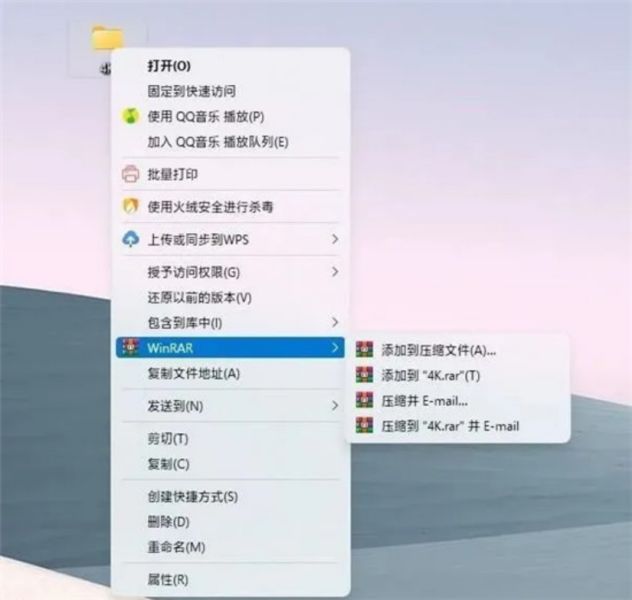
Win11 的右键菜单增加了折叠功能,所有第三方软件都被自动转移至二级菜单。不过这样做的结果却使得操作效率大幅下降,以往一步就能解决的问题,现在往往需要两三步。
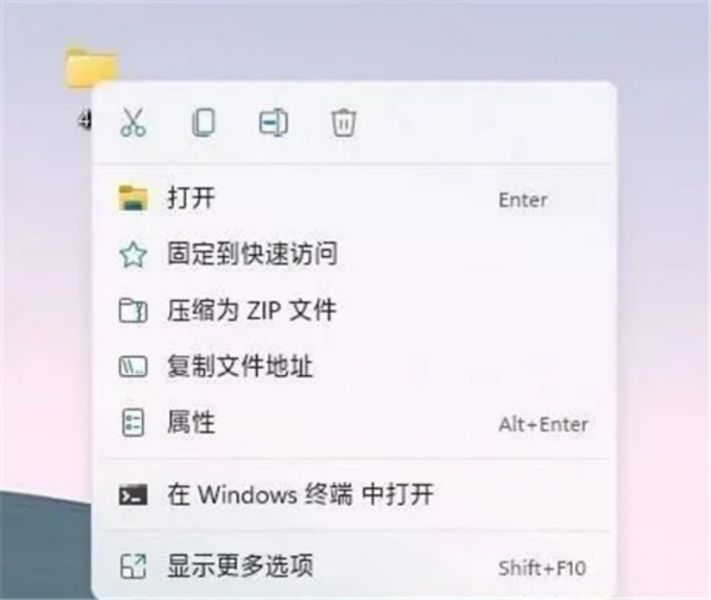
StartAllBack 内置了一项经典右键复原功能,首先进入它的主界面,打开“资源管理器-增强资源管理器”标签,接下来勾选“经典样式的右键菜单”。
做好之后,桌面右键、程序右键、文件右键,都会直接还复到之前的样式。方便使用的同时,也提升了右键菜单的响应速度。
2、资源管理器
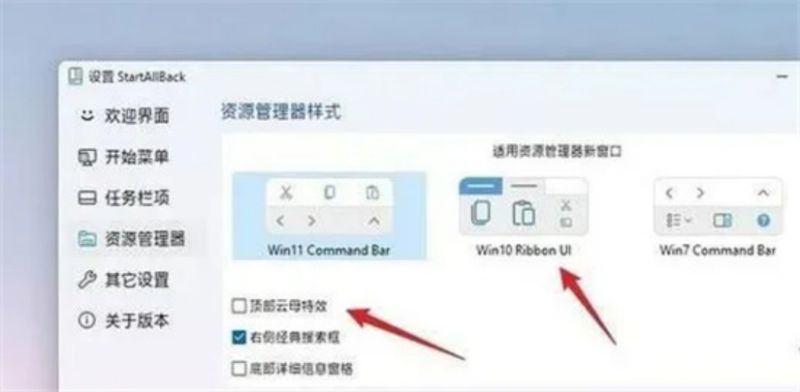
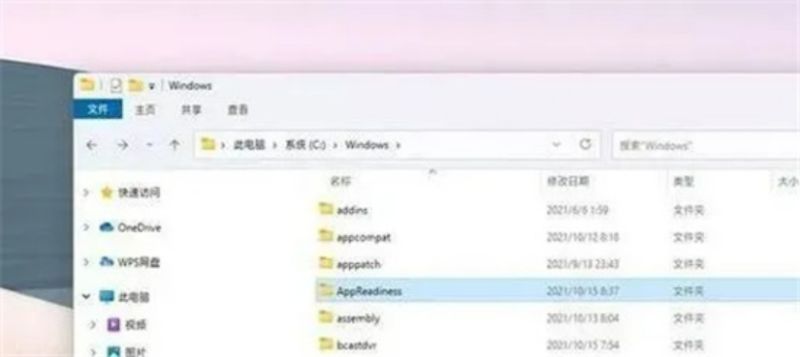
Win11 的资源管理器取消了 Ribbon 面板,转而采用全新设计的工具栏。如果实在不适应新版设计,可以打开 StartAllBack 的“资源管理器”标签,将资源管理器修改为 Win10 或 Win7 样式。
值得一提的是,StartAllBack 还为这些“旧外观”提供了全新的“云母特效”(Win11 的最新窗口 UI,是之前 Win10“亚克力”风格的升级版),这样即便切换到老版风格,在 Win11 里也不至于特别突兀。
3、任务栏
Win11 的任务栏除了增加居中属性外,还取消了之前的右键菜单。想要复原经典任务栏,只要打开 StartAllBack 里的“任务栏项”,勾选其中的“启用增强型经典任务栏”即可。
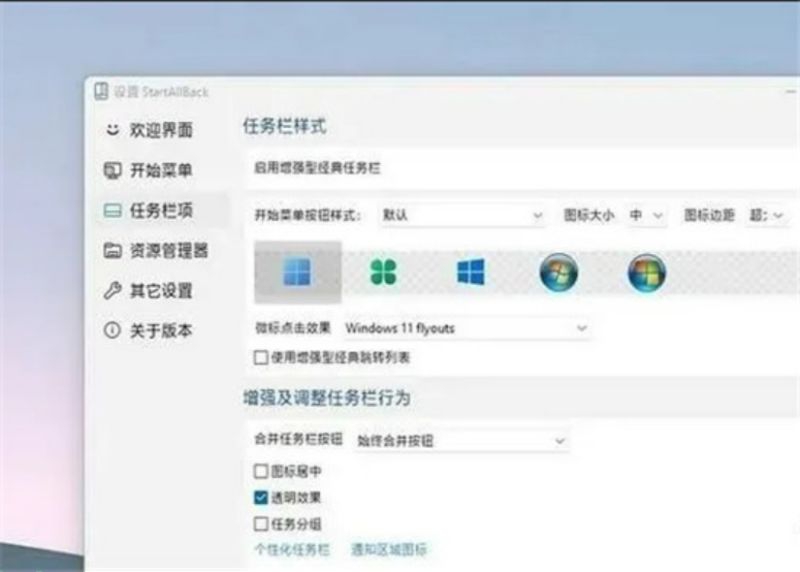
除了复原图标拖拽以及右键功能外,StartAllBack 还提供了透明任务栏、图标居中(只将程序图标居中,系统图标还是居左)、开始按钮样式、图标间距、图标大小调整等功能,因此把它作为一款美化软件来用,其实也是不错的。
注:实际使用中建议关闭“使用增强型经典跳转列表”,相比传统跳转列表,关闭后的新列表会更实用。
4、开始菜单
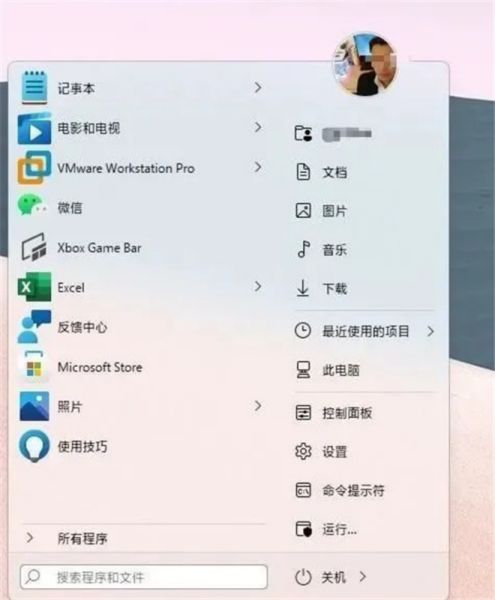
StartAllBack 支持复原开始菜单,打开“开始菜单-启用增强型经典开始菜单”后,即可将开始菜单恢复回以前的样子。设置界面与同类软件类似,同样提供了默认、Plain8、Windows7 三种外观样式。同时这里的可选项也比较丰富,基本可以还原以前的习惯。

外观方面,StartAllBack 融入了最新的 Win11 特性,比如悬浮式开始菜单、圆角风格、Win11 弹出特效、云母外观等,均可以在默认开始菜单中看到。不过这里并没有加入 Win10 磁贴设计,算是一个小小的遗憾吧。
更新日志
+ 恢复个性化小工具
 chrome下载
 知乎下载
知乎下载 Kimi下载
 微信下载
微信下载 天猫下载
天猫下载 百度地图下载
 携程下载
携程下载 QQ音乐下载