
Vovsoft Convert Video to Audio(视频转音频mp3软件) v2.1 英文安装版 附教程
- 大小:36.5MB
- 分类:视频转换
- 环境:Windows
- 更新:2023-09-14
热门排行









简介
Vovsoft Convert Video to Audio可以帮助大家从视频文件中提取音频。也就是将您的视频文件转换为 MP3 或 WAV 音频。此实用程序是将视频文件转换为 mp3 文件的一种非常简单的方法。您需要做的就是选择文件并单击“转换”按钮。从视频文件中提取音频。将您的视频文件转换为 MP3 或 WAV 音频。此实用程序是将视频文件转换为 mp3 文件的一种非常简单的方法。您需要做的就是选择文件并单击“转换”按钮。
而今天脚本之家小编给大家分享得是Vovsoft Convert Video to Audio的免费版本,只需要简单的操作即可免费使用全部功能。下面有详细的激活步骤,需要的朋友一起看看吧!
补丁在过某杀毒软件时,会有报毒现象,介意用户请勿下载!解压密码:www.jb51.net

软件安装
1、下载该软件并解压双击运行安装程序,进入安装界面,同意协议,点击“next”

2、选择软件安装目录


3、创建快捷方式

4、点击“install”

5、安装过程中~

6、安装完成点击“finish”

使用教程
1.在安装免费文件前,首先要打开软件的安装目录,如果忘记软件的安装目录,请返回到桌面,找到软件的桌面快捷图标,并右键点击图标,出现弹窗后选择“打开文件位置”即可获得文件安装目录。软件默认目录:C:\Program Files (x86)\VOVSOFT\Convert Video to Audio ;如图

2.打开VSP19文件夹,将里面的patch.exe文件复制到软件安装目录,如图

3.在软件安装目录中运行patch工具,并且点击patch按钮,如图

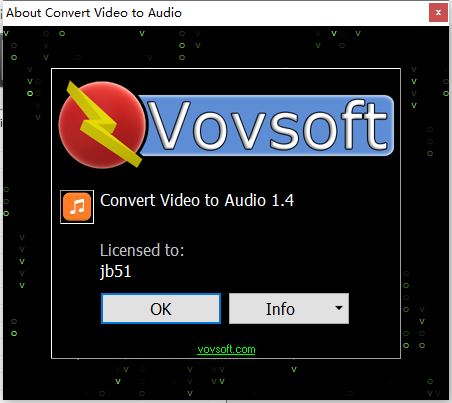
4.输入名称,默认名称为你注册系统的名称,如图

5.按钮变成绿色表示激活完成,如图


软件使用
1、运行软件,点击“add file”添加需要转换的文件
2、选择输出的音频文件格式是“MP3”还是“wav”
3、设置输出的目录
4、点击“convert”

 chrome下载
 知乎下载
知乎下载 Kimi下载
 微信下载
微信下载 天猫下载
天猫下载 百度地图下载
 携程下载
携程下载 QQ音乐下载