

磁盘清理软件Disk Doctor Pro for Mac V1.0.21 苹果电脑版
- 大小:8.64MB
- 分类:系统清理
- 环境:Mac 10.13+
- 更新:2021-06-01
热门排行









简介

Disk Doctor Pro Mac版是Mac平台上的一款磁盘清理应用。能够在几分钟内从你的Mac电脑上删除大量不必要的文件。本软件功能强大且方便实用,感兴趣的朋友快来下载使用吧。
软件特色
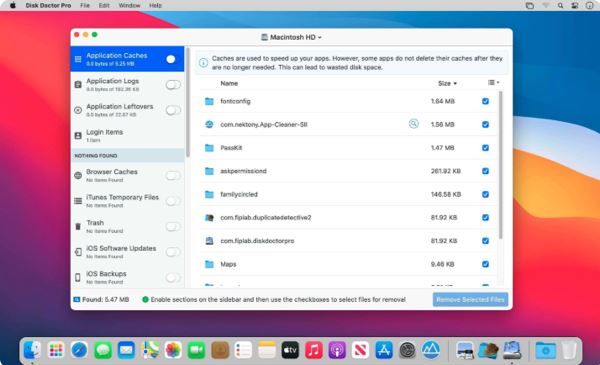
应用程序缓存
缓存是用来加速你的应用程序。然而,一些应用程序在不再需要缓存后不会删除缓存。这会导致磁盘空间的浪费。
应用程序日志
有些应用程序会自动创建可能变得相当大的日志文件。当磁盘空间不足时,删除这些是释放磁盘空间的一种简单方法。
应用程序剩余
卸载的应用程序有时不能完全删除所有相关文件。您可以通过删除这些不必要的文件来释放磁盘空间。
浏览器缓存
您的web浏览器在您的硬盘上存储来自web页面的内容。这些缓存可以让网站运行得更快,但通常缓存会被过时的文件填满。
iTunes临时文件
使用iTunes管理和更新iOS设备通常会产生大量临时缓存和文件。可以删除它们以释放磁盘空间。
未使用的应用程序
未使用的应用程序提供了一个超过90天未使用的应用程序列表。使用本节识别和删除不再需要的应用程序。
iOS软件更新
您可以安全地删除不再需要减少磁盘空间使用的旧iOS软件更新。
iOS备份
删除旧的iPhone和iPad备份通常是释放大量磁盘空间的一种快速方法。
部分下载
可以识别和删除部分下载,因为它们是由于暂停或取消而没有成功下载的文件。
下载
下载文件夹可以变得非常大,因为它是文件保存到的默认位置。我们的应用程序可以帮助你识别你不再需要的文件。
邮件缓存
如果在邮件应用程序中查看,通过电子邮件接收的附件通常会临时保存到磁盘。删除这些文件将释放磁盘空间,而不会影响原始电子邮件附件。
消息附件
邮件附件是您通过邮件应用程序发送和接收的文件。删除这些文件可以帮助释放宝贵的磁盘空间。
大文件
Mac上大于100mb的文件被识别。您可以浏览这个文件列表并选择不再需要的任何文件。
开发文件
在使用Xcode进行开发时,项目将生成中间构建文件、索引和归档。删除这些可以节省磁盘空间,还有助于修复性能问题和构建错误。
偏好
这些是损坏或损坏的首选项应用程序安装在您的Mac.删除这些可以帮助解决问题和释放磁盘空间。
截图
你在Mac电脑上捕捉到的屏幕截图可能会随着时间的推移而累积,弄乱你的桌面,并占用宝贵的磁盘空间。
安装程序包
DMG和PKG文件通常用于macOS软件安装程序。安装应用程序后,可以通过删除这些文件来节省磁盘空间。
软件说明
Disk Doctor Pro 是我们全新的超强大磁盘清理应用程序,能够在几分钟内从您的 Mac 中删除数千兆字节的不需要的文件。磁盘空间不足该怎么清理呢?该应用程序会自动扫描您 Mac 的硬盘驱动器并快速显示可安全删除的大量文件,以释放宝贵的磁盘空间并提高系统性能。当前测试系统:MacOS 11.3.1
注意事项
macOS Catalina (macOS 10.15) 已损坏无法打开解决办法:
打开终端(屏幕下方“小火箭”——“其他”——打开“终端”),在终端中粘贴下面命令:
sudo xattr -d com.apple.quarantine /Applications/xxxx.app
注意:/Applications/xxxx.app 换成你的App路径,或在输入 sudo xattr -d com.apple.quarantine 后将软件拖进终端,重启App即可。
MacOS 10.15 系统下,如提示“无法启动”,请在系统偏好设置-安全性与隐私-选择【仍要打开】,即可使用。
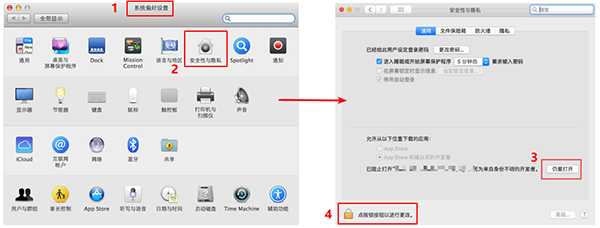
对于下载了应用,显示“打不开或者显示应用已损坏的情况”的用户,可以参考一下这里的解决办法《Mac打开应用提示已损坏怎么办 Mac安装软件时提示已损坏怎么办》。10.12系统之后的新的Mac系统对来自非Mac App Store中的应用做了限制,所以才会出现“应用已损坏或打不开的”情况。
用户如果下载软件后(请确保已下载完的.dmg文件是完整的,不然打开文件的时候也会出现文件损坏无法打开),在打开.dmg文件的时候提示“来自不受信用的开发者”而打不开软件的,请在“系统偏好设置—安全性与隐私—通用—允许从以下位置下载的应用”选择“任何来源”即可。新系统OS X 10.13及以上的用户打开“任何来源”请参照《macOS 10.13允许任何来源没有了怎么办 macOS 10.13允许任何来源没了怎么开启》
 chrome下载
 知乎下载
知乎下载 Kimi下载
 微信下载
微信下载 天猫下载
天猫下载 百度地图下载
 携程下载
携程下载 QQ音乐下载