

iTunes for Windows v12.13.9.1 32位 官方中文安装版
- 大小:175.1MB
- 分类:媒体播放
- 环境:Windows
- 更新:2026-01-13
热门排行









简介
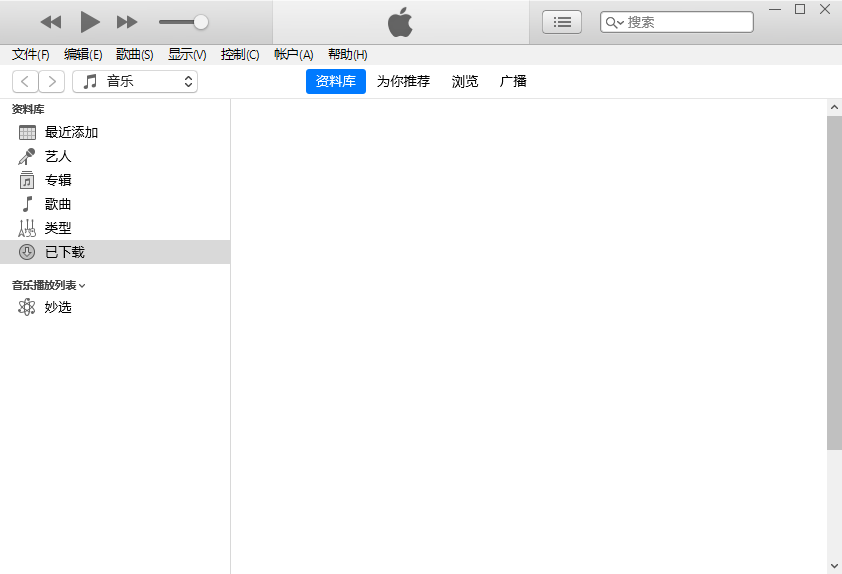
iTunes是一款供Mac和PC使用的一款免费数字媒体播放应用程序,能管理和播放数字音乐和视频。此外,iTunes能连线到iTunes Store(假如网络连接存在),以便下载购买的数字音乐、音乐视频、电视节目、iPod游戏、各种Podcast以及标准长片。用户能够将他们的音乐组成播放列表、编辑文件信息、刻录CD、通过它内置的Music Store购买音乐、下载Podcast、备份歌曲至电脑中、运行可视化、及时配合音乐表现生动的效果和编码音乐成为许多不同的音频格式。
功能介绍
1、导入音乐到iTunes
点击左上角的功能按钮,选择“将文件添加到资料库”,这样就打开了文件管理器。然后将选择的音乐直接拖到iTunes里就可以了
2、播放音乐
播放中的音乐会显示在顶部正中的窗口中,会有明显的播放按钮和播放条。播放条的左边是循环播放的按钮,包括不循环、单曲循环和整个列表循环,右侧则是“随机播放”的开关
3、创建播放列表
同样是点击左上角的功能按钮,选择“新建”就会看到几个新建播放列表的模式。直接新建播放列表,只需将资料库中的音乐拖到右侧的播放列表中去即可
4、管理iPhone上的音乐
将标签切换到“音乐”就会看到音乐同步的选项,选择好之后点击下方的“应用”即可。这适合大批量将“资料库”中的音乐导入iPhone的情况,所谓“资料库”就是我们在上面提到的“导入音乐到iTunes”。不过这种方式的弊端也很明显,就是每次的时间都很长,而且会造成丢失,我们非常不推荐
5、管理iPhone上的视频
视频的部分也是一样,我们并不建议使用“同步影片”,还是在“此iPhone上”操作最靠谱。方法与上面的音乐管理一样,在左侧将标签切到“影片”,然后把电脑中的视频文件直接拖进去
6、管理iPhone上的文档
依然在“应用程序”标签上,把界面拉到最下面就能看到。iTunes的文档管理是按照应用程序来区分的,比如电子书只能在阅读器应用中管理
itunes for Windows 64位:点击下载
基本简介
iTunes 是供 Mac 和 PC 使用的一款免费应用软件,能管理和播放你的数字音乐和视频。它可以将新购买的应用软件自动下载到你所有的设备和电脑上。它还是你的虚拟商店,随时随地满足一切娱乐所需。iTunes 使用者能够将他们的音乐组成播放清单、编辑档案资讯、刻录 CD 、复制档案到苹果公司的mp3播放器iPod、透过它内建的 Music Store 购买音乐、下载 Podcast 、备份歌曲到一张 CD 或者 DVD 上、执行视觉化和编码音乐成为许多不同的音频格式。
许多初次接触iPhone或ipad的用户,当他们新买到一台iPhone或iPad时,兴冲冲的准备使用,没想到却会出现一个激活向导(旧版则是直接显示需要连
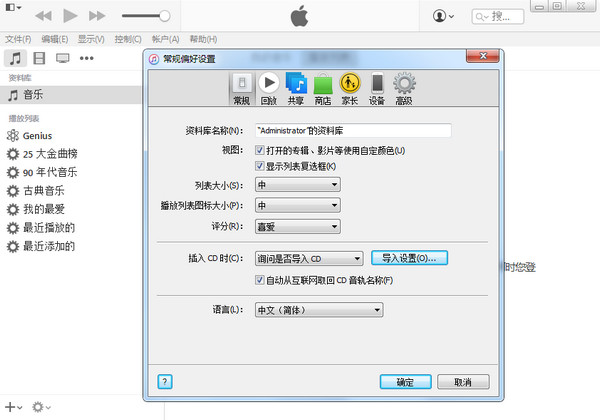
接电脑进行激活操作的提示屏幕),无法跳过激活步骤来使用。当用户无法使用iPhone或iPad连接网络时,则需要在电脑中安装iTunes来进行iPhone或iPad的激活操作,接下来我们一步一步探索iTunes怎么用于激活iPhone或iPad。
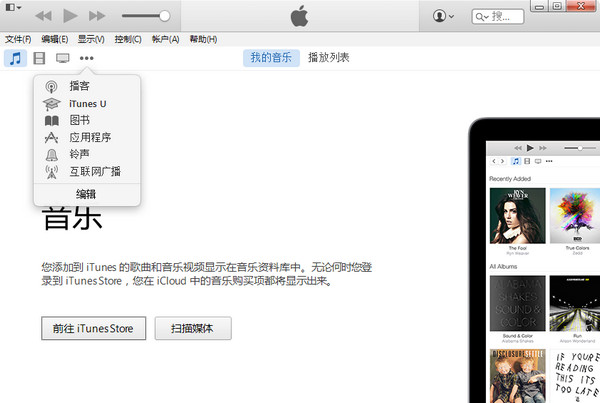
首次运行iTunes,可以看到iTunes主操作界面的庐山真面目了,iTunes主界面的结构比较简单,由菜单栏、控制栏、资料库、设备、内容区域、信息区域所构成。至于iTunes怎么用,稍后再做介绍,我们接着说iTunes怎么用于激活iPhone或iPad。
首先我们得用数据线将未激活的iPhone或iPad连接电脑,接好后iTunes会自动检测设备,当检测到未激活设备时,就会弹出注册向导,引导用户激活该设备。
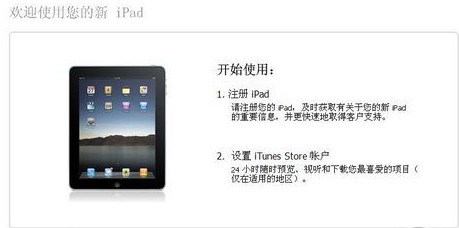
激活向导
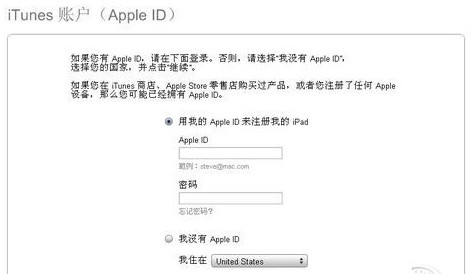
注册iTunes帐户
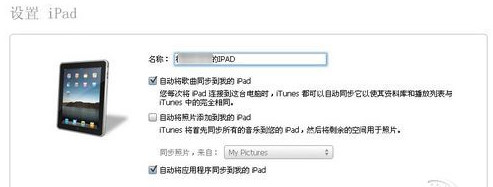
为你的iPhone或iPad取个名字吧
iTunes怎么用于激活新设备的激活步骤到此结束,你的iPhone或iPad已经可以正常使用了。
最新动态
苹果iTunes大瘦身:App Store 从中消失
iPhone 8凌晨的发布会后苹果更新了新版 iTunes 12.7 ,新版本加入了 Apple Music 的社交功能以及对 iOS 11 设备的支持。
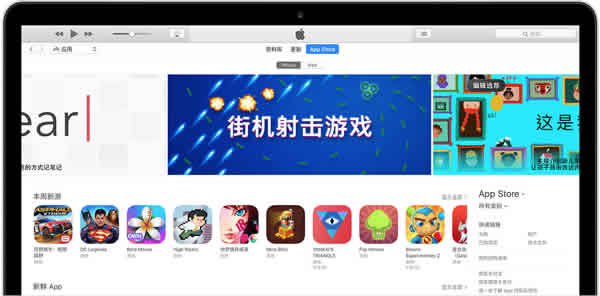
本次的更新对 iTunes 进行了「瘦身」处理,删减了一部分原有的功能,使其专注于音乐、电影、电视节目、播客和有声读物,而不再内置 App Store。
这也意味着你再也不能通过 iTunes 下载 iOS 软件以及进行应用备份,也不能够再通过电脑为你的 iPhone 安装应用。
使用说明
如果备份及恢复你的iPhone数据
一、iTunes怎么备份与恢复数据?
1、打开安装好的iTunes,点击左上方的手机图标按钮。
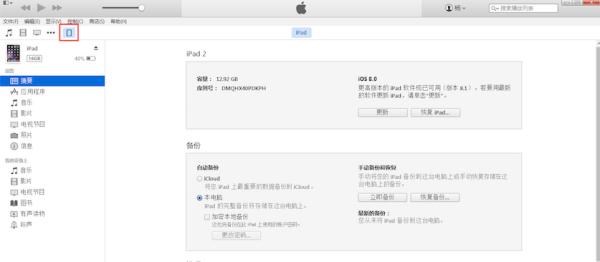
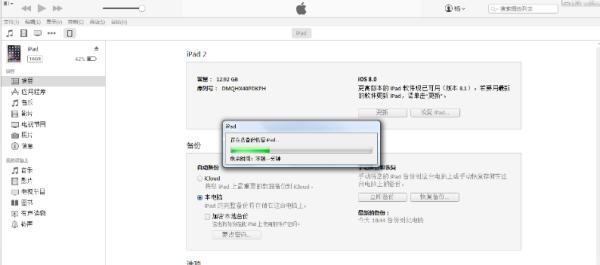
2、点击下方的“摘要”选项,然后在主界面中点击“立即备份”按钮。

3、然后在iTunes顶部就会显示出备份的进度,耐性等待备份完成。
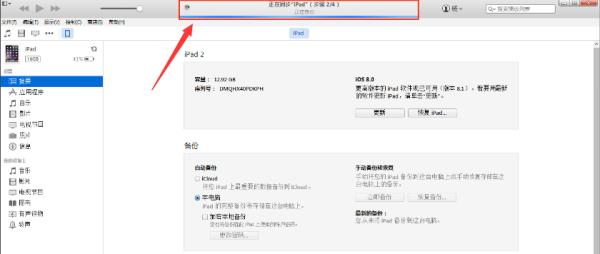
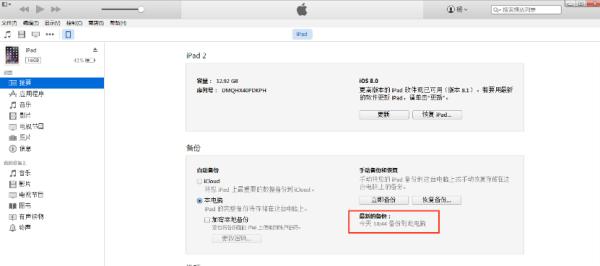
4、备份完成后,会将当前时间显示为最近备份时间。
恢复数据
1、依旧点击左上方的手机图标按钮。
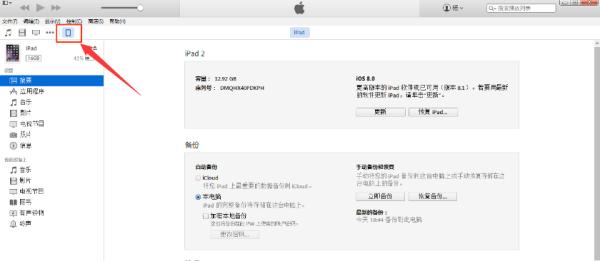
2、选择下方的“摘要”后,点击右侧的“恢复备份”按钮。

3、选择需要恢复到哪个设备,选好后点击“恢复”。
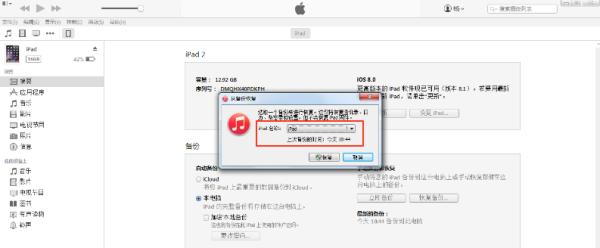
4、恢复的速度根据文件的多少和大小而定,请耐心等待。
二、如何通过iTunes将电脑文件传输到iPhone中
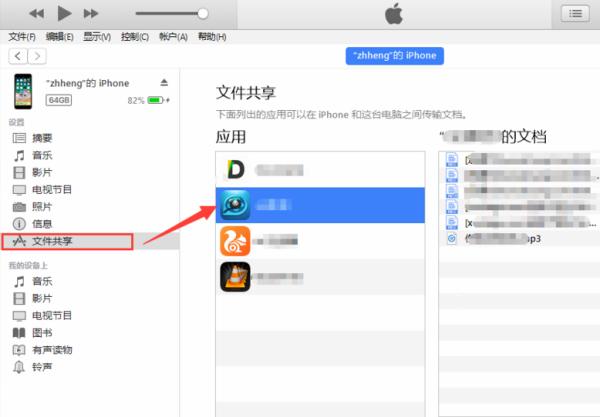
1、将iPhone手机通过数据线连接到电脑,并打开安装好的iTunes客户端,然后点击左上角的手机图标。

2、点击iTunes左侧的“文件共享”选项,软件界面中央会显示您的应用程序(比如小编传的是视频文件,所以小编选择的是“影音播放器”,如果想要传图片,则选择图片浏览器,以此类推),最右侧的文档会显示当前应用下的所有视频信息。
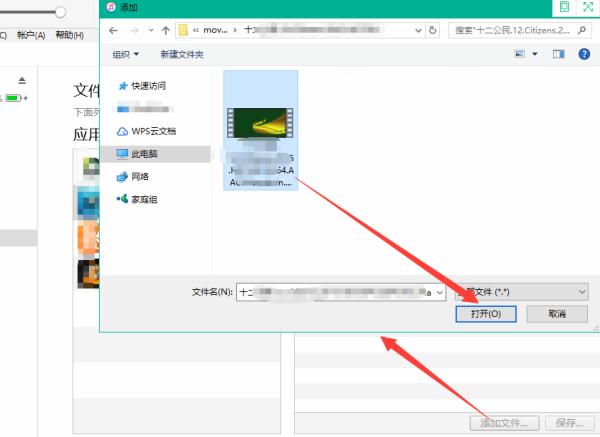
3、然后点击iTunes界面底部的“添加文件”选项,在弹出的添加窗口中找到您要添加的资源。找到后点击“打开”即可。
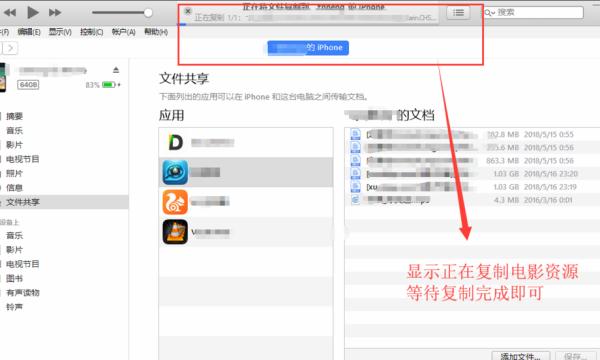
4、iTunes软件界面上方会显示文件拷贝进度,您需要耐心等待传输完成即可,传输完成后会在iTunes中进行提示。
二、如何使用iTunes设置iPhone铃声
1、打开安装好的iTunes客户端,点击顶部菜单栏中的“文件”,点击下拉菜单中的“将文件添加到资料库”选项。然后在打开的新窗口中找到并选中想要设为铃声的文件,再点击“打开”。

2、之后再歌曲列表中找到刚刚添加的铃声文件,使用鼠标右键单击该文件,打开“歌曲信息”,切换到“选项”标签页,设置好铃声的起止时间,然后点击“确定”。
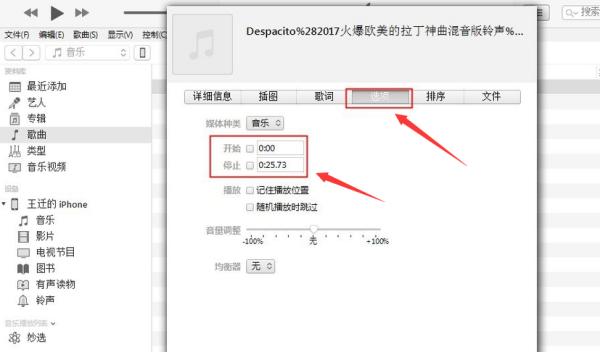
3、再点击顶部菜单栏中的“文件”,将鼠标指向下拉菜单中的“转换”一栏,然后点击子菜单中的“创建AAC版本”选项。
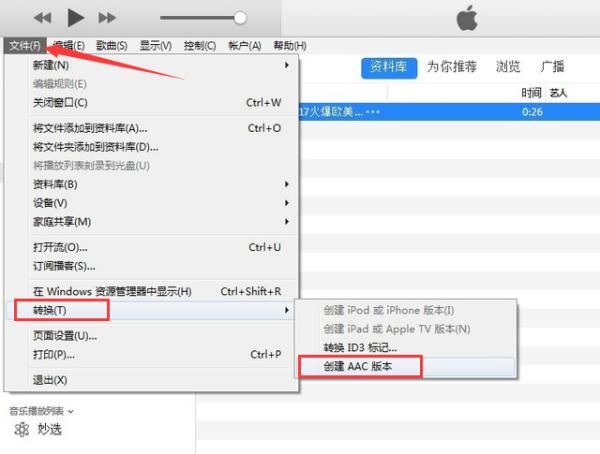
4、我们会发现歌曲列表中多出了一个同名的AAC文件,使用右键单击此文件,并选择“在Windows资源管理器中显示”选项,然后在打开的文件夹窗口中将此文件后缀修改为“m4r”格式。
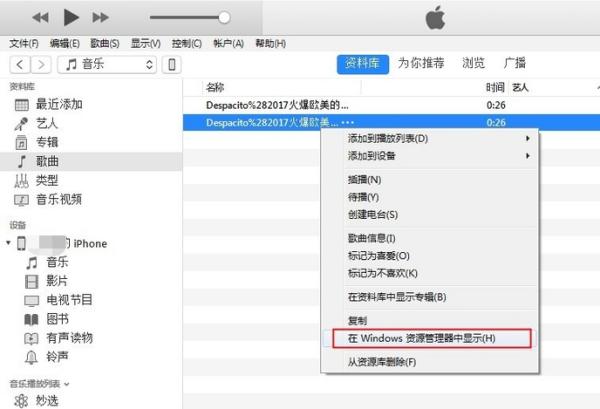
5、然后点击iTunes中的“铃声”栏目,将刚刚修改好的m4r文件直接拖拽到软件界面中即可。
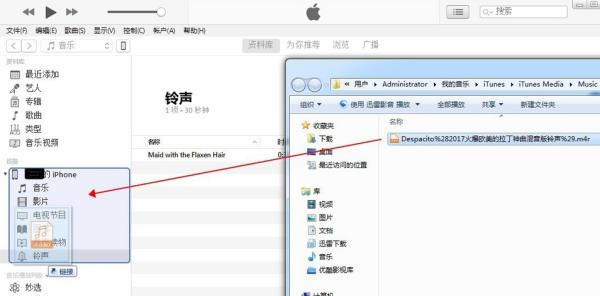
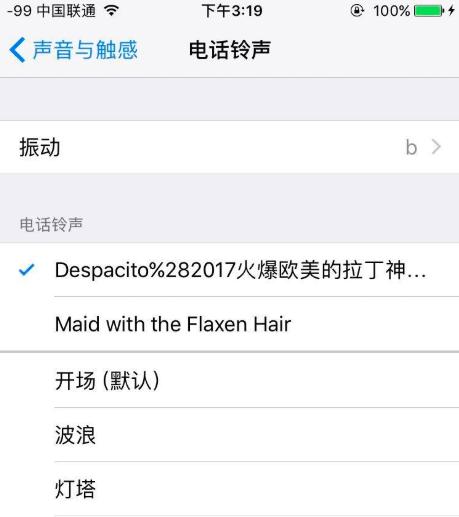
6、之后打开手机中的铃声设置功能时,就能找到刚刚设置好的铃声了,快来试试吧。
常见问题解答
一、该计算机上的ITunes副本已损坏,请重新安装?
该问题一般出现在系统还原或联想系统修复后,原因是ITunes主程序的版本与注册表不相同,解决办法是重新安装
二、ITunes自动关闭?
原因是QuickTime播放器损坏,解决方法是下载最新版的QuickTime播放器
三、未知错误0x666D743F
解决方法一
1、按下「开始」按钮并选择「控制面板」
2、打开QuickTime控制面板,选择「音频」标签页
3、在「设备」一栏中,取消「安全模式(仅波形输出)」选项,按下「应用」
解决方法二
1、按下「开始」按钮并选择「控制面板」
2、打开「声音和音频设备」控制面板
3、选择「音量」标签页
4、按下「扬声器设置」下的「高级」按钮
5、在「扬声器设置」弹出式选单,按下「立体声耳机」
更新日志
本更新解决了在其他设备上对播放列表所做的更改可能无法在 iTunes 上显示的问题。
 chrome下载
 知乎下载
知乎下载 Kimi下载
 微信下载
微信下载 天猫下载
天猫下载 百度地图下载
 携程下载
携程下载 QQ音乐下载