长截屏(截屏工具) v1.3.9 安卓手机版
- 大小:7.16 MB
- 分类:图片拍照
- 环境:android
- 更新:2026-04-28
热门排行









截图
滑动图片可查看更多>>
简介
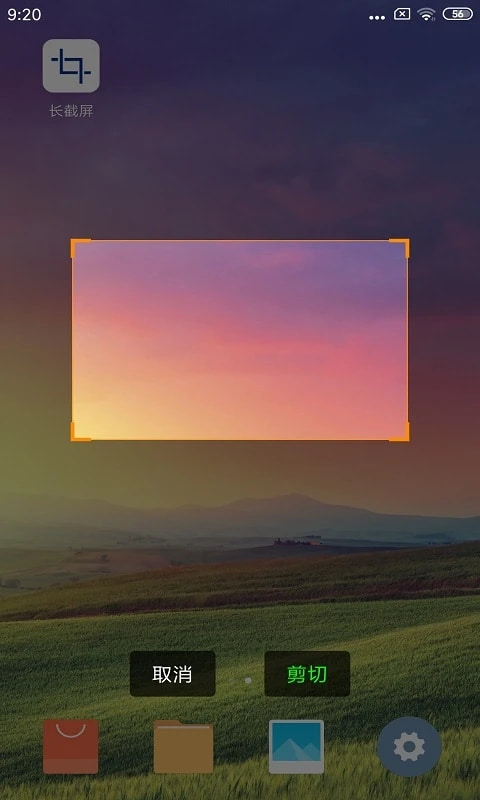
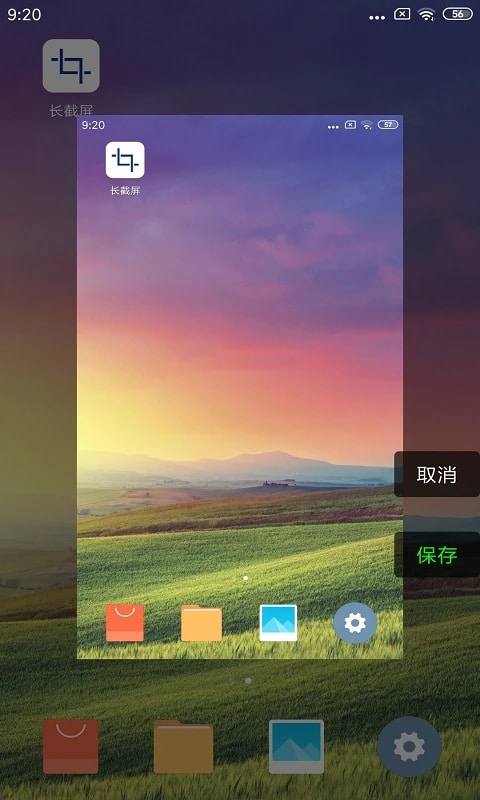
长截屏app是一款专业的截屏工具应用,在上面是带来了不错的截屏服务的,用户可以根据自身的需求随时随地完成截屏操作,它提供的是一种长截屏方式,软件内还支持区域截屏,全屏截屏,满足各类截屏需求,让用户有更好的使用体验。此外,本软件还支持区域截屏,全屏截屏,满足各类截屏需求,支持OCR文字识别和翻译,帮助用户快速进行提取和了解。各种GIF和视频录制功能,帮助用户编辑各种重要信息和内容,界面直观,操作更加便捷
软件功能
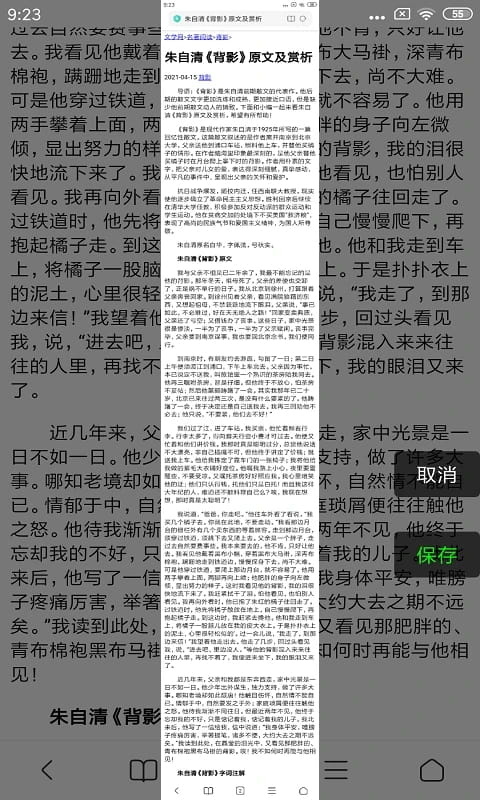
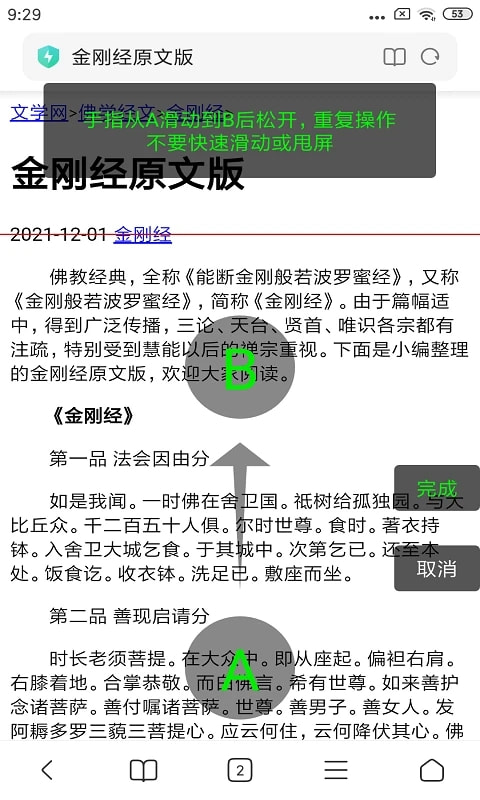
1、支持滚动截长图,一键就可以开始截图,滑动界面完成截图;
2、支持台词拼接,自定义设置台词的高度,还可以一键倒序;
3、提供了九宫格切图,一键就可以裁剪出九宫格图片,也包括四宫格、二宫格等类型;
4、自定义设置切图的边框颜色,还可以设置边框粗细进行保存;
5、提供了会员功能,可以开通VIP进行使用,并查看提供的会员权益;
6、一键保存制作好的图片,还可以直接转发到朋友圈、微博等平台进行分享;
软件特色
1、一键截取网页、新媒体平台的内容,轻松保存公众号的头条文章,也一键保存全文;
2、一键滚动并截取超长截取,还可以任意设置截图的字体,确定合适的阅读字体;
3、轻松进行台词拼接,保存经典的台词和场景,定格偶像的经典荧幕角色;
4、几秒裁剪出微博、朋友圈的分享图片,智能切图,社交媒体轻松发布;
5、自由选择切图、拼图或截图功能,保存并分享精彩的信息、内容、图片等;
6、高清保存各种图片,截图、切图之后,也不会影响图片的画质;
常见问题
无法触发长截屏功能
原因:
系统或应用未授予必要权限。
操作方式错误(如未使用指关节画“S”或未点击“滚动截屏”按钮)。
应用兼容性问题(如部分银行类APP主动屏蔽长截屏功能)。
解决方案:
进入手机设置,检查“无障碍服务”“悬浮窗权限”是否开启。
参考官方教程调整操作方式。例如,华为手机需在截屏后点击右下角“滚动截图”浮窗,而小米手机需在三指下滑菜单中选择“长截图”。
尝试使用系统自带录屏功能替代长截屏。
截图不完整或模糊
原因:
滚动速度过快或过慢(如OPPO手机虚拟摇杆控制滚动时操作不稳)。
页面未完全加载(如直播弹幕、股票走势等动态内容)。
分辨率设置过低(如部分第三方应用默认压缩图片质量)。
解决方案:
调整滚动速度。例如,vivo手机长截屏时,可通过屏幕边缘导航条自由控制截取终止位置,避免手动滚动过快。
暂停动态内容刷新后再截屏。
在应用设置中调整分辨率(如Snipaste支持设置DPI参数)。
长截屏文件过大
原因:高分辨率截图或长页面内容导致文件体积膨胀。
解决方案:
使用相册编辑功能压缩图片(如小米手机相册支持“压缩”选项)。
通过微信等工具发送时勾选“压缩”选项(但需注意画质损失)。
分段截取后手动拼接(适用于对画质要求极高的场景)。
长截屏软件怎么用
在本站下载软件并打开,初次使用开启相关权限进行使用

点击开启悬浮窗权限,可以使用一键截屏

点击开启存储权限,可以保存图片到相册

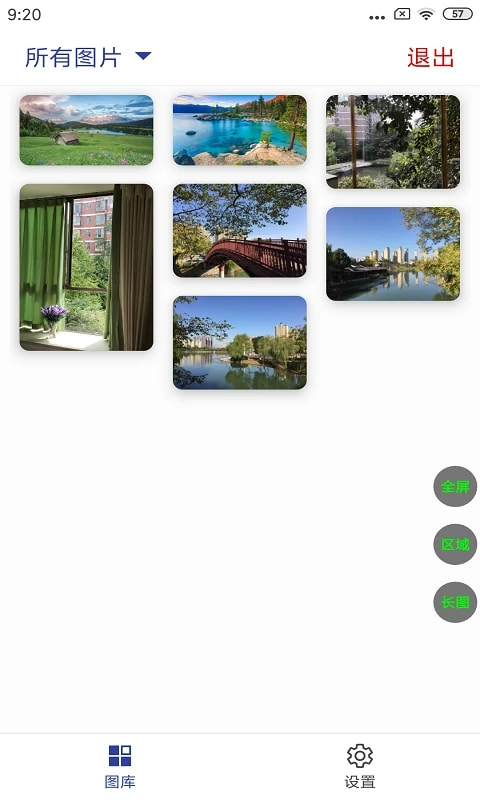
开启后默认打开软件就会显示相册里的图片,边上还有全屏、区域、长图以及退的按钮

选择想要截取的内容界面即可
更新日志
v1.3.9:
-修复了一些已知问题
软件信息
- 开发商:深圳市云海千星软件科技有限公司
- 备案号:粤ICP备18018897号-5A
- 包名:com.yhqx.screencap
- MD5:B2DA86633E9E0DB1B291BD194E934499
- 应用权限:点击查看
- 隐私政策:点击查看
 chrome下载
 知乎下载
知乎下载 Kimi下载
 微信下载
微信下载 天猫下载
天猫下载 百度地图下载
 携程下载
携程下载 QQ音乐下载