

瞩目(视频会议应用) v6.1.4.0226 安卓手机版
- 大小:160.88MB
- 分类:商务办公
- 环境:Android
- 更新:2026-06-23
热门排行









截图
滑动图片可查看更多>>
简介
瞩目app是一款适用于安卓手机端的视频会议软件,为广大用户提供了独创的移动视频会议体验,用户只需在电脑、智能手机或平板电脑上安装瞩目客户端即可发起全球多人视频会议,感兴趣的朋友快来下载使用吧。

软件功能
一完美的视频会议质量
一超群的屏幕共享质量
一即时会议和预约会议
一支持全屏或视频墙显示
一支持电话语音接入会议
一实时白板协作
一支持分组会议
一共享文档、图像和网页
一安全驾驶模式,更省流量
一主席团模式,最多10000人在线
一支持云录制,手机可以录制会议
一通过通讯录、短信或IM邀请参会
一支持接入H.323协议室系统等
软件特色
- 最好的安卓视频会议质量
- 支持在安卓手机上进行群聊,发送文本信息,图片和声音
- 方便的邀请手机联系人,或者通过电子邮件邀请其他联系人
- 支持WIFI,4G/LTE和3G网络
- 安全驾驶模式/省流量模式
- 同时支持iPad,iPhone,安卓设备,Windows,Mac,硬件视频会议系统,电话线等方式加入会议
- H323全功能支持:视频墙,在主持人之前加入会议,加会密码验证,p2p,PRC代理
- 支持电话呼入及呼出。
- 支持手机端进行云录制。 现在就来召开或者参加一个高清的,面对面的,支持高质量屏幕共享的云视频会议吧!
不管您在任何时间,任何地方,任何设备上,我们都可以。
瞩目视频会议怎么怎么共享屏幕
1、在首页点击【我的会议】,选择发送邀请,将会议链接发送给好友;
2、再点击【开始】,进入会议界面;

3、点击【共享】,选择【屏幕】,所有人都能同时共享;
4、再点击【立即开始】,将开始截取您的屏幕上显示的所有内容。
瞩目视频会议怎么加入会议
1、首先登陆瞩目视频会议app安卓版,在主页面之后找到【加入】并点击;

2、输入会议号,再点击加入会议即可;
3、或者使用个人会议名称加会,等待会议发起人同意即可入会。

瞩目App怎么设置虚拟背景
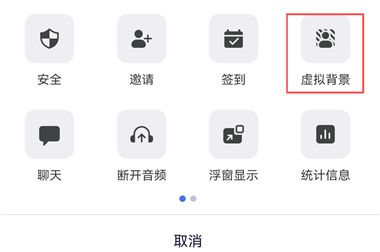
1、我们先进入会议界面,点击下方【更多】。

2、选择【虚拟背景】。
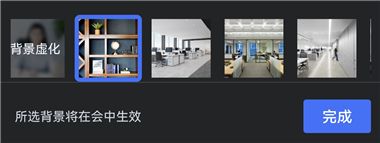
3、大家可以挑选自己喜欢的背景、或从相册中上传图片作为背景。
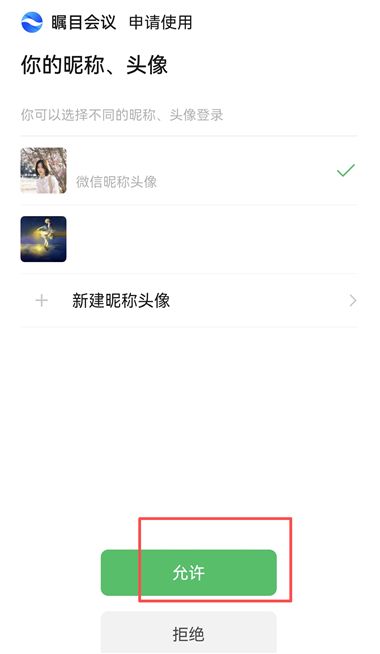
瞩目App怎么绑定微信
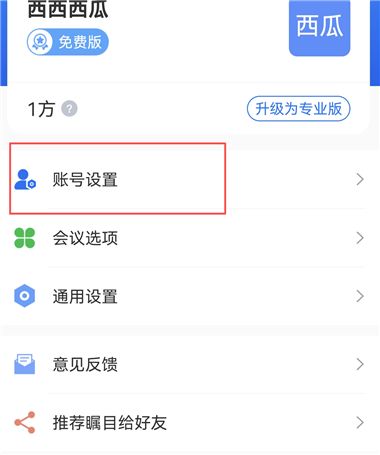
1、进入【我的】界面,点击【账号设置】。
2、在【微信】一栏,点击【未绑定】前往绑定。
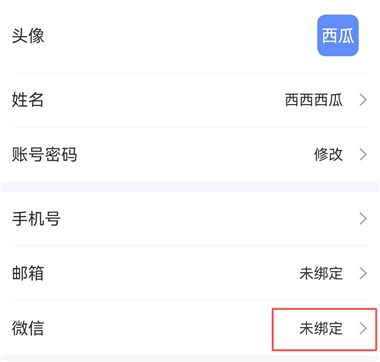
3、然后会跳转至微信,点击【允许】完成授权,即可成功绑定微信。
软件亮点
1. 首页视觉效果更新,更方便使用常用功能。
2. 在会议中,主持人可设置允许观众聊天的范围,”所有人或仅能与主持人聊天“。
3. 现在可以在设置中关闭驾驶模式。
4. 在会议设置中打开后,您可以在会中看到您的参会时长。
5. 提高音频和视频质量。在低带宽连接时,进一步提升流畅度。
6. 在会议中,减少键盘在打字时的噪音。
更新日志
v6.1.4.0226版本
修复已知问题,提升用户体验。
软件信息
- 开发商:随锐科技集团股份有限公司
- 备案号:京ICP备10000721号-29A
- 包名:com.suirui.zhumu
- MD5:6F98D0B8102FA4B50056D3AC2967F574
- 应用权限:点击查看
- 隐私政策:点击查看
 chrome下载
 知乎下载
知乎下载 Kimi下载
 微信下载
微信下载 天猫下载
天猫下载 百度地图下载
 携程下载
携程下载 QQ音乐下载


