

Morph Age Pro (人脸拼接软件) for Mac V5.0.3 苹果电脑版
- 大小:12.4MB
- 分类:视频编辑
- 环境:Mac
- 更新:2020-06-11
热门排行









简介
Morph Age Pro mac版是一款适用于苹果电脑端的人脸拼接软件,将两个不同的脸型图片通过合同变换为另一个图片,同时这个变化过程以视频化为您展现。感兴趣的朋友快来下载使用吧。
软件特色
Morph Age Pro Mac版可以从几乎任何来源导入各种图像格式,包括直接访问您的iPhoto media。你甚至可以直接使用你的iSight摄像头来导入图片。渲染的动画是QuickTime格式,可以在Final Cut Pro、iMovie甚至是导出到你的iOS设备上进行进一步的合成。
控制变形动画——Morph Age Pro可以独立动画变形曲线,因此图像的不同部分以不同的时间(眼睛、耳朵、嘴巴…)合成。此外,动画效果也可使用。
非线性转换——在Morph Age Pro,不仅形状和曲线可以以完全控制的方式动画混合。也允许您控制第一个图像的数量或百分比,当你想要与第二个图像结合。

亚像素精度——Morph Age Pro已经完全支持缩放和滚动功能。通过亚像素的精度和缩放的变形,可以精确地定位。这允许对定义转换的曲线进行细调,从而避免了典型的变形应用程序的“幽灵”效应。在交互式预览面板中实时看到曲线的微调。
着色——Morph Age Pro通过允许用户独立地定义每条曲线,这种颜色会在底层的图像部分上。
实时渲染——Morph Age Pro使用先进的GPU渲染技术,允许实时预览。点击Play,你可以看到实时的变形,无论图像大小。你甚至可以在动画播放的时候移动定义变换的曲线。这使得曲线的迭代放置更加方便,因为在整个循环过程中没有延迟,使得Morph Age Pro非常适合于简单快速地原型化您想要的效果。
软件功能
1、实时渲染
热门游戏,Morph Age实时呈现,无论图像大小如何。Morph Age拥有一个极其快速的渲染引擎,它结合了CPU操作(针对Intel Macs进行了优化)和GPU或显卡电源。它使得能够对百万像素图像进行实时渲染仍然精确到子像素。此外,Morph Age的最新版本甚至增加了对Mac OS X的Core Image库的支持以进行过滤,也在显卡上执行以获得最佳性能。

2、控制变形动画
变形年龄可以独立地为扭曲曲线制作动画,使图像的不同部分在不同时间(眼睛,然后是耳朵,然后是嘴......)移动。此外,还可以使用动画效果,例如弹性动作。Morph Age实时显示结果,因此您可以快速轻松地对转换进行原型设计。
3、非线性变换
变形动画的非线性变换 在Morph Age中,不仅可以以完全受控的方式随意动画形状和曲线,还可以混合。混合表示要与第二个图像组合的第一个图像的数量或百分比。例如,在一个老虎变形动画的男人身上,它可以让一个男人快速出现虎皮,同时还具有人类特征。或者在一个人对人的项目中,有30/70混合的特征,而有60/40的纹理有趣的效果。

4、子像素精度
具有亚像素精度的点和曲线放置 Morph Age完全支持缩放和滚动功能。Morph Age提供亚像素精度,缩放允许精确的曲线放置。这允许微调定义变换的曲线,从而避免变形应用典型的“重影”效应。可以在交互式预览面板中实时查看曲线微调。

5、缩放
缩放允许准确的曲线放置。这是必要的,因为Morph Age提供亚像素精度。实时预览渲染也可以进行缩放,并可用于辅助精确的曲线放置
6、着色
Morph Age有着色选项,可以使类似Hulk的扭曲效果成为可能。这通过允许用户独立地为每条曲线定义将在下面的图像部分上“渗出”的颜色来工作。这种颜色渗色与变形一致。
7、图层
变形时代的图层是一种表达图像部分高于其他图像的方式。这用于表示下巴位于衣服上方,并且每当下巴向下移动时,它应该越过它们(而不是在下面)。
注意事项
macOS Catalina (macOS 10.15) 已损坏无法打开解决办法:
打开终端(“启动台”—“其他”),输入以下命令,回车:
sudo xattr -d com.apple.quarantine /Applications/xxxx.app
注意:/Applications/xxxx.app 换成你的App路径,或在输入 sudo xattr -d com.apple.quarantine 后将软件拖进终端,重启App即可。
MacOS 10.15 系统下,如提示“无法启动”,请在系统偏好设置-安全性与隐私-选择【仍要打开】,即可使用。
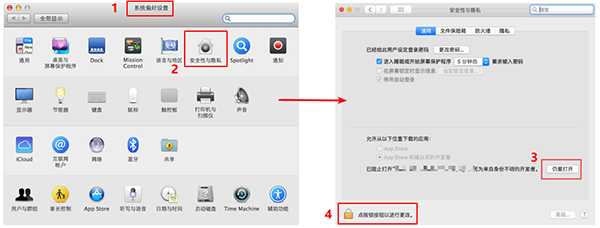
对于下载了应用,显示“打不开或者显示应用已损坏的情况”的用户,可以参考一下这里的解决办法《Mac打开应用提示已损坏怎么办 Mac安装软件时提示已损坏怎么办》。10.12系统之后的新的Mac系统对来自非Mac App Store中的应用做了限制,所以才会出现“应用已损坏或打不开的”情况。
用户如果下载软件后(请确保已下载完的.dmg文件是完整的,不然打开文件的时候也会出现文件损坏无法打开),在打开.dmg文件的时候提示“来自不受信用的开发者”而打不开软件的,请在“系统偏好设置—安全性与隐私—通用—允许从以下位置下载的应用”选择“任何来源”即可。新系统OS X 10.13及以上的用户打开“任何来源”请参照《macOS 10.13允许任何来源没有了怎么办 macOS 10.13允许任何来源没了怎么开启》
 chrome下载
 知乎下载
知乎下载 Kimi下载
 微信下载
微信下载 天猫下载
天猫下载 百度地图下载
 携程下载
携程下载 QQ音乐下载