
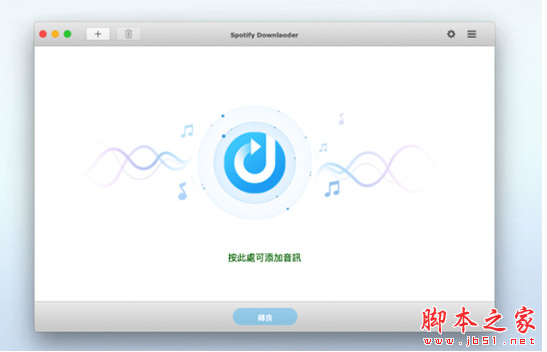
Macsome Spotify Downloader(Spotify音乐转换下载器) for Mac V2.0 苹果电脑版
- 大小:86.8MB
- 分类:音频剪辑
- 环境:Mac
- 更新:2020-11-09
热门排行









简介
Macsome Spotify Downlaoder Mac版是Mac电脑上的一款Spotify音乐转换下载器。可以帮助用户更轻松便捷的转换下载音频文件。可以将所有Spotify音乐歌曲和播放列表转换为MP3,AAC,FLAC和WAV格式,并解锁Spotify,因此您可以在Sony上播放转换后的歌曲。感兴趣的朋友快来下载使用吧。
Macsome Spotify Downloader PC端破解版
软件介绍
Macsome Spotify Downlaoder Mac版支持将Spotify转换为MP3,AAC,FLAC,WAV格式文件,Macsome Spotify Downlaoder Mac版可以快速的转换速度和终身免费升级。Macsome Spotify Downlaoder Mac版同时支持macOS 10.15 Catalina和最新的Spotify。
软件功能
Spotify录音机
适用于Mac的Spotify下载器是专业的Spotify音乐转换器,Spotify音频下载器和 Spotify记录器,可以将所有Spotify音乐歌曲和播放列表转换为 MP3,AAC,FLAC和WAV,并解锁Spotify,因此您可以在Sony上播放转换后的歌曲psP,索尼随身听,艾利和,通用MP3播放器等。
它还可以帮助用户解密Spotify音频轨道中的限制并将其转换为MP3,AAC,FLAC和WAV音频格式,然后用户可以根据需要在各种音频播放器上播放下载的文件。
Spotify播客转换器
Spotify提供了数千种不同类别的播客,例如生活方式,新闻,喜剧,体育与娱乐等。用户可以浏览并找到收藏夹之一。
用户可以轻松地离线保存播客,以便在没有互联网连接时仍可以播放播客。适用于Mac的Spotify Downloader无法帮助Spotify Free和Spotify Premium用户下载播客,而且还支持将播客转换为MP3,AAC,FLAC和WAV格式,以便以快速转换速度和高输出质量将播客 同步到iPad和其他设备。
保留ID3标签以组织音乐库
使用ID3标签,用户可以轻松快速地找到诸如标题,艺术家,专辑,曲目号之类的信息,以及有关文件的其他信息。
用Spotify Audio Converter转换后,用户可以保留ID3标签,例如主要信息。因此,用户将不会打扰大量的音乐文件,因为在转换Spotify音轨时,用户将获得几乎所有ID3标签,包括标题,插图,艺术家,曲目号,以组织您的音乐库。
软件特色
1.高音质,据官方文档介绍使用Ogg Vorbis q5 codec编码,音频流大约为160kb/s。
2.跨平台,支持MAC和Windows,linux系统下的ubuntu和debian(具体方法进官网查看)。
3.界面华丽。有人说Spotify是iTunes的变种,一点也不过分,虽然有着与iTunes和Songbird相似的用户界面,但相对于这两个软件,Spotify在Windows下的表现更加出色,低配PC中软件的响应速度也非常快。
4.P2P,P2P在这里的应用使用在线播放异常流畅,缓冲延迟的次数非常少。
5.音乐曲库丰富。几乎所有的主流欧美流行音乐都能在这里找到,而且每个艺人的专辑资料也非常全面,你甚至在这里可以找到非常多的罕见专辑。当然因为针对人群的原因,中文音乐在这里非常少。但只要你肯去挖掘,上面大量的军歌一定会让你叫绝。(提示,上面中文音乐皆以艺人英文名或拼音搜索)
6.在线点播。因为艺人资料库是开放给用户的,用户可以随意点播音乐。(这也是Spotify的特色之一,很少有经合法授权的在线音乐网站敢这么做。)
7.艺人资料丰富。Spotify的特色是每个艺人都配以了较详细的简介和专辑评论。
8.社会化音乐特色。Spotify不旦可以将音乐收听记录提交给用户的账户,还具备大量的社会化音乐属性。包括播放列表创建与分享,艺人电台,音乐推荐,Sptify流行榜单,音乐风格电台。
9.免费(有广告,也可以使用无广告的订阅账户
注意事项
macOS Catalina (macOS 10.15) 已损坏无法打开解决办法:
打开终端(“启动台”—“其他”),输入以下命令,回车:
sudo xattr -d com.apple.quarantine /Applications/xxxx.app
注意:/Applications/xxxx.app 换成你的App路径,或在输入 sudo xattr -d com.apple.quarantine 后将软件拖进终端,重启App即可。
MacOS 10.15 系统下,如提示“无法启动”,请在系统偏好设置-安全性与隐私-选择【仍要打开】,即可使用。

对于下载了应用,显示“打不开或者显示应用已损坏的情况”的用户,可以参考一下这里的解决办法《Mac打开应用提示已损坏怎么办 Mac安装软件时提示已损坏怎么办》。10.12系统之后的新的Mac系统对来自非Mac App Store中的应用做了限制,所以才会出现“应用已损坏或打不开的”情况。
用户如果下载软件后(请确保已下载完的.dmg文件是完整的,不然打开文件的时候也会出现文件损坏无法打开),在打开.dmg文件的时候提示“来自不受信用的开发者”而打不开软件的,请在“系统偏好设置—安全性与隐私—通用—允许从以下位置下载的应用”选择“任何来源”即可。新系统OS X 10.13及以上的用户打开“任何来源”请参照《macOS 10.13允许任何来源没有了怎么办 macOS 10.13允许任何来源没了怎么开启》
 chrome下载
 知乎下载
知乎下载 Kimi下载
 微信下载
微信下载 天猫下载
天猫下载 百度地图下载
 携程下载
携程下载 QQ音乐下载