

Canva可画(平面设计软件) v2.364.0 安卓版
- 大小:54.13MB
- 分类:图片拍照
- 环境:Android
- 更新:2026-06-22
热门排行









截图
滑动图片可查看更多>>
简介
canva可画app,这是一款非常专业的设计软件,它操作起来非常的简单,无需用户掌握设计技能就能解决作图需求,并且所有素材均为正版授权,支持商用,其中素材也是非常的丰富,涵盖了节日、音乐、旅行、夕阳、美食、音乐等等类型。在这里你只需在软件中找到自己需要的素材,下载应用添加文字或标题,并按照你的风格从100多种字型中进行选择,调整文字的字型大小、颜色、位置和旋转等后,即可导出你想要的设计图片,分分钟就能制作完成。此外canva可画app应用范围也是十分的广泛,不仅适用于传单、海报、PPT演示文稿、广告banner、邀请函、电子请帖、照片拼图、手机壁纸等等,还可以设计微博九宫格图片,制作社交媒体图片等等,都能用该软件轻松完成,让你告别传统使用PS等复杂工具的作图模式。总之软件是简单易上手的视觉美化工具,可以让设计更有趣,让人人都能成为设计师。那么有需要的用户赶紧来下载使用吧!

软件功能
1、AI写作
一键生成各类文案,让你初稿速成,出稿无忧。
2、AI生图
根据文字描述生成多种风格图片插画。
3、AI橡皮擦
一键擦除画面多余杂物。
4、AI扩图
一键根据现有画面进行延展,自动补充画面缺失部分。
5、AI动效
为PPT、视频等一键生成完美匹配的页面转场及动画。
6、AI材质特效
一键帮你生成多样式文字特效。
7、AI修图
一键AI抠图、AI改图,精确到头发丝。
软件抠图方法
1、下载打开canva可画app,打开设计,选中想编辑的图片。
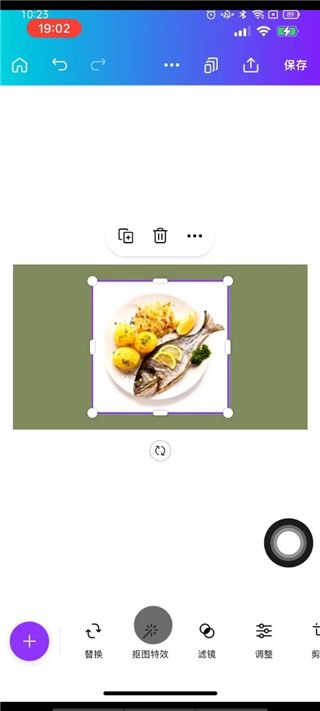
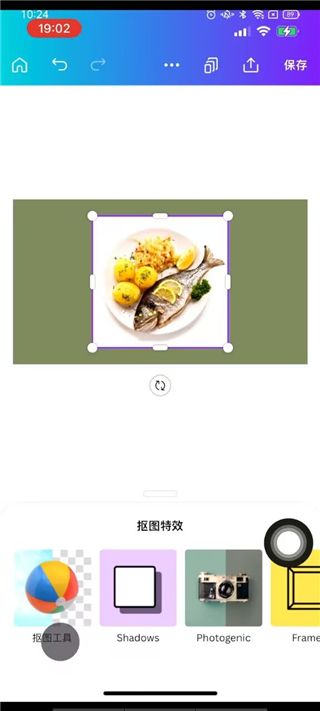
2、点击下方的【抠图特效】,选择第一个【抠图工具】即可。
软件导出ppt方法
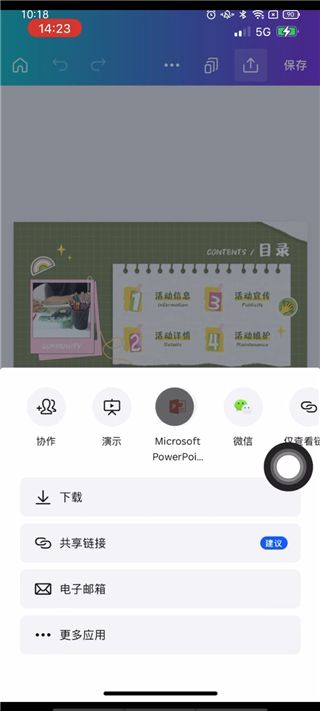
1、下载打开canva可画app,点击编辑器右上角的【导出 > Microsoft PowerPoint】。
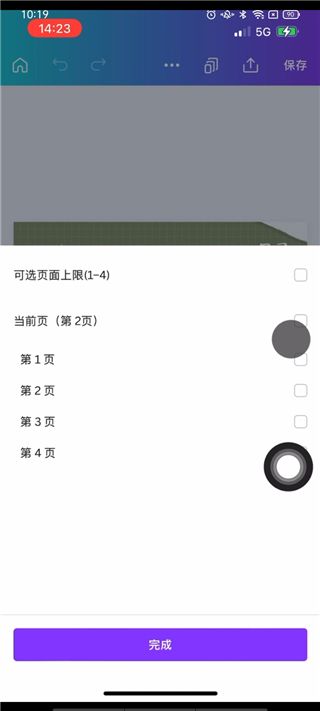
2、如设计包含多个页面,可在【选择页面】下勾选特定页面下载。
注意:请不要在Canva可画外编辑你下载的PPTX 文件。支持PowerPoint格式下载仅出于兼容性目的,在Canva平台外编辑设计可能会导致被版权方起诉侵权。
软件添加自己的图片方法
1、打开app,在首页中点击右下角+号。

2、进入后点击下方的使用自己的照片。

3、在相册中选择照片后,接着选择图片的大小,若下方大小不合适时,可以点击自定义大小,大小选择完成后点击创建即可。

软件添加文字方法
1、图片创建完成后,点击左下角+号。

2、打开后,在文字界面中选择并点击文字。

3、点击后就可以在图片中看到该文字了,然后点击文字可以调节大小和移动位置。

软件改变图片颜色方法
1、在下方工具栏中点击颜色。

2、然后在颜色中搜索你要的颜色名称,或者点击+号自行选择颜色。

软件添加音乐方法
1、点击右下角+号进入菜单界面,并将菜单向左滑动至应用处,然后点击音频。

2、进入音频界面后,搜索音频类型并选择合适的音频进行添加即可。

3、最后就可以在制作的图片中播放该音频啦。

软件亮点
1、从零开始,或选用已有的模板
根据你的用图需求,创建一个空白画布,或从10万原创设计模板中挑选喜欢的模板直接使用
2、添加文字,或照片,或视频,或音频
更改模板上的文字,或点击左下角「紫色“+”号」直接添加各种素材,我们提供了7000万图片素材插画、6000+中英文字体、70万视频、5万音频
3、保存设计,或与全世界分享
制作完成的设计可直接保存到手机,也可生成在线链接分享给他人,或发布到微信、微博、抖音、小红书、朋友圈等平台
软件怎么上传图片并调整大小
1、打开Canva可画APP,进入创作中,点击【图库】。
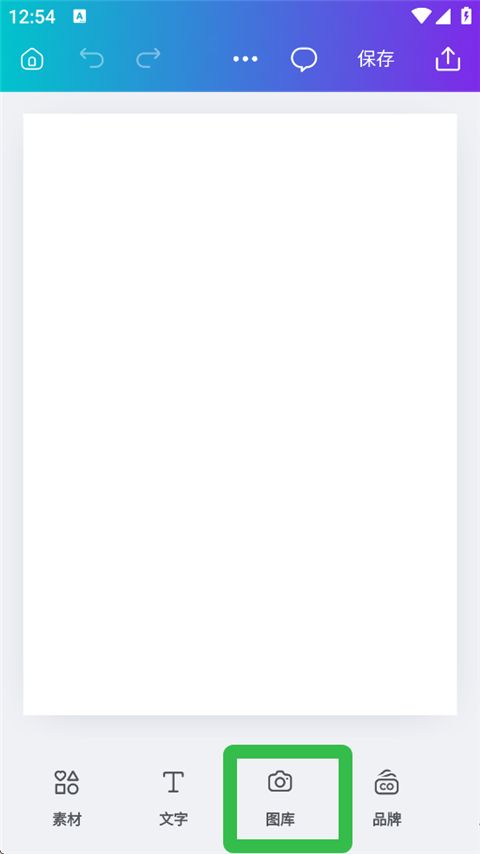
2、选择好图片后,点击【添加到页面】就完成上传了。

3、拉动图片的四个角就可以调整图片大小了。

软件怎么改变字体颜色
1、打开Canva可画APP,进入创作中,点击已有的字体。

2、在颜色处,选择想改变的颜色即可。

软件特色
1、为你的照片添加文字
在图片中添加文字或标题,让设计具有你自己的个性。按照你的风格从 100 多种字型中进行选择。调整文字的字型大小、颜色、位置和旋转,完善你的设计图片。
2、 我们的图库包含 300 多万张图片(照片和插图)
从我们包含 300 多万张图片的图库中选择,或者使用数百种免费的元素和字型进行设计。可以将设备相册中的图片直接上传到设计中,也可以随时在应用中拍摄照片。
3、照片编辑
使用软件中简单炫酷的照片编辑器,让照片美出新高度。你可以使用现成的滤镜编辑照片,也可以更进一步,使用我们的照片编辑工具调整亮度、对比度等选项。轻松设计引人入胜的社交媒体帖子,同时对品牌图片使用相同的滤镜,以确保市场营销资料的外观和风格始终如一。
4、分享和发布
直接分享到你喜爱的社交媒体帐户,或者将你的设计保存到相机相册中并通过电子邮件、短信等进行分享。
5、Canva 适合每个人!
小型企业主、音乐人、教师、学生、非营利组织人员、社交媒体管理者、房地产经纪人、家长,该app让所有人都能轻松制作精美图片和编辑照片。你的设计作品就像专业设计团队制作的一样!
小编点评
Canva 可画是一款全球热门的移动端在线设计工具,面向普通用户与自媒体从业者,无需专业设计功底就能制作各类图文作品,是日常创意设计的实用软件。
软件内置海量正版模板,涵盖海报、朋友圈配图、简历、短视频封面、邀请函等类目,素材包含字体、贴纸、插图、图片资源,支持自由裁剪、调色、图层编辑,一键修改文字与配色,作品直接高清保存导出,适配各大平台尺寸规范。
软件界面简约易懂,功能排布合理,新手短时间就能熟练操作,云端自动保存设计原稿,更换设备可继续编辑。素材持续更新,使用稳定流畅,不管是日常配图还是商用简易设计都能轻松完成。欢迎来本站下载。
更新日志
v2.364.0版本
端午设计灵感上新啦!来Canva可画挑选你“粽”意的模板吧~
· Canva AI:一句话描述,AI就能生成海报、小红书封面、PPT 等多种设计,分层设计可编辑修改
· AI文字特效:渐变,立体特效,让你的字体更特别
· AI设计:一句话生成小红书爆款图文、PPT、海报,简历
· AI生图:一句话生成图片、插画素材
· AI写作:快速生成高质量文案/策划/大纲
· AI橡皮擦:一键消除照片中的路人
· AI抠图/AI扩图/AI改图:精准识别主体,轻松编辑图片
· AI背景生成器:一句话替换原图背景
· AI转换:文档一键转PPT,快速生成结构完整、配图合理的专业演示稿
使用上遇到问题:微信关注公众号"Canva可画",找客服。
在Canva可画,随时随地创造精彩设计。
20万+原创模板,小红书图文/海报/简历/封面/Logo/PPT/朋友圈配图/电商主图/节日模板,应有尽有。
Canva可画平台素材均正版授权,支持商用。
软件信息
- 开发商:北京咖瓦信息技术有限公司
- 备案号:京ICP备18032728号-20A
- 包名:cn.canva.editor
- MD5:5841EA5E711BA11A41A38C991264C4C6
- 应用权限:点击查看
- 隐私政策:点击查看
 chrome下载
 知乎下载
知乎下载 Kimi下载
 微信下载
微信下载 天猫下载
天猫下载 百度地图下载
 携程下载
携程下载 QQ音乐下载


