

Windows 8 USB Installer Maker(win8系统U盘启动制作器) V1.2 汉化免费版
- 大小:2.00MB
- 分类:磁盘光盘
- 环境:Windows
- 更新:2025-12-08
热门排行









简介
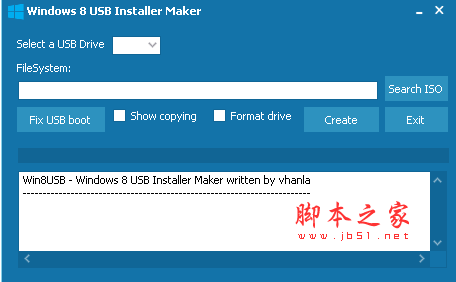
Windows 8 USB Installer Maker是一个实用工具,帮助你使用ISO DVD映像创建Windows 8的可启动U盘。
Windows 8 USB Installer Maker是一款可以制作U盘镜像的软件,需要一个大于4G的U盘,Windows 8系统镜像(点击下载Win8),Windows 8 USB Installer Maker 载入Windows 8镜像,并且勾上格式化(Format drive),点击创建(Create)开始制作Win8启动U盘,有喜欢的小伙伴快来下载吧!
注意事项
运行需求:
- Windows Vista或以上操作系统
- 管理员权限
这款小工具的运行步骤很简单,只需鼠标点击就可以,无须借助第三方工具。
1. 将u盘格式化为NTFS格式
2. 将所有文件展开到U盘(可能需要比较长的时间)
3. 写入U盘引导记录
系统需求:
- Windows Vista或更高版本操作系统
- 管理员权限(用于写入USB启动代码)
- 耐心等待
使用方法
制作前准备条件:
1、Windows8 安装盘 ISO 镜像,可以在这里下载
2、一个大于4GB以上的U盘 (移动硬盘在部分机器上不能启动,不推荐)
3、推荐使用 Windows7 或 Vista 以上的操作系统 (支持32与64位)
Windows 8 USB Installer Maker 使用说明:
1、安装Windows 8 USB Installer Maker并启动;
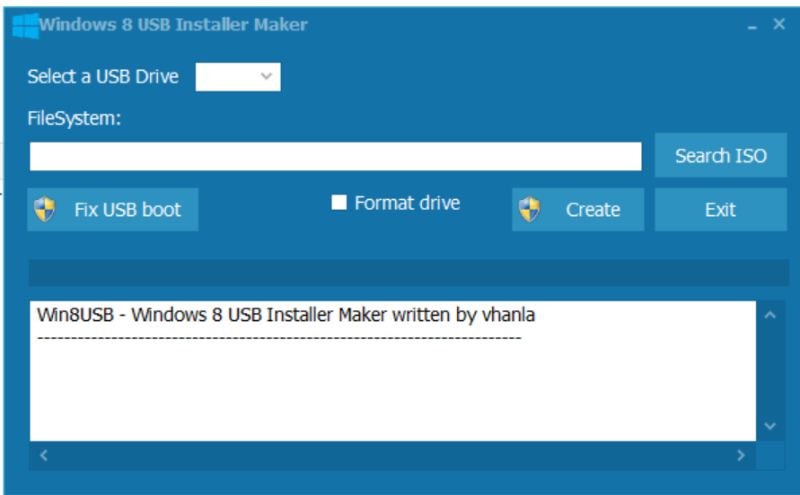
2、只需插入U盘后,按图中1的位置选择U盘所在的盘符,2处选择 Windows8 安装盘 iso 镜像文件的位置,3处勾选格式化U盘,4处开始制作U盘启动盘。(注意:制作启动U盘后,原U盘的内容将被清空而且会被格式化为NTFS,所以请务必一定绝对要备份好重要的数据)
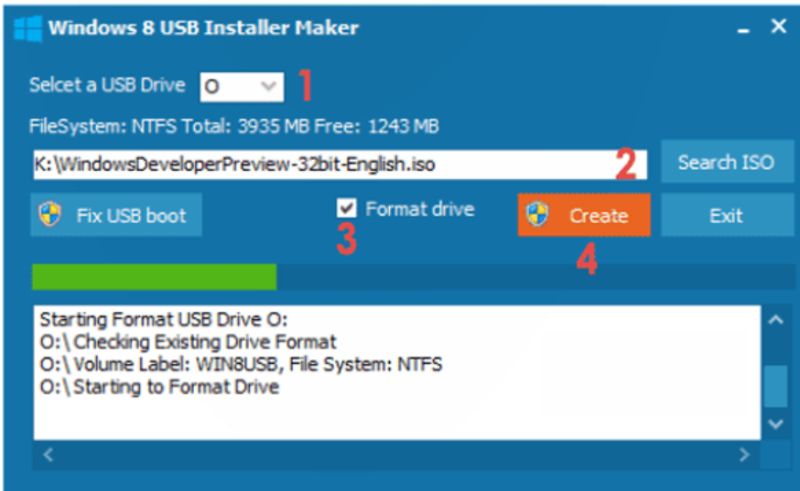
注:如果选择的盘符、ISO文件位置正确的话,只要按下Create按钮,Windows 8 USB Installer Maker 就会自动将ISO映像数据写入到U盘中去,这个过程会较长,具体时间由你U盘的写入速度决定。最后将MBR引导记录写入到U盘,至此一个可引导Win8 U盘就算创建完成了。
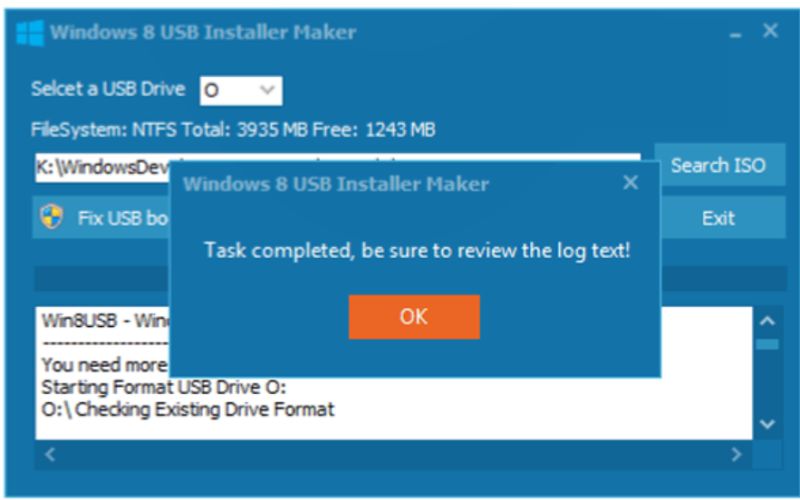
在启动U盘制作过程中程序可能会出现“无响应”的现象,但这是正常的!它其实还一直在后台写入数据,请不要强行关闭程序。
3、修改主板的BIOS设置,让电脑可以通过 USB 设备启动,即可插入该已经制作好的“Windows8 U盘启动盘”进行启动安装了,具体的BIOS设置请参照各主板或电脑的说明书。
 chrome下载
 知乎下载
知乎下载 Kimi下载
 微信下载
微信下载 天猫下载
天猫下载 百度地图下载
 携程下载
携程下载 QQ音乐下载