Tasker中文版(系统增强神器) v6.6.3 安卓版
- 大小:30.71MB
- 分类:系统工具
- 环境:Android
- 更新:2025-12-04
热门排行












截图
滑动图片可查看更多>>
简介
tasker中文版是一款超棒的控制类工具插件,软件在市面上还是非常稳定好用的,能够让所有安卓手机都能够进行稳定使用,可以有效地修改自己充电提示音以及其他的来电提示音,或者是短信提示音。软件可让系统根据用户定制的配置文件,在特定的背景下,执行指定任务的软件,除此之外,它还提供可供点击的或定时运行的桌面插件,任务化的自动操作工具,能够根据相关的场景设置如何自动操作。新的版本中修复了尝试修复dev控制台异常报告,以及加载数据时内存不足问题,更多使用功能等你使用,快来下载体验吧。
软件功能
第三方:android的通知,阿斯特丽德,beyondpod,juicedefender数据/切换,温柔报警,newsrob,officetalk,短信备份+,teslaled,widgetlocker新增apkv4.7b3android应用
alert:闪光灯,led通知/声音/震动,取消通知,弹出定时/withtaskicons/名称,火炬,振动,振动模式
app:日历插入,回家,杀应用程序,应用程序加载,打开地图(/街景/nav)
变量:tasker破解版设置,清除,inc,dec,查询,随机化,分割,加入,列表
input:按钮,使用dpad(只有root),类型(只有root),输入法选择,软键盘(秀)
媒体:媒体按钮事件(抢),媒体播放器控制,音乐文件/目录,播放/前进/後退/停止,照片/系列/时间序列,录制音频,录制音频停止,铃声,扫描卡
misc:(广播)的行动意图,组件意图,获取位置,gps状态(<2.3或氰/submod),运行(ase)脚本,说,说文件,搜索,设置剪贴板,重新启动(只有root),设置cpu(根)设定时区
tasker汉化版在Android手机上使用Tasker制作天气应用
一、场景制作
场景:由场景元素组成的用来显示可交互界面的集合
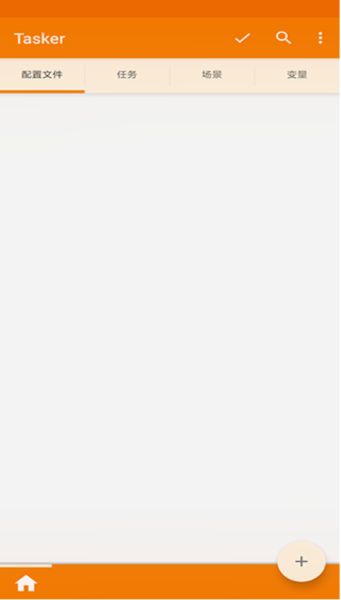
在Tasker主界面上点击场景选项卡切换到场景查看和制作界面,点击右下的“+”按钮新建一个场景,设定场景名称后自动进入场景设计界面。
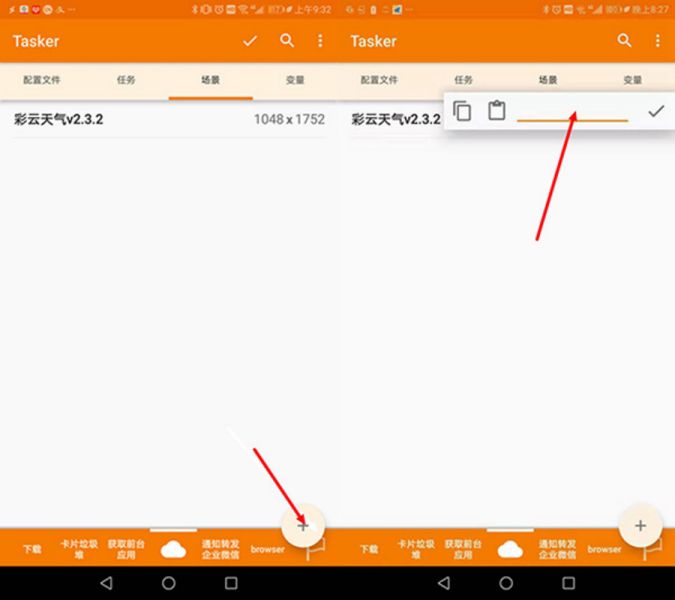
首先,设定场景的基本属性。点击右上的三点式汉堡菜单选择点击属性:
场景类型有活动,对话框和图层三种
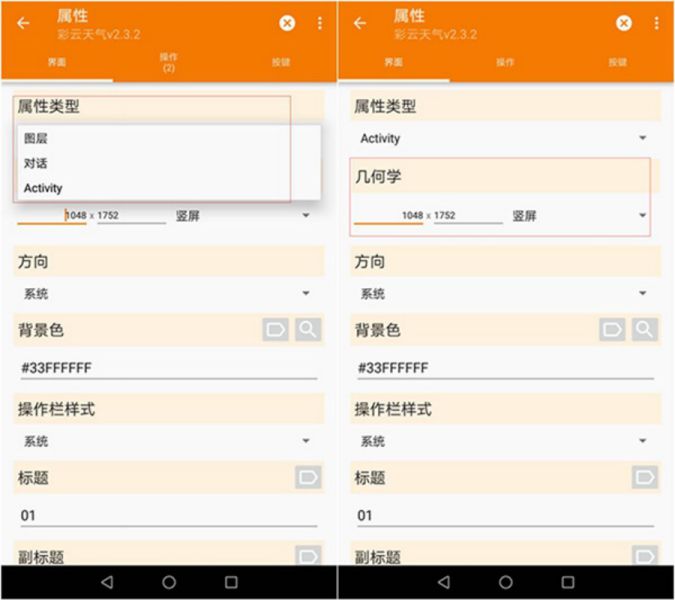
活动,我们常见到的app界面就是活动界面。
对话框,相对于活动 只有对话框上面的控件可以点击,背景暗淡
图层,相当于悬浮窗
场景大小(水平尺寸和垂直尺寸)和方向(横向布局和竖向布局)
场景背景色:可以填写颜色值或者变量,也可以点击放大镜按钮选择颜色
如无需求,其他一般默认即可
其次,设定场景网格大小。网格有利于快速对其场景元素,大网格更方便更快速对齐元素,小网格的位置更精确。
最后,添加元素,在设计元素的过程中,元素可以被复制,粘贴,删除,隐藏,固定位置,也可以设定深度,或者设为背景元素来铺满整个场景。
最常用的元素:矩形,文本,可编辑文本,按钮,图片,菜单
矩形:常来布局场景元素,设定场景整体背景和局部背景,也可以用来设定一组元素的共同行为(action)
文本:不可编辑的标签
可编辑文本:文本框
按钮:常用的用来响应单击,长按等操作的行为
图片:用来显示图片的元素
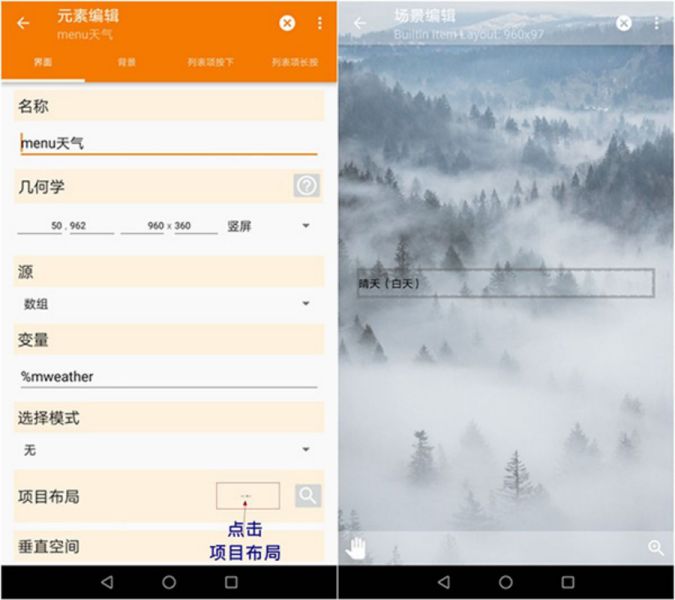
菜单:常用来当做显示数组的文本标签
按照设计的尺寸大小和位置,添加各个元素到场景中
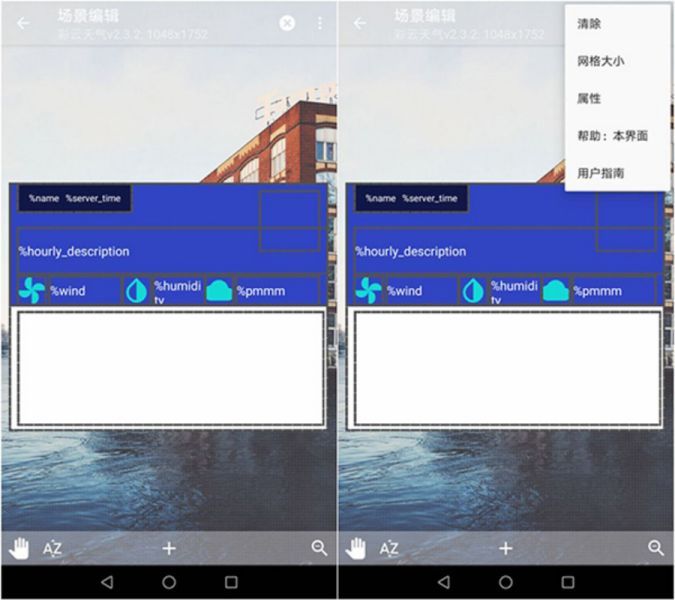
右下角的放大镜按钮可以用来切换场景的状态(1.设置场景相对于手机屏幕的布局,2.设置场景内的元素)
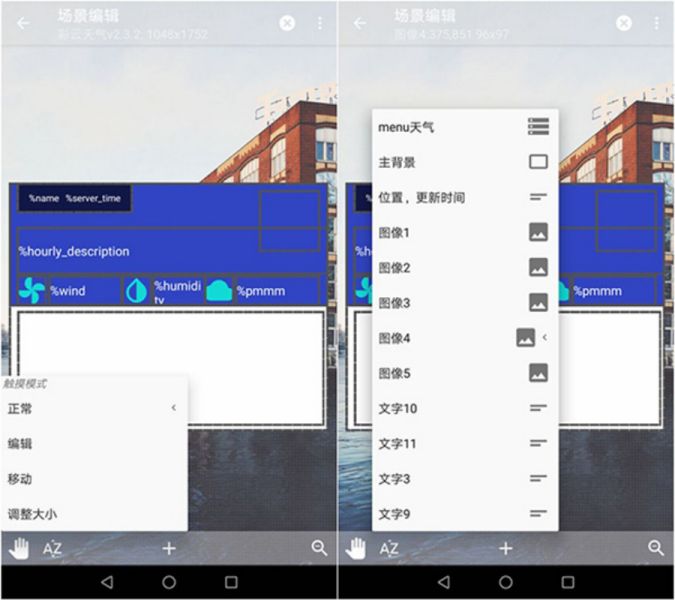
下中的”+”用于添加场景元素
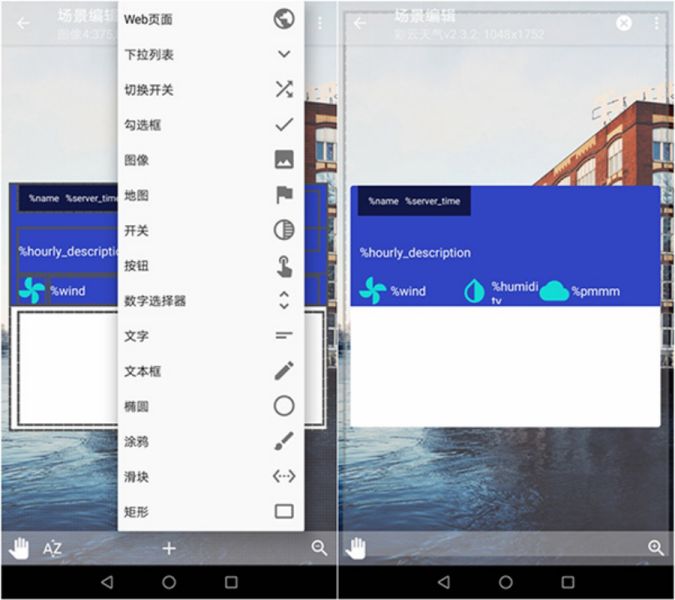
下左的手掌图标用于选择触摸的模式(正常,编辑,移动,调整大小),一般选择正常。
下左的”AZ”列出了场景中所有的元素,长按列表中的选项,可以对元素进行删除,复制,焦点,设置深度,设置背景,钉住和隐藏。
软件亮点
1、所有你可以看到的功能都是免费尝试,趣味性不错,正好也能学习点新东西;
2、简单操作模式,你随时可以根据免费推送的教程去进行基本信息了解;
3、之前都是在苹果手机上进行设置的充电提示音转换,安卓手机不可以,现在这个问题可以解决了,你想的话就可以借助tasker第三方软件来修改和设置;
4、运行过程是很稳定的,基本上不需要担心一些复杂的问题,来玩就行了。
添加:带文本框的弹出窗口:添加复制和粘贴按钮,以缓解android不支持通过点击(不是初学者模式)
配置文件说明
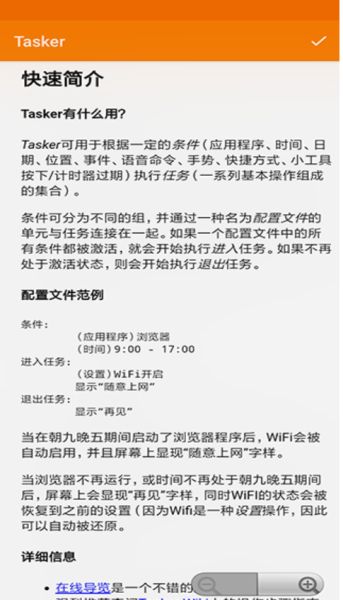
列表中的每个内容都代表一个配置文件。配置文件可以将左侧的上下文(条件)连接给右侧要运行的任务。如果配置文件被激活,其名称将显示为绿色。每个配置文件都有三个主要部分。
一、标题栏
这里显示了配置文件的名称(如果没有名称则显示描述),以及右侧代表该配置文件目前是否被启用的对勾。
点击名称即可展开/合拢配置文件。在展开后,还会显示相应的上下文和任务(具体介绍见下文)。
长按配置文件名称可以打开配置文件选项
点击对号图标即可切换将该配置文件启用或禁用。
点击并拖拽 标题栏右侧区域即可进行拖拽移动。要注意,启用图标也可用于拖拽移动。
重要:对勾并不意味着该配置文件是 激活的(相应任务会被执行),这个图标只意味着该配置文件如果条件满足,则 可以变为激活状态。
二、上下文
在配置文件的左侧还会显示一个图标,并且该配置文件中的每个上下文条件还会对应显示一行文字。上下文条件意味着该配置文件什么时候会被激活。
点击上下文条件即可编辑
长按可以看到管理选项,例如编辑或添加新上下文条件
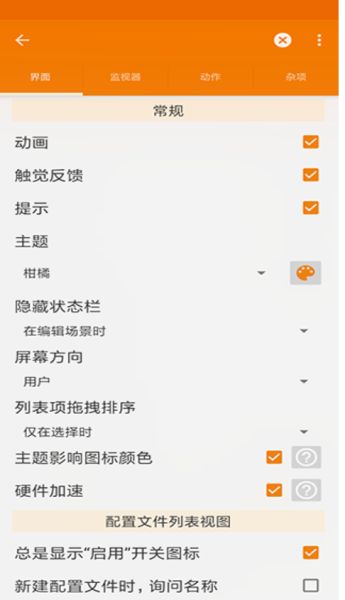
要配置点击和长按上下文条件后所执行的操作,可以在 菜单 / 首选项 / 界面下设置。
三、任务
在配置文件的右侧,根据其激活状态,还有一个或两个要执行的任务。
点击任务即可编辑
长按可以打开管理选项
如果某个任务显示了绿色的右向箭头,则意味着这是一个进入任务,会在该配置文件被激活的时候执行。
如果某个任务显示了红色的左向箭头,则意味着这是一个退出任务,会在该配置文件变为非激活状态的时候执行。
例外:包含事件上下文条件,或重复的,或非连续时间上下文条件的配置文件会显示两个绿色箭头,这意味着所有任务都会立刻执行,因为配置文件的激活和非激活状态是瞬发的。
术语解读
1、“配置文件”(Profiles):
- “配置文件”(Profiles)是Tasker里的核心
- 配置文件由”背景”(Contexts)和与其对应的”任务”(Tasks)组成
- 当”背景”(Contexts)的条件全都符合时,则自动执行对应的”任务”(Tasks)
2、“背景”(Contexts):
- “背景”(Contexts)是”任务”(Tasks)执行的前提,只有但”背景”(Contexts)满足时,对应的”任务”(Tasks)才会执行
3、“任务”(Tasks)
- “任务”(Tasks)由”操作”(Actions)构成,”操作”(Actions)是Tasker里的最小动作,一个或多个”操作”(Actions)构成了一个”任务”(Tasks)
4、“操作”(Actions)
- “操作”(Actions)是Tasker里的最小动作,一个或多个”操作”(Actions)构成了一个”任务”(Tasks)
5、“插件”(Widget)
- Tasker提供了桌面插件,以便直接调用指定”任务”(Tasker)而无需满足特定的”背景”(Contexts)
常见问题
为什么Android不允许我卸载Tasker?
可能是因为您使用的操作需要Tasker的设备管理员功能(例如 Display / System Lock )。
您可以通过转到 Android设置/位置 & 禁用它。安全/设备管理。
为什么在时间和GPS位置中我的配置没有显示GPS?
为了节省电量,Tasker仅在需要时才激活检测。 因此,除非“时间”为 积极的。
请参阅用户指南的电源使用情况部分更多细节。
为什么不能为应用程序选择Tasker?
这被认为太危险了。错误很容易导致无法 进入Tasker,因此无法纠正错误。
为什么我的Wifi Near状态需要这么长时间才能退出?
Wifi Near需要经过两个检查周期,而在访问Wifi Near之前看不到访问点配置退出。这是为了避免激活和停用,如果AP暂时不可见。
另请注意,设备开启或关闭的检查时间不同,默认情况下关闭期比打开期长得多。请参阅菜单/首选项/监视器/显示开/关时间。
更新日志
v6.6.3版本
-AI生成器:用自然语言实现自动化!
-接收共享:Tasker作为您设备上任何应用程序的共享目标!
-7个新日历操作和日历更改事件:最大限度地实现日历自动化!
-更改键盘操作
-小部件中的自定义字体
软件信息
- 开发商:joaomgcd
- 包名:net.dinglisch.android.taskerm
- MD5:CD42BC0F1BFB30495430F4ABAE6C60EC
- 应用权限:点击查看
- 隐私政策:点击查看
 chrome下载
 知乎下载
知乎下载 Kimi下载
 微信下载
微信下载 天猫下载
天猫下载 百度地图下载
 携程下载
携程下载 QQ音乐下载