
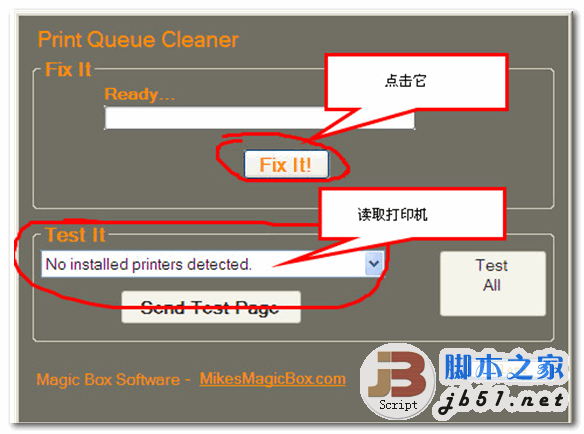
取消打印机任务 Print Queue Cleaner V1.2 绿色版
- 大小:16.6KB
- 分类:打印工具
- 环境:Windows
- 更新:2012-07-09
热门排行











简介
Print Queue Cleaner这款软件是用来删除打印任务的,有效地解决了打印任务队列中卡住的文档, 打印队列清除是设计方便、 可靠的应用程序以修复打印机相关的问题。
【传统取消打印方法】
正常方法
你用鼠标双击屏幕右下角任务栏里的打印机图标,然后在弹出窗口的列表中相应打印任务上点右键就可以完成“取消任务”。
但往往会有在多次连续进行打印操作时,会出现列表中的打印任务无法完成,而按上述方法步骤又取消不了任务的情况,这时往往我们采用重启打印机来解决。
【重启打印机后,仍然无法取消打印任务解决方法?】
1、先用正常方法取消任务,取消不了时,按下组合键“ctrl+alt+del”,呼出任务管理器的菜单,点上面的“进程”,找到spoolsv.exe这个文件,点下面的“结束进程”,再点“是(Y)”,终止此进程。
2、在我的电脑上点右键,选“管理”,在“计算机管理”窗口中,打开“服务”,在右栏中找到print spooler,在其上点右键,选重新启动。
3、这样就可以不重启计算机而取消掉打印任务了。
另外:只要清空C:\WINDOWS\system32\spool\PRINTERS 目录下所有的文件即可。
而原因在Microsoft网站上也有文档说明:Windows 后台打印程序没有删除打印作业后台文件导致的打印程序可能会反复地尝试对该打印作业进行后台处理
【解决方案】
为避免发生此问题,请不要在打印后台文件位于 %Systemroot%\System32\Spool\Printers 文件夹中时更改它的属性。
要解决此问题,请删除只读属性,然后将该后台文件从 %Systemroot%\System32\Spool\Printers 文件夹中删除。
 chrome下载
 知乎下载
知乎下载 Kimi下载
 微信下载
微信下载 天猫下载
天猫下载 百度地图下载
 携程下载
携程下载 QQ音乐下载