

Moo0 ImageSizer图像大小调整器 v1.21 多语安装免费版
- 大小:1.98MB
- 分类:图像转换
- 环境:Windows
- 更新:2025-10-27
热门排行









简介

Moo0图像大小调整器使你轻松地修改图片大小,它非常易用,你只需把你的文件拖进软件界面即可,当你在设计时经常疑惑选择什么大小的图片的时候,这个软件可能非常强大。。
Moo0图像大小调整器使你轻松地修改图片大小,它非常易用,你只需把你的文件拖进软件界面即可,当你在设计时经常疑惑选择什么大小的图片的时候,这个软件可能非常强大。
功能介绍
和其他同类软件相比,这个工具*大的特点应该就是没有确定按钮,所有的操作都是通过拖放完成,所以它能够让你的操作步骤达到最少。一般情况下,只需要一个步骤就足够了。
通过*选项设置好常用的配置,以后都可以使用小尺寸的界面,可以尽量不遮住其他窗口。
自带的置顶功能,可以在拖放的时候,不会因为失去焦点而被任务管理器遮住,避免看不到拖放框的尴尬。
图像尺寸的缩放,可以按照像素、也可以按照百分比。
Moo0 ImageSizer默认设置中:保持原始比例是勾选的,所以处理后图片不会发生变形。
而放大/缩小设置竟然选择的是“都要”,在这里建议选择“只是缩小”,因为没有人会喜欢被强制放大的模糊照片。
独特的功能:
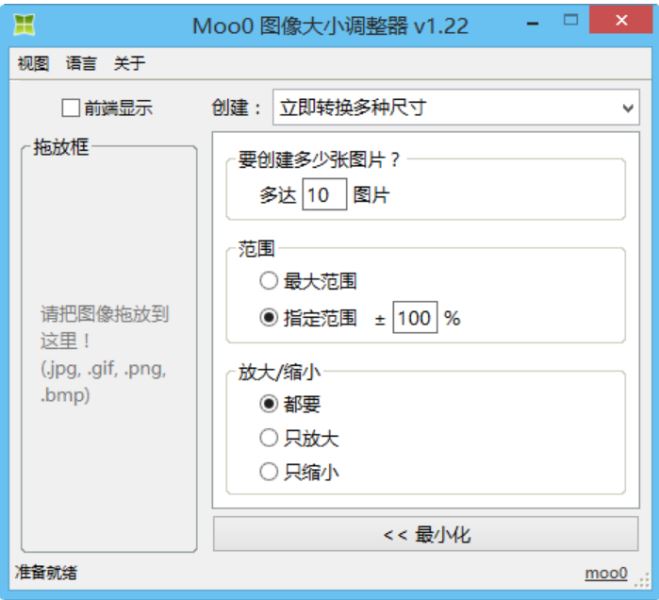
把创建:后面改为“马上转换多种尺寸”,这样,拖动图片到界面中后,Moo0 ImageSizer会把这张图片创建多张不同尺寸的缩放图像。在你不确定哪种尺寸比较适合的情况下,这个功能非常实用。
创建的文件都会放在同一个文件夹中,数量也可以自定义,缩放的范围也一样。当然还是建议选择“只是缩小”
Moo0图像大小调整器特点
1、支持同时处理多个图片
2、支持jpg、gif、png、bmp和ico等图片格式
3、可以手动缩放范围
Moo0图像大小调整器使用说明
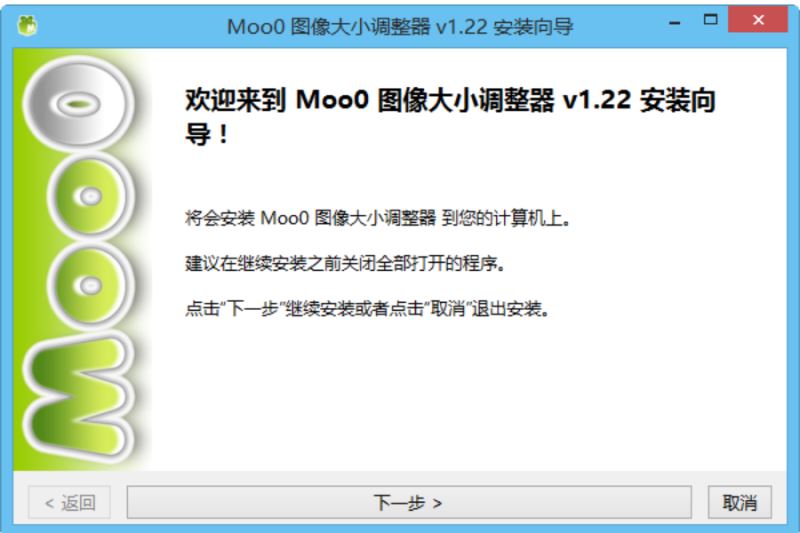
1、下载并安装Moo0图像大小调整器,安装完成后启动软件
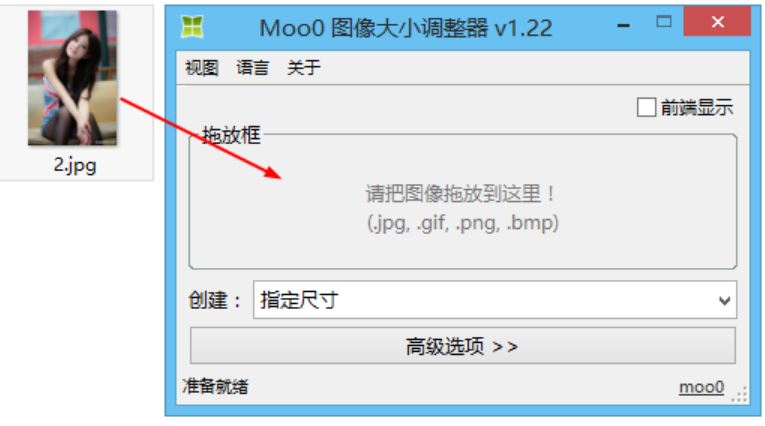
2、把要转换的图像文件拖放到软件中
3、点击【高级选项】可以设置锐化力度
图片大小怎么改
1、使用电脑自带的画图工具打开图片。
2、选择重新调整图片大小,按照百分百调节就是依图片当前的大小的百分比调整,按像素调整是自己输入像素大小。
3、调整了大小之后,按文件,选择另存为或者保存。保存是直接覆盖当前图片,原图被修改;另存为是另外存为一张新图,原图不动。
更新日志
- 支持在 4K 和 8K 显示器上高分辨率绘制其 GUI。
- 为了支持这些监视器,安装程序也得到了改进。
- 对翻译文本进行了一些修复。
 chrome下载
 知乎下载
知乎下载 Kimi下载
 微信下载
微信下载 天猫下载
天猫下载 百度地图下载
 携程下载
携程下载 QQ音乐下载