

Print Conductor(文档批量打印软件) V6.3 免费绿色版
- 大小:76.3MB
- 分类:打印工具
- 环境:Windows
- 更新:2026-01-25
热门排行









简介

许多业务流程(如发票、记录保存和装运)都需要及时打印文档,这样可以有效地处理打印作业以节省资源,为此小编为大家带来了print conductor绿色版,这是一款自动打印的智能软件解决方案,能够支持批量打印PDF文件、办公文件、技术图纸、法律文件、协议、演示文稿、文本文件、带有附件的电子邮件、图表、电子表格、发票、图像和许多其他类型的文件,具体包括PDF、DOC、TXT、PSD、XLS、PPT、MSG、JPG、PNG、TIFF等多种格式,是你办会打印的好帮手。其中批量打印是print conductor软件最突出的优点,打印大量文件就像 1-2-3 一样简单,不再需要手动打开每个文件、选择打印机、进行打印设置、单击“打印”并重复,从而大大提高了用户的工作效率。另外软件还可以支持安装在系统中的任何最新打印设备,无论是本地、虚拟、网络打印机,还是系统识别为打印机的任何其他输出设备,都可以直接从程序的主窗口更改打印机设置。
版本说明
因为是单文件所以每次打开都要输入激活码,点取消即可,不影响使用。
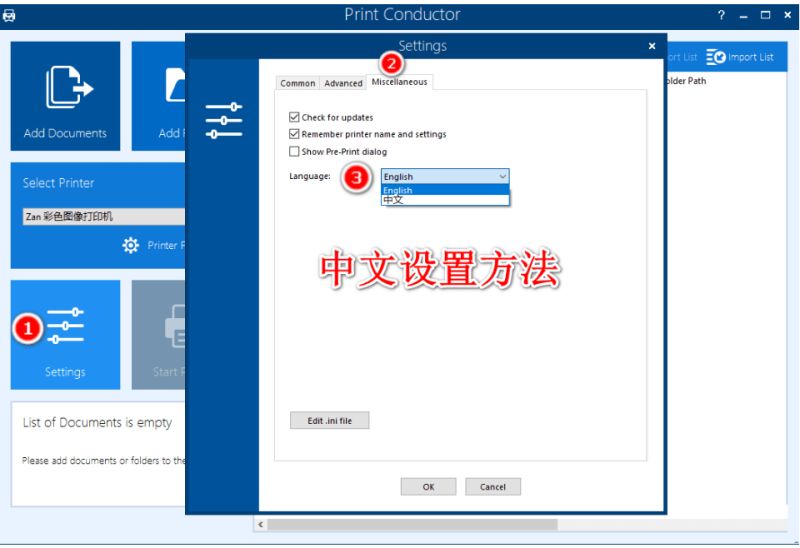
首次打开是英文状态,需要设置中文语言后,每次打开软件默认中文了。
软件亮点
print conductor 可让您打印批量文件,而无需手动打开每个文件。您不再需要打开文件,单击“文件”>“打印”,选择打印机,设置打印设置,然后单击“打印”。相反,只需使用拖放将文档添加到列表中,设置必要的参数,选择打印机,然后让 Print Conductor 完成这项工作。支持各种文档类型:PDF 文档、图像、文本文件、CAD 文件和技术图纸、法律文件、协议、演示文稿、电子邮件、传单、电子表格、发票、条形码标签、脚本文件等等。print conductor 可以批量打印:
1、PDF 文件
2、Office 文档:Microsoft Office Word DOC 和 DOCX 文档、Excel XLS 和 XLSX 电子表格、PowerPoint PPT 和 PPTX 演示文稿、Visio VSD 绘图、Publisher PUB 文件、OpenOffice ODT 文档、WPD、RTF、TXT 文件、XLS 图表、PPT 演示文稿、Outlook EML 、MSG、PST、OST 电子邮件等
3、CAD 文件和技术图纸:Autodesk AutoCAD DXF 和 DWG 图纸、SLDDRW、VSD、IDW、IPN(Autodesk、SolidWorks、Visio 文件)、MathCAD Prime MCDX、MCTX、KOMPAS-3D 等
4、图像文件:JPEG、PNG、TIFF、PSD、SVG、TGA、RAW 图像、CorelDraw CDR、CGM 等
5、存档和基于存档的格式:RAR、ZIP、7ZIP、GZIP、JAR、TAR、P7M
6、Zebra ZPL 文件:标签、工业条码、二维码
软件功能
一、在文档列表中添加和排列文件
print conductor提供了一个简单的界面,可以在打印会话之前添加和排列文件。使用拖放、“打开文件”对话框添加文件,或从文件夹及其子文件夹中选择特定类型的文档。按文件名或类型对文档进行排序,按特定顺序排列要打印的文件,或打印列表中的项目子集。使用 print conductor,您可以:
1、使用拖放将文件添加到列表
2、从文件夹添加文件
3、从 RAR、ZIP 或 7ZIP 存档添加文件
4、将文件单独添加到列表中
5、使用“打开文件”对话框将文件添加到列表
6、扫描选定文件夹及其子文件夹以查找特定类型的文档
7、创建并保存文档列表以供常规使用
二、使用任何类型的打印机
print conductor支持安装在系统中的任何最新打印设备,无论是本地、虚拟、网络打印机,还是系统识别为打印机的任何其他输出设备。您可以直接从程序的主窗口更改打印机设置。使用 Print Conductor:
1、本地打印机
Print Conductor 适用于:激光打印机、喷墨打印机、多功能打印机、绘图仪、条码打印机和其他连接到 PC 的打印设备。
2、网络打印机
Print Conductor 允许通过安装在您的家庭或商业环境中的网络打印机进行远程批量打印。可以从办公室网络上的多台计算机访问网络打印机,多个用户可以访问它。
3、虚拟打印机
print conductor 可与虚拟打印机一起使用。虚拟打印机是类似于打印机驱动程序的模拟设备,但它不连接到物理计算机打印机。
三、配置文档和页面打印设置
在 10 种情况下的 9 种情况下,您无需更改程序的默认设置即可打印多个文件。但是,您可以为列表中的每个或所有文档设置各种选项:设置纸张来源、份数、分页类型、颜色和双面模式等。这些是您可以设置的基本打印选项:
1、复印数量
2、页面范围
3、纸张来源(打印机托盘)
4、双工或单工模式
5、彩色或灰度模式
6、页面方向
7、页面自动旋转
8、页面缩放
四、设置封面和报告页
以创建额外的封面和报告。使用这些服务页面,您可以分离文档的打印副本并获取有关打印作业处理的相关数据。
封面模板
封面页将文件的印刷硬拷贝分开。您可以使用 10 个内置模板:
1、空白(空白纸);
2、四种类型的封面(带有文件元数据的文档滑页:文件名、文件夹名称、文件夹路径、文件类型);
3、带有 Print Conductor 徽标的文件名(默认模板);
4、没有印刷导体标志的文件名;
5、不带扩展名的文件名;
6、文件夹名称;
7、文件夹路径。
五、打印估算报告、详细报告和报告页
报告页面为您提供有关该计划工作的信息。Print Conductor 生产:
1、在打印会话之前打印带有估计纸张量的估计报告。它显示了此打印会话所需的纸张数量,因此您可以预测应该将多少纸张装入纸张来源;
2、详细报告- 一个带有简要摘要的对话窗口,包括文档名称和打印页数。可以另存为单独的PDF;
3、报告页——打印会话后的最终报告。它显示成功打印了多少文档并指示它们的文件类型。它还显示自安装程序以来打印的文档总数。
六、设置排序规则类型
打印多份文档时,您可能需要整理它们。在印刷中,整理意味着将各个纸张收集并排列成预定的顺序。基本上,整理是指以特定方式对单张打印副本进行排序。Print Conductor 可以通过两种方式整理您的文件:按页面或按文档。
1、按页面
页面排列在一起 - 打印输出将逐页打印:第一个文档副本的第 1、1、1 页、第 2、2、2 页、第 3、3、3 页,然后是第二个文档的副本,依此类推在。
2、按文件
文档排列在一起 - 打印输出将逐个文档副本进行:文档 #1(副本 1、2、3...),然后是文档 #2(副本 1、2、3...),依此类推。
默认情况下,页面排序规则设置为按文档。
如果您想多次打印整个文档列表,您可以使用高级设置中的打印文件列表设置来完成。
七、将所有文件打印为单个作业
print conductor有一个有用的功能,称为单打印作业模式。启用后,会发生这种情况:不是将每个文件一个一个地发送到打印机,而是在打印前将文档列表中的所有文件合并为一个多页文件。
这种模式有很多优点:
您的文件将按照您设置的确切顺序打印;
无需为每个文件输入 ID 或密码(如果您在办公室有此类安全限制);
您不会让您的文件被 Windows 系统或其他用户发送到同一台打印机的其他打印作业混合。
八、每张打印多页
具有每张多页模式,允许在一张纸上排列两页或多页。您可以在一张纸上设置任意数量的页面、添加分页、它们之间的间距等等。
九、添加可自定义的水印
可以向打印页面添加可调整的文本水印。您可以在页面中输入任何文本、添加页码或源文件元数据(例如,文件名或文件夹)。简单的配置控件和宏将帮助您根据需要设置所有内容:字体样式、对齐方式、边距、旋转和背景颜色。
十、保存和加载程序设置
您可以创建和共享用于存储不同任务、项目或用户的打印导体设置的配置文件。
要保存当前设置,请单击主窗口上的设置按钮,根据需要进行修改,然后使用导出按钮。导出设置后,它们将保存为单独的 .ini 配置文件。可以保存多个配置文件以便于访问,并在以后通过“导入”按钮导入它们来使用。如果您在 Print Conductor 会话期间更改了当前设置并希望将这些更改保存在 .ini 文件中,则必须重新导出配置文件。
更新日志
新支持的格式:数字、MD、XCF
分布式打印的新打印机负载平衡功能:轮转和最小负载打印机
通过将打印机配置文件分配给文档列表中的特定文档或组,可以在一个会话中在不同打印机上打印
新的预打印操作:旋转、调整大小
使用“仅打印服务页面”设置打印封面而不是指定的文件类型
打印估算报告:可选择从总页数中排除服务页面(将服务页面包括在估算报告中:否)
打印估算报告:可选择将嵌入文件包含在总页数中(将嵌入文件包括在页数中:是)
新的“按页面大小缩小形状”选项,用于缩小Outlook EML、MSG和Word文件中过大的嵌入式图像
文本水印的新宏:当前列表编号、列表总数(现在适用于单打印作业模式)
使用新的宏将文本水印转换为大小写字母:{SrcFileName(upper)}和{SrcFile Name(Lower)}
根据原始颜色打印页面,颜色检测阈值可调(颜色模式:与文档相同)
用占位符替换选定的附件类型(打印占位符而不是附件文件掩码)
以CSV格式保存文档列表
通过更改裁剪标记偏移来调整裁剪标记的位置
重新设计的高级设置界面,具有改进的搜索速度和基于树的结构,便于导航
具有新选项的增强预览窗格:页数、页面大小和附件列表
新的水印窗格提供主窗口中应用的所有水印设置的即时预览
通过文档列表中的新附件列显示每个文件的附件(显示/隐藏列→ 附件)
在CAD绘图处理中增加了对eDrawings 2025 API的支持
解决了Microsoft Outlook PST文件处理的一些问题
添加了使用GPHelper打印引擎打印大格式光栅图像(TIFF、JPG、PNG等)的功能
知识库:新的操作文章“如何设置打印机负载平衡”,“如何在不同打印机上打印文件”
修复了打印缺少纸张尺寸信息的DXF文件的问题
修复了Print Conductor安装脚本和模块的问题
修复了拖放过程中处理主题很长的Outlook电子邮件的问题
默认情况下,附加到PDF的XML文件现在被忽略,简化了xRechnung发票打印等任务(打印导体设置→ 高级→ 按文件掩码排除附件:*.xml)
修复了VSDX文件打印问题
修复了通过Inventor View进行CAD绘图处理的问题
修复了加载包含URL的文档列表的问题
修复了还原用户指定的打印机属性的问题
修复了在每张纸多页模式下呈现水印宏的问题
修复了与传统FLIST文件格式的兼容性
条形码水印→ 二维码:修复了西里尔字母、中文和其他非拉丁字符的呈现
修复了文本文件页面上的水印打印问题
修复了TXT和HTML文件中自定义页面大小和边距设置的问题
为某些DLL文件添加了数字签名,以防止虚假防病毒警报
为清楚起见,将文件清单中的“日期”列标题重命名为“修改日期”
修复了密码列表包含密码时ABCPDF打印引擎的PDF处理问题
修复了P7M文件处理问题
 chrome下载
 知乎下载
知乎下载 Kimi下载
 微信下载
微信下载 天猫下载
天猫下载 百度地图下载
 携程下载
携程下载 QQ音乐下载