

微信公众号助手 v3.13.0 安卓版
- 大小:109.42MB
- 分类:社交聊天
- 环境:Android
- 更新:2026-06-10
热门排行









截图
滑动图片可查看更多>>
简介
公众号助手app是腾讯公司专为公众号运营者推出一款的软件,它能将你的手机变成一个随身的公众号“工作室”,让你可以让你在手机上就能随时随地发表自己的内容、与你的粉丝互动。随时随地编辑公众号的内容,管理您的账号和内容的发布,可以修改基本信息,还有排行榜和阅读统计,也支持BGM的添加。简单的操作方式,没有复杂的流程,让你发散思维,收获灵感,尽情在内容上发挥想象。让每一个有才华的人都得到关注,让每一个有想法的人都能够实用心创作。喜欢的朋友可以来本站免费下载使用!
微信公众号助手介绍
公众平台,手机管理,公众号助手,是微信公众平台的手机端,直接手机管理微信公众账号,实现公众帐号运营者与粉丝之间的实时互动,可以随时随地查看回复粉丝消息。
同时,公众助手发布了全国首个公众号排行榜和独家公众号运营宝典,通过学习分享优秀运营资源,帮助提升公众账号运营者的运营水平,专注打造公众号运营的首个专业资讯平台。 另有专业公众号运营增值服务,全方位为你打造五星级公众号。

功能介绍
1、随时随地互动
在订阅号助手App上可以及时收到来自关注者的留言和赞赏并及时回复,以及置顶留言或使用星标功能精选优质留言;
可以及时收到赞赏并回复。
可以及时查看关注用户的私信,及时进行沟通。
2、掌上就能发推文
在手机上就能编辑并发表图文消息,编辑时可以一键添加图片和音乐,也支持发表图片和文字消息;
没有及时完成或发表的文章会被保存在草稿箱,以便稍后继续编辑和发表;
支持修改群发消息中的错别字;
在公众平台网页版素材库里已写好的文章,可以在手机上发表。
3、一手掌握公众号
及时查看新的关注用户信息,或通过排行榜了解最关心你的读者。
可以在手机上查看最新的文章阅读、分享情况。
可以在手机上修改公众号头像、名称和简介。
4、一键注册订阅号
在订阅号助手App上,可以一键注册个人类型的订阅号,简单又省事儿。当然前提是需要实名认证才可以最终完成。
如何使用公众号助手发布文章?
1、手机下载公众号助手软件。打开公众号助手,点击微信登陆。
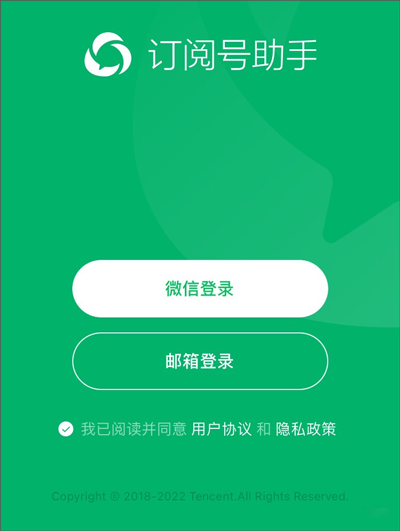
2、登陆成功后,在首页的最底端:点击【发表】,在【发表】页面中,点击文章。

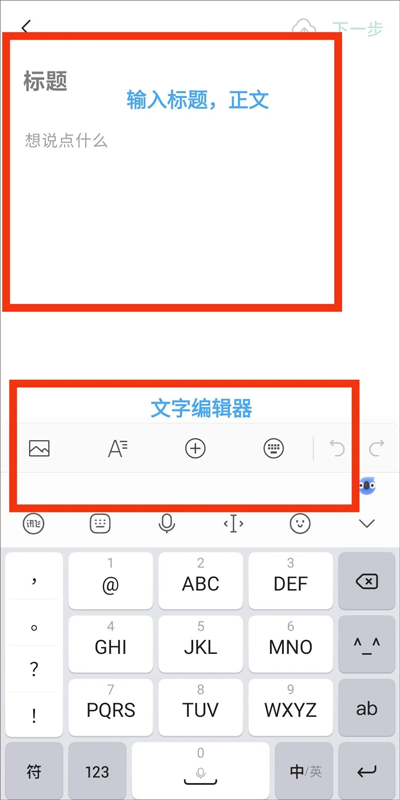
3、按照页面的提示输入“标题”和“文章正文”,点击下一步。
4、按照提示,勾选相应的操作。
添加封面、标题、摘要、设置广告、原创声明、作者、等,最后点击右下角发表,完成文章发布。
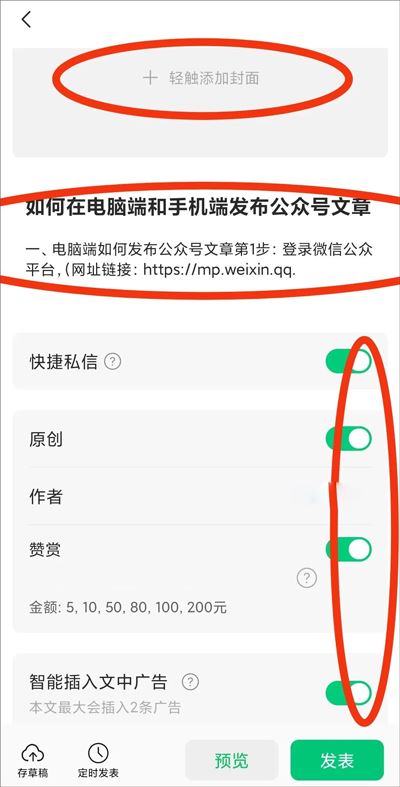
●定时发表:今天或者明天的某个指定时间发表。设置好时间点击定时发表即可。
●注意:设置“定时发表”后不可修改,但可取消,取消后不再占用群发条数,内容将恢复至草稿箱。
●我们在发表前想看看这篇文章发表后的效果如何,可以点击“预览”,可以发送到微信聊天预览,或通过公众号消息预览。预览好了以后,觉得没有问题,直接点击发表就可以。
●注意:写完文章,从公众号助手分享到朋友圈,会显示公众号助手,而不是自己的公众号名称。如果想显示自己的公众号名称,请关注自己的公众号,从公众号将文章分享到朋友圈或者社群。
软件功能
【消息管理】消息提醒、回复和群发,新粉丝48小时任意互聊;
【图文编辑】手机微信公众号编辑器,随时随地群发图文素材;
【增粉平台】海量媒体资源自由选择,快速自定义范围推广,实现一键轻松增粉;
【运营宝典】微信公众号运营手册,分享实用教程、案例分析、头条爆文;
【公众号同行】综合行业影响力,精选优质公众号,提供靠谱运营参考;
【互粉大厅】快速获取真实活跃微信粉丝,结实公众号好友;
【交流社区】互相加粉、互相推广、微信营销经验交流与分享;
【专业服务】提供微信公众号营销推广一体化解决方案;
【数据分析】用户分析、图文分析,实时掌控。
软件优势
1、实时互动
及时收到来自读者的消息并回复,或使用星标功能精选优质留言,向大众公开。
2、便捷创作
在编辑图文消息时,可一键添加图片和音乐;也可以快速地发布图片和文字消息。没有及时发出的图文消息,可以存储在草稿箱里。
3、用户管理
使用关注者排行榜来了解你的核心读者,或使用数据统计来了解文章阅读、用户分享情况。
4、帐号管理
可在手机上修改公众号头像、名称和简介。
常见问题
Q1:在订阅号助手App端编辑的图文,是否可以转到PC端继续编辑?
暂不支持。订阅号助手App更适用于快速编辑和发布简单图文,如需更长篇幅或多次修改的内容,建议在PC端进行。
Q2:在PC端编辑的图文,能否转到App端继续编辑?
目前,用户可以在订阅号助手App内对PC端素材管理中的已编辑图文,进行查看和推送,但不能修改。未来可能支持此能力。
Q3:这个App可以完全替代PC端的编辑器吗?
订阅号助手App与PC端是一种互为补充的关系,订阅号助手App的推出为公众号作者和运营者提供了移动办公的一种额外选择。从技术上来说,手机端并不适合太复杂的编辑操作,大家可以通过订阅号App进行图文编辑、推送、实时互动和账号管理,更复杂的图文编辑仍建议在PC端进行。
Q4:订阅号助手App可以与PC端线上后台里的素材库同步吗?
为适应手机端用户使用习惯,订阅号助手App内未设置专门的素材库,各位公众号作者可在手机自带的照片库内存储和选用素材。
Q5:这个App叫订阅号助手,那服务号可以使用吗?
服务号也可登录使用,进行图文编辑、推送、实时互动和账号管理。更多服务号相关功能,仍建议在PC端后台在线完成。
小编点评
公众号助手是腾讯推出的官方运营工具,堪称公众号运营者的随身移动工作室。软件操作简洁易懂,新手也能快速上手,支持手机端完成图文编辑、添加配图与配乐,未完成内容可存入草稿箱,方便后续续写。它能实时接收粉丝留言、赞赏等互动消息,支持留言回复、星标精选,高效维护粉丝关系。同时还可查看阅读、分享等数据,管理账号头像、名称等基础信息,也能实现定时发布等实用功能。依托官方适配优势,功能贴合日常运营需求,完美适配碎片化办公场景,是个人博主与小型运营团队打理公众号的得力帮手。
更新日志
v3.13.0版本
1. 编辑文章时支持一键排版;
2. 音频内容支持插入图片;
3. 跳转微信内预览支持查看内容卡片;
4. 优化使用体验,修复已知问题。
软件信息
- 开发商:深圳市腾讯计算机系统有限公司
- 备案号:粤B2-20090059-2005A
- 包名:com.tencent.mp
- MD5:C1398E0CB644F7D79EB90F68071FA676
- 应用权限:点击查看
- 隐私政策:点击查看
 chrome下载
 知乎下载
知乎下载 Kimi下载
 微信下载
微信下载 天猫下载
天猫下载 百度地图下载
 携程下载
携程下载 QQ音乐下载

