

系统优化 Bitsum Process Lasso v18.2.0.50 多国语言安装版 64位
- 大小:2.62MB
- 分类:系统辅助
- 环境:Windows
- 更新:2026-05-27
热门排行









截图
滑动图片可查看更多>>
简介

Process Lasso是一款独特的调试级别的系统优化工具,主要功能是动态调整各个进程的优先级并设为合理的优先级类以实现为系统减负的目的。同时它还具备前台进程推进、工作集修整、进程黑名单等附加特性。Process Lasso(系统优化工具)对您系统的优化是完全实时+智能的,不会修改任何系统既有配置。且其支持命令行操作和服务器《=》客户端的远程管理,而内核又可脱离用户界面单独运行,因此普遍适用于普通家庭用户和专业工作环境。
免费文件有报毒风险,介意的朋友请勿下载。解压密码:www.jb51.net

软件特色
1、ProBalance功能。翻译成中文是“进程平衡”。这个功能会自动调整进程的优先级,让系统运行更加流畅,响应时间更短。
2、游戏模式。当启用这个模式后,电脑会把更多的资源分配给游戏,会有什么益处也不用多说了。当然,事先你必须要在Process Lasso中找到游戏进程,并在右键菜单中选择“归类为游戏或多媒体进程”。
3、默认优先级。
4、默认CPU亲和力。
5、不允许的进程。也就是进程黑名单功能。如果有些软件总是未经允许就运行,那么这就是它的克星,只要把它的进程添加入黑名单,那它就不会运行,也不会给机会。
6、默认I/O优先级。
7、ProBalance I/O抑制 (基于CPU配额)
8、能源节省。如果用的是笔记本,那么启用这个能够让笔记本电脑拥有更长的电池寿命。
9、前台加速。
相信以上这些功能,大部分都会让你一头雾水,你必须要使用一段时间后才能够体会到Process Lasso的强大。
由于Process Lasso对于资源的消耗很少,所以十分建议让其开机自启动,这样也能够让其发挥最大功效。
在低配和笔记本电脑上,Process Lasso带来的优化效果会十分明显,但在最新的高配电脑上也会有不俗的效果。
注意事项
1、右击较为占CPU使用时间的游戏、视频等的进程,勾选“归类为游戏”,或者勾选“排除ProBalance抑制”
2、不推荐对Process Lasso x64自身/安全软件/杀毒软件/系统关键服务进程等进行结束进程、降低内存或I/O优先级至非常低、硬节流等操作,且部分杀毒、安全软件有自我保护功能,结束进程、CPU优先级、I/O优先级设置可能会失效
3、菜单-选项-日志设置-勾选“退出时清除日志”“保持日志修剪”可以有效降低日志数量
4、建议保持Process Lasso x64开机启动(包括服务),部分开机加速优化软件会禁止Process Lasso x64启动,这将导致Process Lasso x64无法实时优化系统
5、Process Lasso x64在界面运行的过程中,由于有大量信息需要获取并实时显示,可能会看到Process Lasso x64图形界面或核心引擎进程CPU使用率达到7%~40%,这属于正常现象。隐藏或关闭此界面后,Process Lasso x64的资源占用率将会变得非常小(可由任务管理器中查看),不会拖慢电脑速度
安装教程
1.在脚本之家下载解压完成后,双击“Process Lasso Pro v*** x*.exe”开始安装软件;
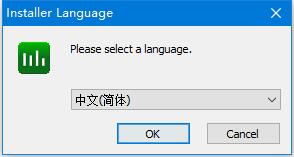
选择中文(简体);如图
2.点击“我接受”,如图

3.点击下一步,如图

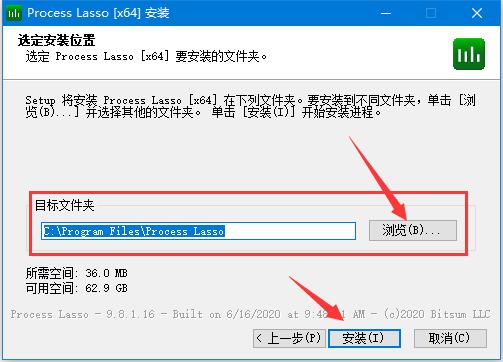
4.点击“浏览”选择软件安装目录,默认目录:C:\Program Files\Process Lasso;(不建议将此款软件安装在C盘,可以选择D盘等其他盘安装)如图
5.等待安装完成;如图

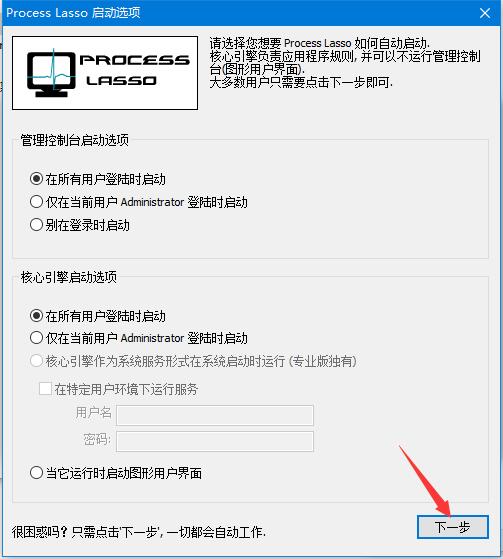
6.更具自己需要选择;如图
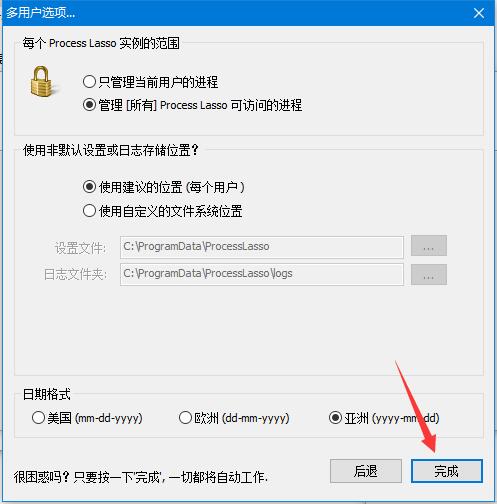
7.更具自己需要选择;如图
方法一、
8.首先要打开软件的安装目录,如果忘记软件的安装目录,请返回到桌面,找到软件的桌面快捷图标,并右键点击图标,出现弹窗后选择“打开文件位置”即可获得文件安装目录。如图

9.将crash文件夹中的文件复制到软件安装目录,如图

10.在软件安装目录运行此软件;
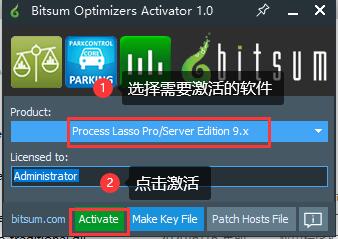
选择“Process Lasso Pro”等;
最后点击activate,如图
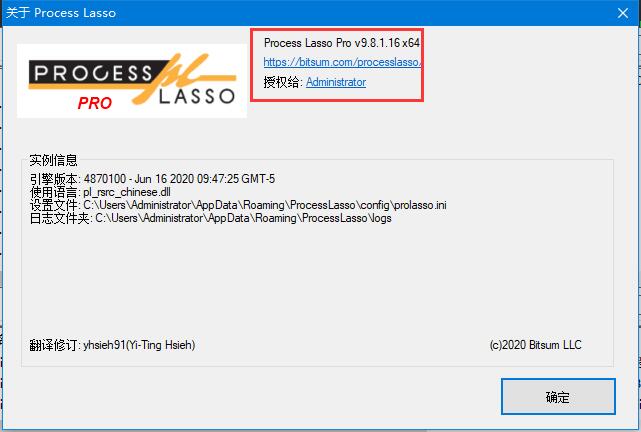
11.点击确定,如图

12.安装完成,如图
方法二、
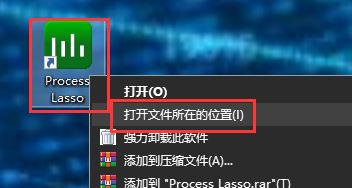
1.在安装激活补丁前,首先要打开软件的安装目录,如果忘记软件的安装目录,请返回到桌面,找到软件的桌面快捷图标,并右键点击图标,出现弹窗后选择“打开文件位置”即可获得文件安装目录。如图
2.打开bop113文件夹,将里面的patch.exe激活补丁复制到软件安装目录中,如图

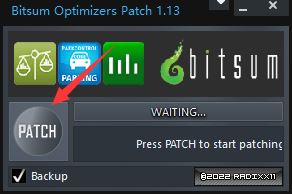
3.在软件安装目录中运行激活补丁,点击patch,如图
4.激活完成,如图

汉化设置步骤
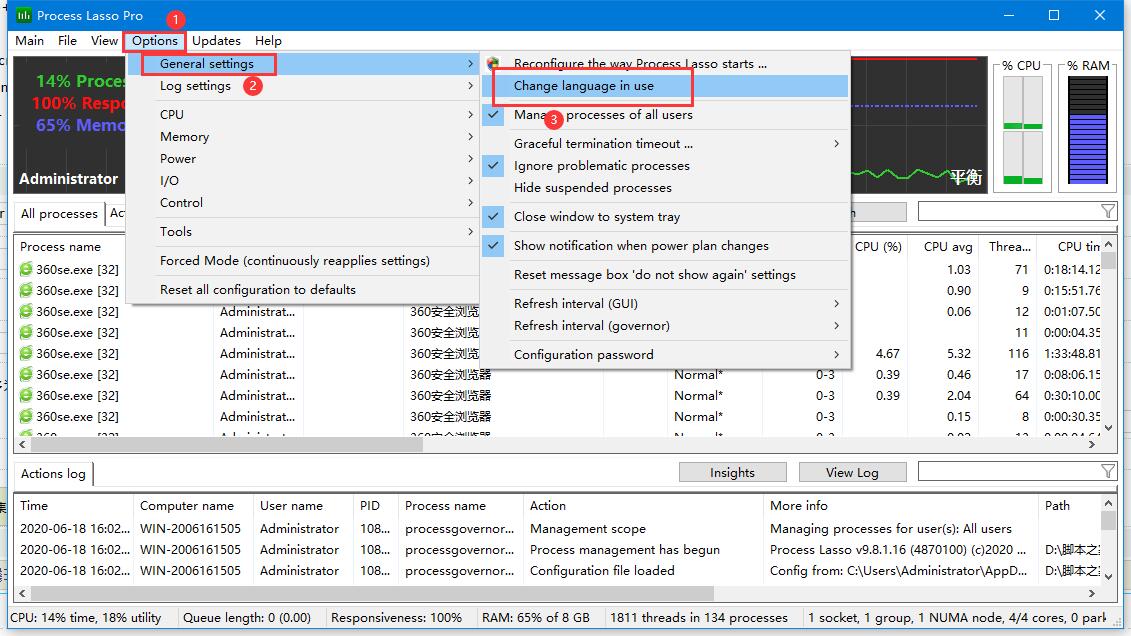
14.如图点击options---general settings---change language in use;
14.出现弹窗,选择需要的语言,如图

15.汉化完成,如图
更新日志
添加基于负载的电源配置文件切换器
次要修复和增强
(1)GUI:添加基于负载的电源配置文件切换器功能
(11)GUI:将每个进程的多GPU读数扩展到活动进程视图
(11)GUI:当在线图上显示多个GPU时,让GPU小部件使用GPU线条颜色
(13)GUI:当显示多个图形时,将GPU编号添加到线图图例
(13)GUI:修复日文RAM加载状态栏分区问题
(15)GUI:改进具有较大文本大小的小部件标题的呈现
(15)GUI:修复重复数据删除时多个相同GPU有时会被过滤掉的问题
(15)GUI:将诊断数据收集工具添加到帮助菜单和关于框中
(17)GUI:修复芬兰语翻译的问题,该问题会阻止GUI打开
(17)GUI:改进CPU和GPU小部件图形工具提示行为
(17)GUI:将工具提示添加到RAM小部件
(19)GUI:由于语言之间的动词主语顺序差异,为操作创建不同的字符串
(19)GUI:使动作(例如终止)确认消息框列出特定进程
(21)GUI:改进翻译验证工具
(21)GUI:修复CPU平均值列排序的问题
(23)GUI:添加HKCU注册表设置以覆盖GPU小部件颜色“gpuColor 1”、“gpuColor 2”、.
(23)GUI:调整GPU偏好规则字符串字符
(25)GUI:为当前GPU适配器添加自定义颜色选择菜单项
(27)GUI:使用重置自定义颜色后,不要将主题更改为自定义
(29)GUI:当适配器名称后缀相同时,从GPU首选项中删除该后缀
(29)GUI:改进GPU首选项适配器名称在具有同类GPU的系统上的行为
(33)GUI:动态调整显示/隐藏图形和编辑规则按钮的大小
(41)GUI:添加视图选项以控制每个进程的GPU数据收集(自动、全部、仅可见行)
(43)GUI:调整GPU利用率汇总方法,以处理某些边缘情况
(49)GUI:动态调整查看日志和洞察按钮的大小
(49)GUI:当系统字体大小增加时改进按钮填充
(49)GUI:翻译更新
 chrome下载
 知乎下载
知乎下载 Kimi下载
 微信下载
微信下载 天猫下载
天猫下载 百度地图下载
 携程下载
携程下载 QQ音乐下载