

KeePass Portable安全密码生成器 v2.61.1 多国语言绿色便携版
- 大小:2.84MB
- 分类:密码管理
- 环境:Windows
- 更新:2026-05-10
热门排行









截图
滑动图片可查看更多>>
简介

KeePass是在官方便携版的基础上面所进行的汉化,相较于来说更加小巧的应用的体积,可以更加方便的让你进行使用,这款开源的密码管理工具,让你不用担心在电脑上面的密码储存的问题,感兴趣的话就快来下载这款KeePass!
KeePass软件介绍
今天你需要记住许多密码。您需要一个Windows网络登录密码,您的电子邮件帐户,您的网站的FTP密码,在线密码(如网站会员帐户)等等。列表是无止境的。此外,您应该为每个帐户使用不同的密码。因为如果你在任何地方只使用一个密码并且有人获得这个密码就会出现问题...一个严重的问题。小偷可以访问您的电子邮件帐户,网站等。难以想象。
软件特点
安全性强
多个用户密钥
便携式,无需安装,可访问性
导出为TXT,HTML,XML和CSV文件
从许多文件格式导入
轻松数据库传输
支持密码组
时间字段和条目附件
自动键入,全局自动键入热键和拖放
直观和安全的剪贴板处理
搜索和排序
多语言支持
强随机密码生成器
插件架构
开源!
使用教程
KeePass汉化
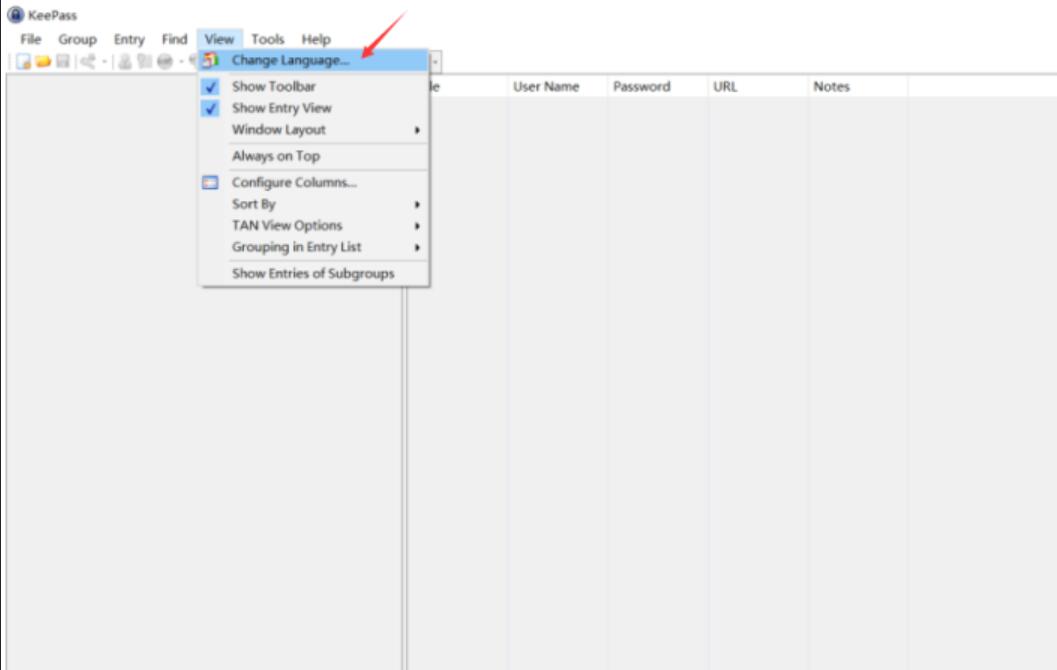
1.选择导航栏中的“View”,接着选择第一项语言设置“Change Languge”,进入语言设置界面。
 在这里插入图片描述
使用
(一)安全配置
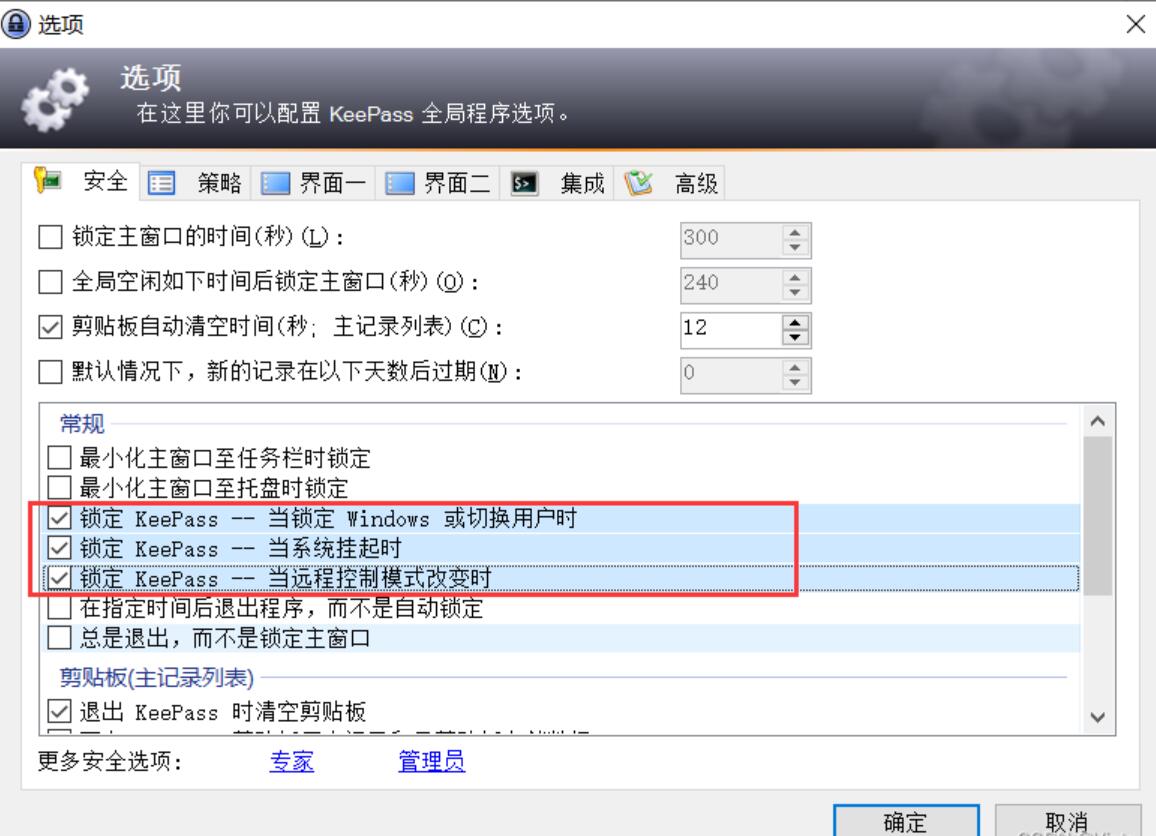
在顶部菜单“工具栏”点击“选项”,出于安全考虑,建议勾选下列选项。
(二)数据库配置
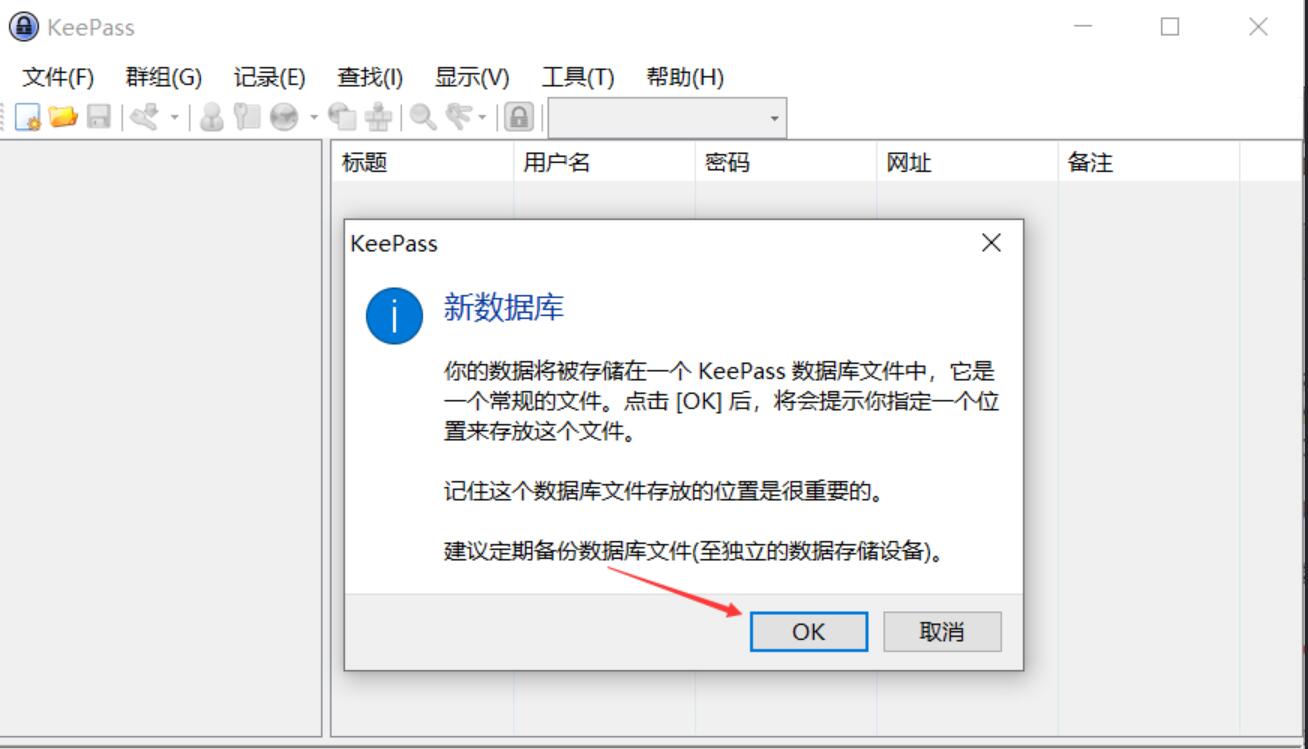
1.选择KeePass界面导航栏中的“新建”图标,新建一个数据库,接着点击“OK”。
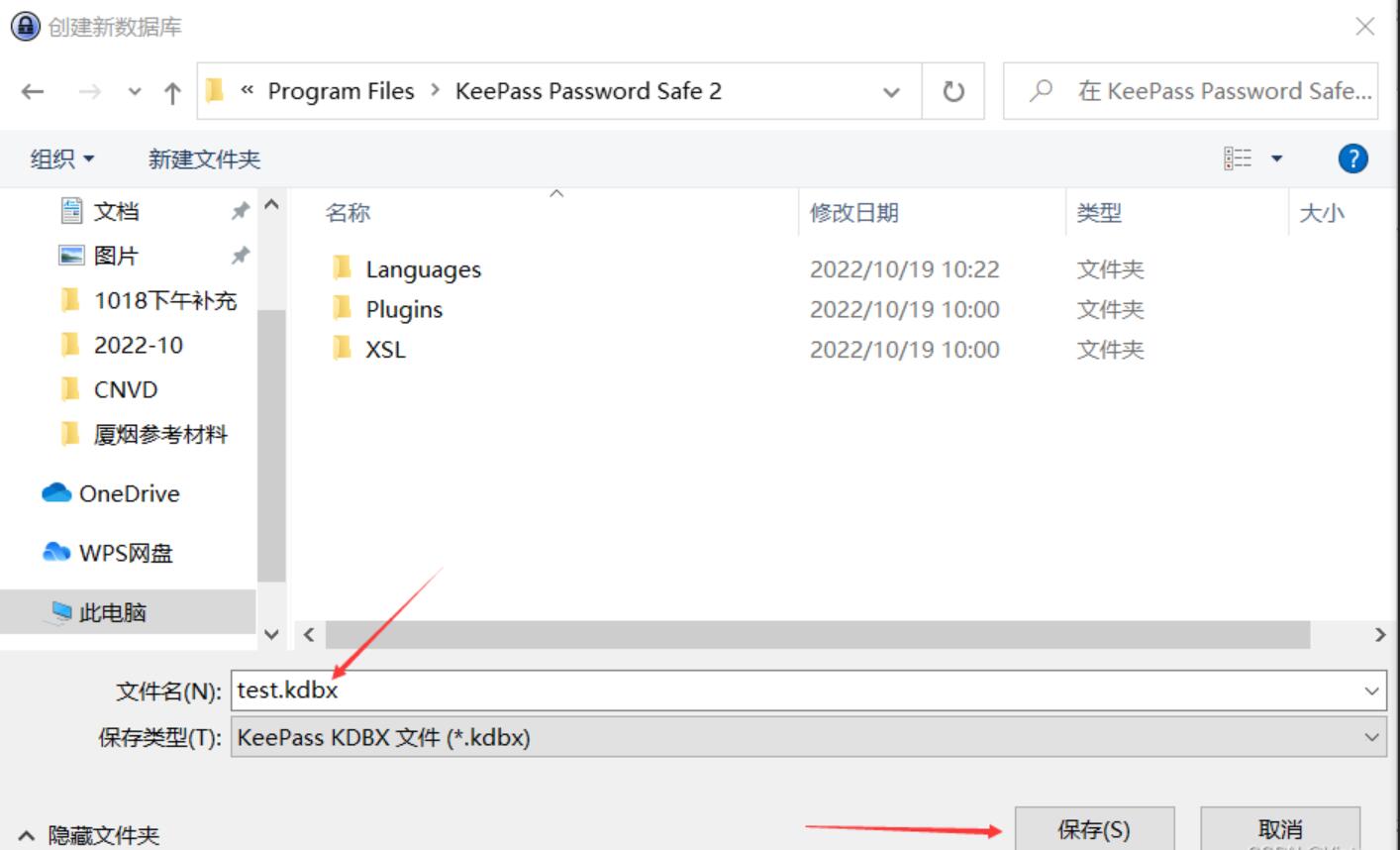
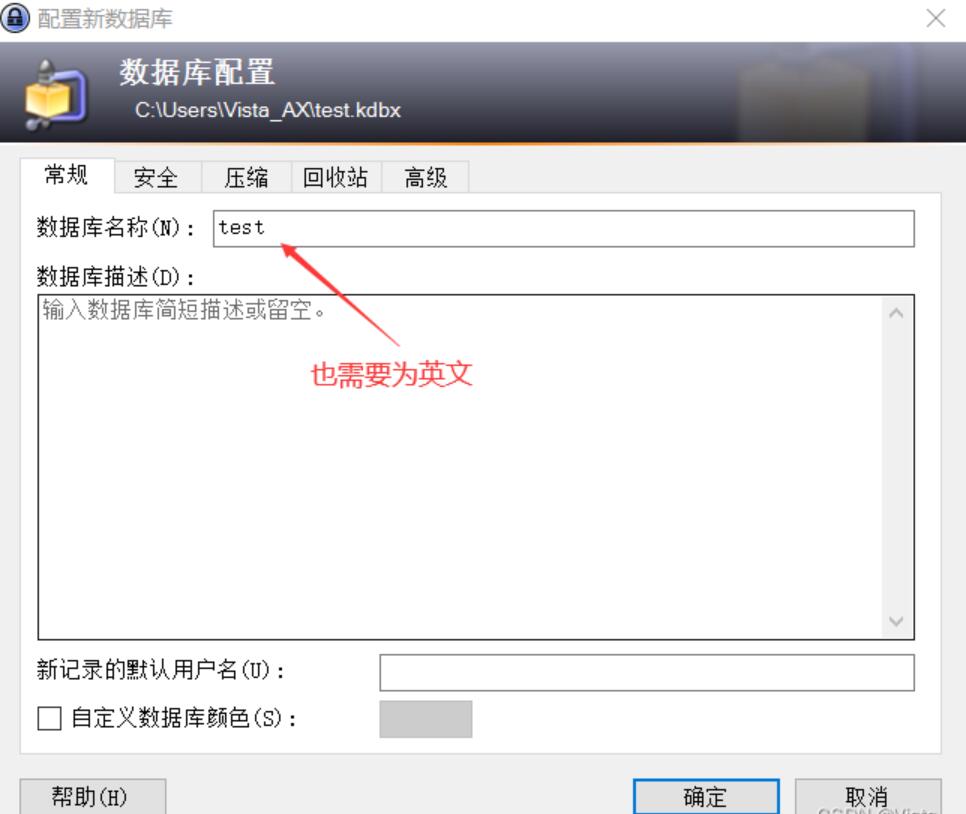
2.进入到数据库保存页面,将“数据库”名称改为英文字母,因为目前KeePass无法识别中文。设置好数据库名称后,选择“保存”,需要记住保存路径,因为之后需要使用到该数据库文件(下图中的“test”为示例)。
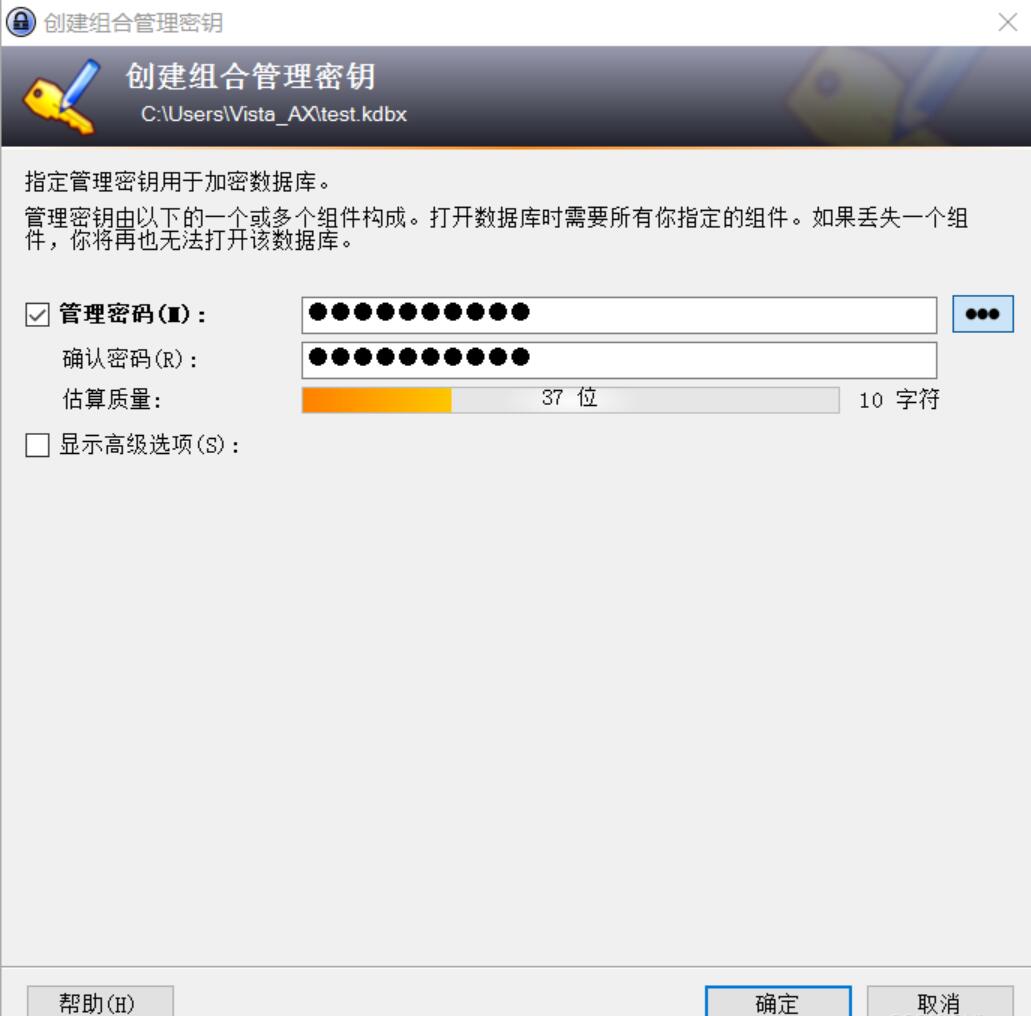
3.当选择了保存后,会自动弹出密钥管理框,设置一个密码,需要记住这个密码;因为重新打开软件后,需要再次输入该处所设置的管理员密码。设置好以后,选择“确定”。
4.密码设置完后,会自动跳转到“创建数据库-第3步”,然后给“数据库名称”设置一个英文名称,注意不要设置为汉字。然后选择“确定”。确认后会弹出一个打印应急表单的窗口,此时点击“跳过”即可。
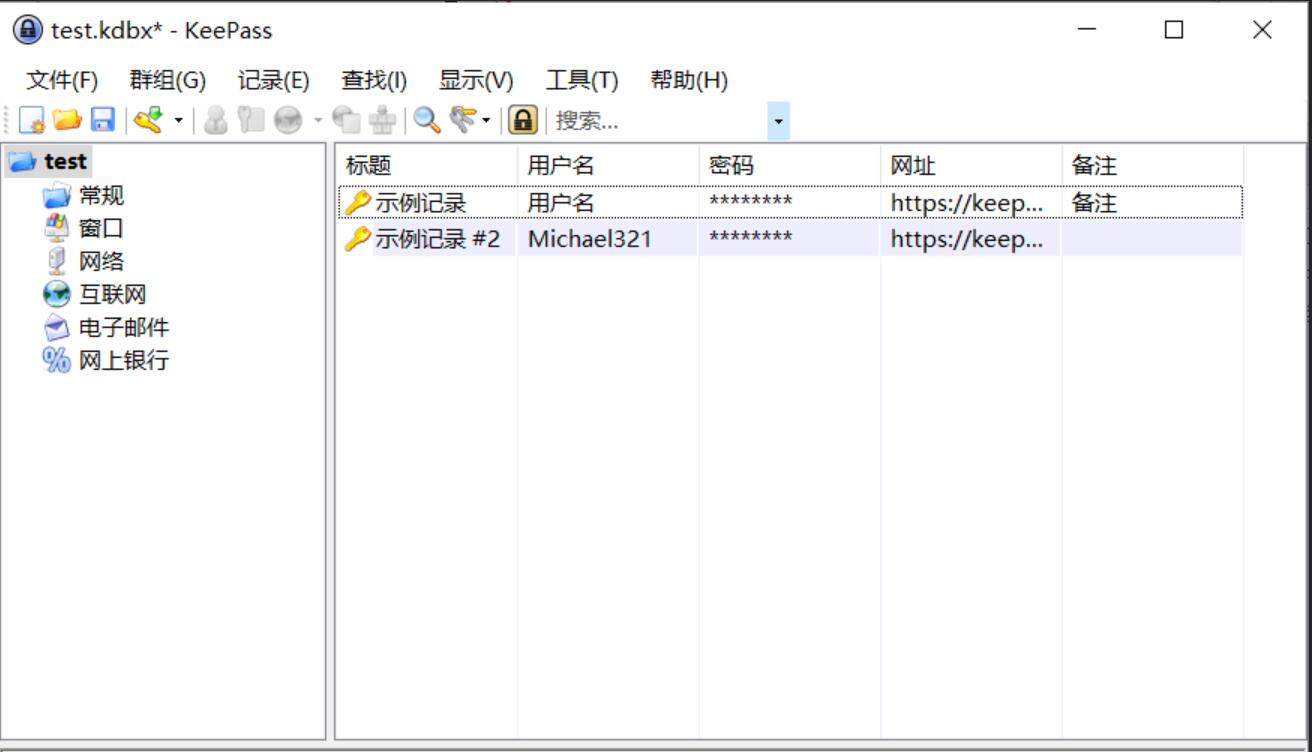
5.自动跳转回KeePass主界面后,便可见到刚才所设置的数据库(下图中的“test”为示例),其文件夹下面分为常规、窗口、网络、互联网、电子邮件、网上银行这些分组,这里重点关注“常规”组。
更新日志
v2.61.1
改进了从安全桌面返回后焦点错误的解决方法。
改进了“始终处于首位”选项的初始应用。
改进了对话管理。
改进了HTML查看器初始化。
减少“打印”对话框中的闪烁。
“取消隐藏空数据”选项(在“工具”中→ '选项'→ 选项卡“高级”)现在默认打开。
改进了字段引用创建对话框中的过滤。
改进了过程对象的处理。
使用XDoTool在类Unix系统上执行自动键入时,初始键修饰符释放的性能得到了提高。
基础文件尚不存在并且通过URL访问的文件事务不再失败。
各种代码优化。
其他细微改进。
 chrome下载
 知乎下载
知乎下载 Kimi下载
 微信下载
微信下载 天猫下载
天猫下载 百度地图下载
 携程下载
携程下载 QQ音乐下载