

EDiary(电子日记本) v4.4.2 中文安装免费版
- 大小:18.3MB
- 分类:信息管理
- 环境:Windows
- 更新:2026-06-16
热门排行









简介
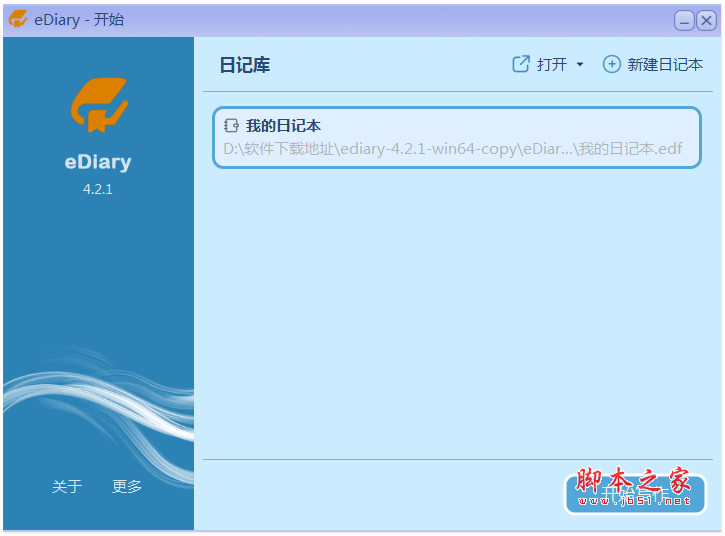
eDiary 是一款免费的、久经考验的日记软件,EDiary功能非常强大的基于pc端写日记或收集文档工具。软件支持常用的文字编辑排版功能,具有高强度的保密性,也可以用它来记流水帐、写工作日志,记录学习心得,或者用它来管理你的日常文档。eDiary以时间为主线,以文字为载体,记录你的心路历程。
软件特点
·界面简单清新,支持皮肤切换;
·严格的数据加密机制,充分保护用户隐私;
·强大的编辑功能,编辑器体验和 Word 一致;
·支持日记模板功能,并预置常用模板;
·简单合理的文档管理功能,为您梳理日常信息;
·每个日记本对应一个单独的数据文件,干净简单;
软件功能
全中文软件,使用方便,适合中国人习惯;界面清新漂亮,默认界面为仿NeoPlanet 风格,支持换肤;
采用登录方式,只有输入正确用户名和口令才能进入;
一位帐户对应着一个日记文件,但根据需也可拥有多个日记文件;
日记文件经过非常严格的加密,充分保护你的隐私;
支持多用户,每位用户均有自己的设置,互不干扰;
别致的快速隐藏功能,防止他人偷看;
最小化锁定功能,在你暂时离开时防止他人乘机偷看你的日记;
登录日志功能,察觉盗取口令者的非法访问;
实用的附件功能,每一篇文档和日记都可添加附件;
强大的打印和打印预览功能;完善的搜索功能,支持全局快速搜索。
EDiary电子日记本使用方法
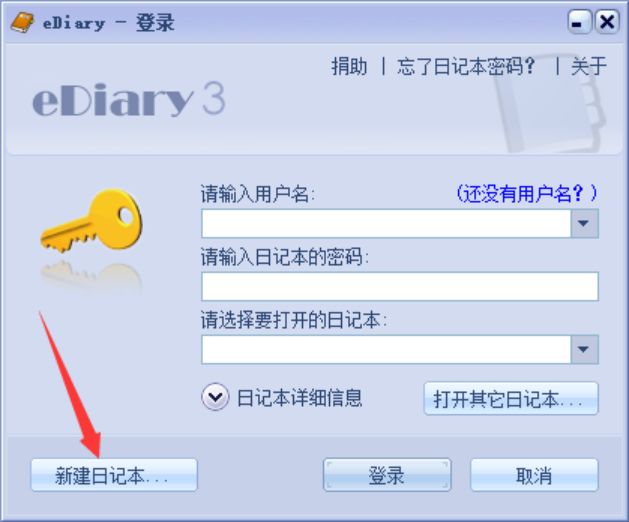
1、打开安装好的EDiary电子日记本,初次登陆时请点击左下方的“新建日记本”。
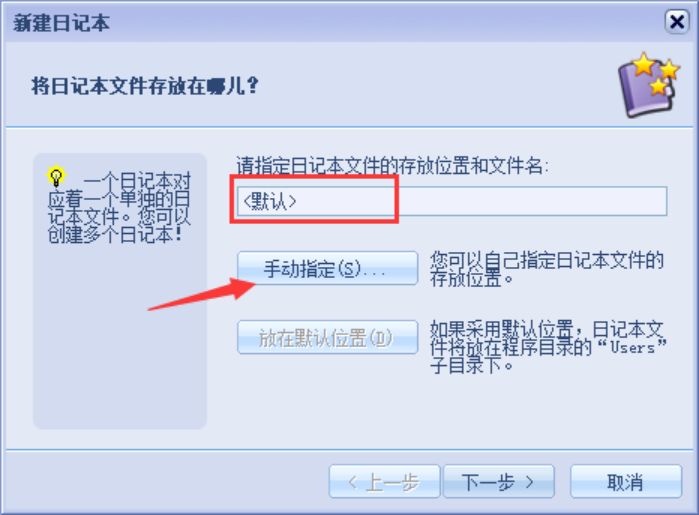
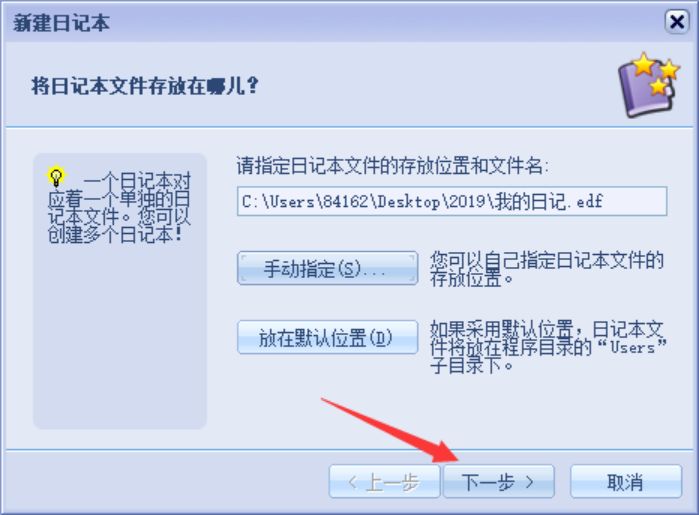
2、之后在输入框中输入日记本的名称,再点击“手动指定”来选择日记本的保存目录。
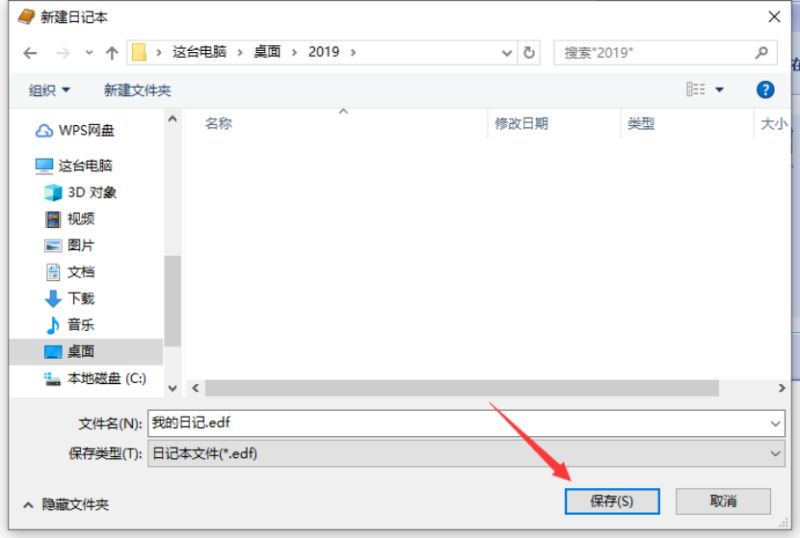
3、选好保存目录后,点击右下方的“保存”按钮即可。
4、之后直接点击“下一步”。
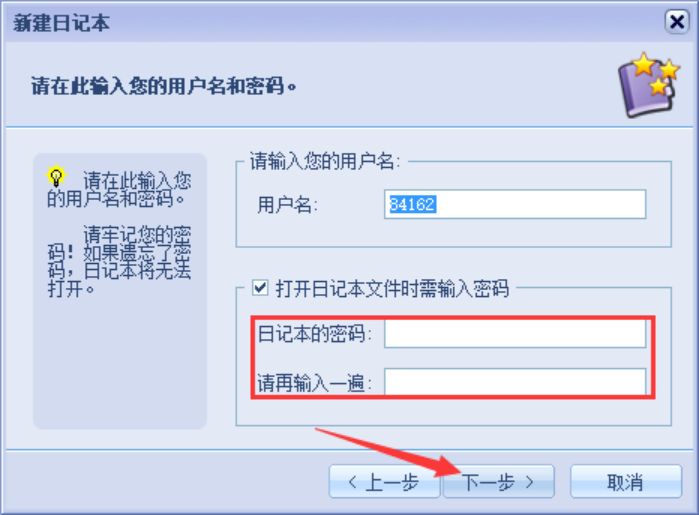
5、再依次输入用户名和想要为日记本设置的密码,如果不需要密码的话,则将“打开日记本文件时需输入密码”选项取消勾选,然后点击“下一步”。
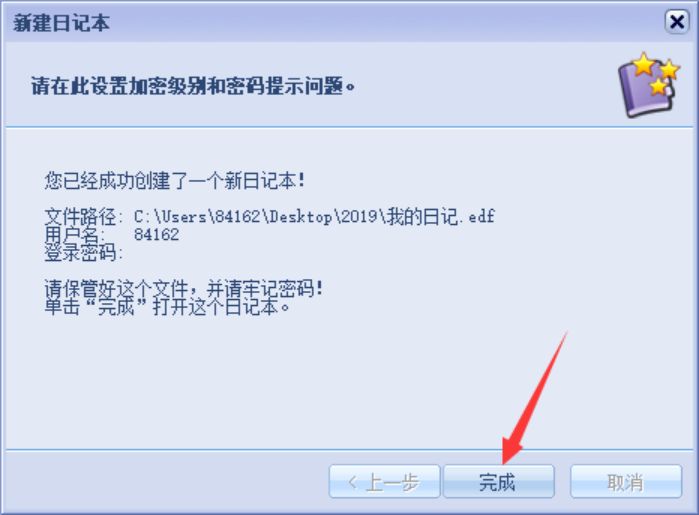
6、这样就成功创建了一个新日记本了,直接点击下方的“完成”按钮。
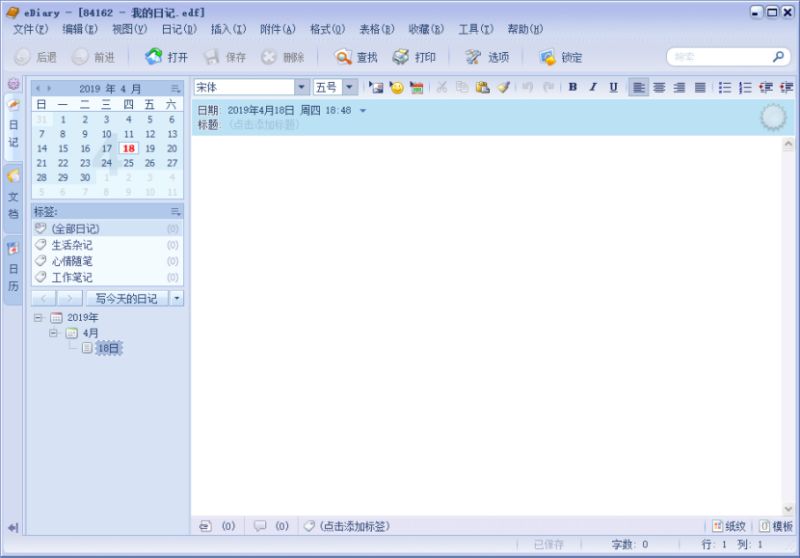
7、接下来就开始任意使用吧。
EDiary电子日记本常见问题
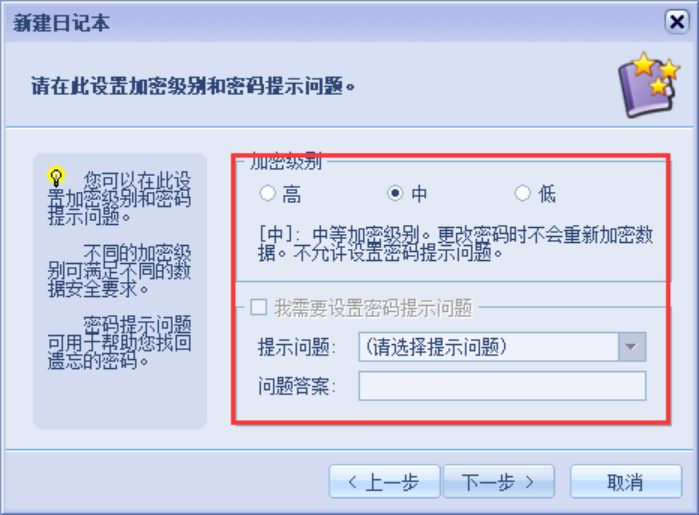
EDiary电子日记本密码忘了怎么办?
EDiary电子日记本的密码只能提前做准备避免遗忘。
方法一:在创建新日记本的过程中,设置好密码提示问题。
更新日志
v4.4.2
* 新增:支持 Markdown 主题。(设置 – 编辑 – Markdown)
* 新增:WebDAV 同步支持指定服务端路径。
* 新增:在设置窗口中增加了 “更改密码” 入口。
* 修正:修正了下载 Markdown 外链图片可能卡住界面的问题。
* 修正:修正了应用样式的诸多问题。
* 修正:修正了默认模板中和样式有关的问题。
* 修正:修正了独立阅读窗口的快捷键。
* 修正:修正了打开独立阅读窗口时外链图片的加载问题。
* 修正:修正了在文章中复制粘贴可能格式不一致的问题。
* 优化:搜索替换窗口中加上了快捷键支持。
* 调整:双击编辑器中的图片不进入编辑模式。
* 调整:清除格式时使用正文样式。
 chrome下载
 知乎下载
知乎下载 Kimi下载
 微信下载
微信下载 天猫下载
天猫下载 百度地图下载
 携程下载
携程下载 QQ音乐下载