
科大云盘Linux客户端(网络云存储) v1.1.9 Linux免费版
- 大小:156MB
- 分类:网络共享
- 环境:Linux
- 更新:2026-06-23
热门排行








简介

科大云盘基于Seafile企业版定制开发,支持文件的安全存储、自动备份、多终端同步与团队协作,支持全平台客户端访问,为教学、科研与办公场景提供高效的数据管理能力。系统同时系统集成OnlyOffice,可在线协作编辑Word、Excel、PPT等常用文档格式。
软件功能
一、同步云端资料库到本地
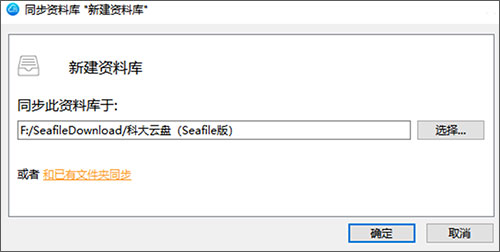
在客户端打开资料库列表,右键点击某一资料库,在弹出菜单中选择“同步该资料库”,即可同步远程资料库到本地。
- 新建目录会与所选择的资料库自动同步,即:本地新增/修改/删除的文件/文件夹会自动同步至云端,云端新增/修改/删除的文件/文件夹会自动同步至本地;
- 如果选择“和已有文件夹同步”,本地文件夹和资料库中的文件将自动合并,本地文件夹和资料库中的文件不会被覆盖或者丢失。如果本地文件夹和资料库中,有文件名和文件格式都相同但是内容不同的文件,合并时将产生冲突文件,冲突文件处理参考文件冲突处理。
二、将本地文件/文件夹添加到云端(不新建资料库)
如果目标资料库已经同步到本地,可以直接在同步路径内增加文件/文件夹,新增的文件/文件夹会自动同步至云端。
三、将本地文件夹添加到云端(新建资料库)
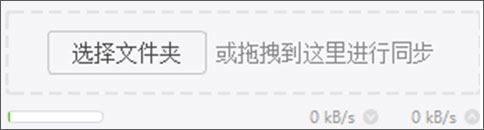
你可以通过同步本地文件夹到云端来创建一个资料库,如下图所示,在客户端软件,可以通过:
点击“选择文件夹”按钮在弹框中选择本地文件夹
或是拖拽本地文件夹到客户端界面
两种方式来同步本地资料库到云端服务器,无论采用哪种方式,都可以看到“创建新资料库”弹框,“路径”代表你要同步的文件夹, “名字”代表同步到服务器的资料库名称,点击“确定”后,会在服务器中新建相应资料库并开始同步。同步成功之后,在“我的资料库”列表里也会看到新同步的资料库。
四、解除同步和重新同步
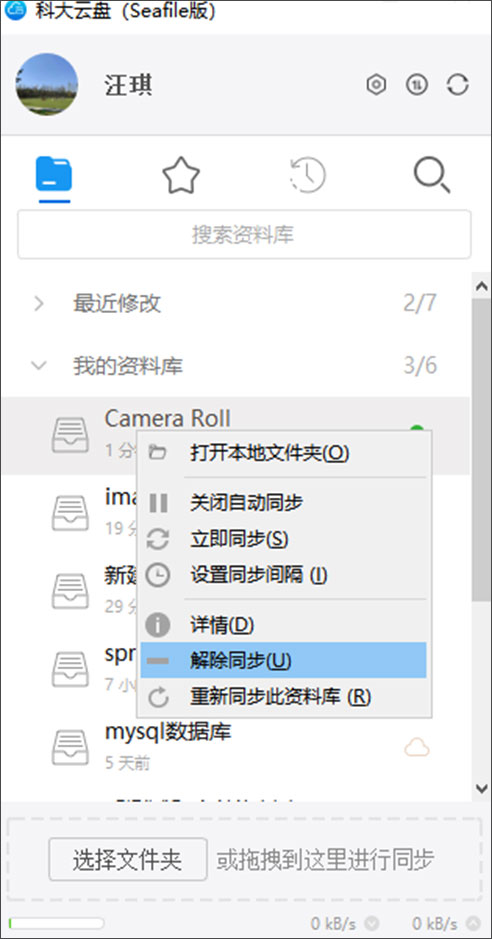
当你不想再让资料库和本地文件夹进行同步时,你可以对资料库解除同步。解除同步后,本地文件和文件夹的修改不再被上传到服务器上,资料库的修改也不再被下载到本地。如果想再次同步资料库和文件夹,你可以使用“和已有文件夹同步”功能。
五、只读同步
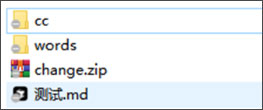
对于只读的资料库或者文件夹,系统将显示灰色的禁用图标来表示它们是只读的;
- 用户可以对同步到本地的只读文件夹中的某个文件进行修改,但是修改不会被同步到云端;
- 如果云端也对同一文件进行修改,客户端会提示本地文件和服务器端的同一文件产生冲突,本地修改文件会被重命名为一个“冲突文件”,服务器端的文件将会被正常同步到本地文件夹中。
六、文件冲突处理
当一个文件因为资料库同步到你的电脑上,你可以和他人一起在资料库中添加,删除或者编辑文件。资料库中的所有修改都会自动同步到其他人的电脑上。有时你和你的同伴可能会同时编辑同一个文件,修改可能会冲突。在这种情况下,科大云盘会将较先编辑完成的文件版本保存到服务器上,同时将另一个文件版本重命名为一个”冲突文件”。冲突文件的名称以作者的姓名和当前时间结尾,例如test.txt(SFConflict 张三 2017-12-25-11-30-28)。
七、查看收藏文件
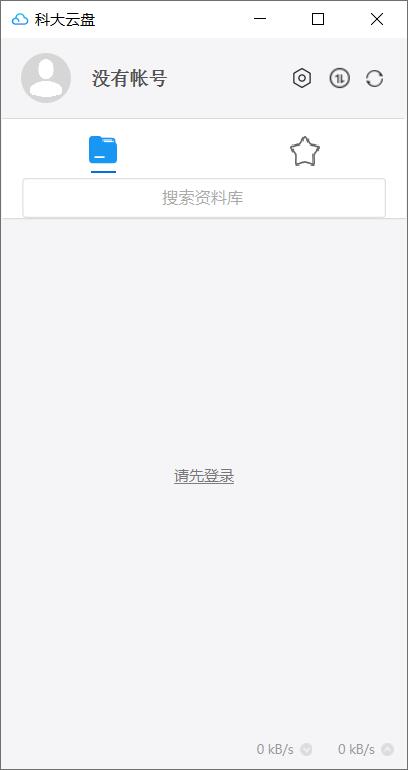
在桌面客户端点击星形图标,可以查看收藏的文件/文件夹。
八、查看文件活动
在桌面客户端点击钟表图标,可以查看文件/文件夹活动历史。
软件亮点
1、智能同步与多设备覆盖
支持Windows/macOS/Linux客户端,本地文件夹与云端实时同步,一处修改多端更新,替代OneDrive,实现设备间无缝衔接。
2、便捷操作与在线协作
支持Office文档、图片、视频在线预览,音乐即点即听;可创建课题组/班级群组,设置上传/下载/分享权限,统计文件总量、分享链接数及成员贡献;集成OnlyOffice,支持多人实时编辑,修改痕迹实时显示。
3、智能管理与版本控制
自定义标签快速定位文件,结合数据可视化(个人/群组空间使用量、文件类型分布、活跃用户排名)助力管理;记录修改历史,支持误操作时一键恢复任意版本。
科大云盘存储服务
1、充裕存储空间
在校师生享1TB免费存储,满足大文件(论文/代码/视频)需求,特殊科研或项目需求可联系技术中心扩容。
2、多重安全保障
文件存于校内东风云计算平台,传输全程加密;精细权限设置(查看/编辑/管理),结合操作日志审计
毕业/离校后账号进入180天回收期(可下载文件),之后彻底清理
3、高效访问体验
上传下载不限速,大文件秒传秒下,客户端支持拖拽同步;校外无需VPN,通过统一身份认证即可流畅使用。
软件特色
一、文件存储与备份 — 安全可靠的“数字保险箱”
科大云盘提供 校园级云端存储空间,支持任意格式文件上传与分类管理。
- 文件保存在校内服务器,数据传输全程加密
- 可通过网页端、桌面端、移动端随时访问
- 个人网盘支持版本管理与历史文件恢复,防止误删
二、多设备同步 — 无论在哪台设备上都能接着工作
科大云盘支持 多设备实时同步,让你的文件在不同终端间无缝衔接:
- 在办公室电脑编辑的文件,家中电脑、笔记本自动同步更新
- 支持网页、Windows、macOS、Linux 、移动APP和WebDAV
- 可按需选择同步文件夹,节省本地空间
- 修改或删除自动同步,无需人工干预
三、团队协作共享 — A 修改,B 同步,C 随时查看
科大云盘为 课题组、办公室、社团团队 提供便捷的多人协作功能:
- 创建共享群组空间,支持多成员共同访问
- 成员 A 修改文档后,成员 B 自动同步到最新版本
- 支持权限控制(只读、可编辑、可上传)
四、WebDAV 集成 — 在第三方工具中无缝访问科大云盘
科大云盘支持 WebDAV 协议,可作为标准网络磁盘挂载使用,让你在各种第三方应用中直接访问、编辑、同步云盘文件。
常见问题
1、在客户端同步时提示“资料库文件太多,无法进行同步。”
Seafile单一资料库支持的最大文件数为100000个,超出会导致资料库无法同步。增加这个配置会对服务器稳定性有一定影响,建议遇到此类问题的师生设置多个资料库来缓解这个问题。
2、你没有权限在下列地址创建Zotero目录?
先登录到科大云盘,创建zotero文件夹即可。
3、seafile企业版有一项重要的功能是“S盘挂载盘”。虽然现在科大盘已经可以实现文件夹全量同步,但无法像onedrive一样在同步目录下有选择地只保存部分文件至本地以达到节约本地存储空间的目的,官方企业版seafile的“S盘挂载盘”功能应该就是类似效果。既然科大盘是基于seafile企业版开发,是否有条件开放这一功能?
目前至少有两种方法可以实现:1. 在客户端中选择资料库进行同步;2.使用WebDAV协议(Windows系统自带),右键点击“计算机/我的电脑”,选择“映射网络驱动器”,输入WebDAV地址,勾选“使用其他凭据登录”即可。
更新日志
v1.1.9版本
1、隐藏已同步文件夹右键Seafile相关部分菜单。
2、其它已知小问题修复。
 chrome下载
 知乎下载
知乎下载 Kimi下载
 微信下载
微信下载 天猫下载
天猫下载 百度地图下载
 携程下载
携程下载 QQ音乐下载