

ShanWan Gamepad(游戏手柄辅助工具) v4.2.83 安卓版
- 大小:222.91MB
- 分类:游戏辅助
- 环境:Android
- 更新:2026-06-09
热门排行








截图
滑动图片可查看更多>>
简介
ShanWan Gamepad app是一款功能强大的游戏手柄辅助工具,专为提升手游操控体验设计。该应用通过蓝牙连接标准Android手柄,支持将手柄按键映射至触屏操作,打破传统手柄仅适配原生支持手柄游戏的局限。用户可针对《王者荣耀》《和平精英》等MOBA、FPS类触屏游戏自定义按键布局,或直接应用官方推荐的百万高玩配置方案,实现个性化操作优化。ShanWan Gamepad核心功能包括10秒极速连接、云端配置同步、跨平台兼容,并内置社区交流模块,便于玩家分享键位配置与游戏技巧,有需要的用户可以在本站免费下载使用。
软件功能
1、智能震动反馈适配
支持为不同游戏场景(如射击开火、技能释放、碰撞受击)定制震动强度与节奏,通过手柄马达模拟真实触感反馈,增强沉浸式游戏体验,尤其适配赛车、格斗类游戏的高频震动需求。
2、多设备无缝切换
支持手柄在智能手机、平板、智能电视、PC(需兼容系统)间快速切换连接,无需重复配对,一键同步个人键位配置与灵敏度参数,满足多场景跨平台游戏需求。
3、AI智能校准技术
内置AI算法自动识别游戏画面中的操作热点区域(如技能按钮、射击准星),智能推荐最优按键映射方案,并支持实时动态调整,降低新手用户配置门槛,提升操作精准度。
软件特色
1、蓝牙连接支持快速识别手柄设备,用户可按照提示完成配对并进入映射设置页面。
2、按键映射可根据游戏操作习惯调整按钮位置,适配射击、动作、竞速等不同类型玩法。
3、摇杆设置支持方向控制与灵敏度调整,帮助玩家优化移动、视角和瞄准操作体验。
4、方案管理可保存不同游戏的按键配置,切换游戏时无需重复设置操作布局。
软件亮点
1、连接流程较为直观,适合需要使用蓝牙手柄进行手机游戏操作的用户。
2、映射功能覆盖常用按键与摇杆操作,能够满足多数手游的基础操控需求。
3、配置保存方便,玩家可以针对不同游戏建立独立方案,提升手柄使用效率。
4、操作界面偏工具化设计,常用连接、校准和映射功能入口较清晰。
软件优势
1、适合蓝牙手柄玩家使用,可提升手机游戏中的移动、攻击、瞄准和技能释放体验。
2、按键配置自由度较高,用户能够根据个人习惯调整操作布局,减少误触情况。
3、支持多类型游戏适配,射击、格斗、竞速和动作类手游都可根据需求进行设置。
4、工具功能集中,连接、映射、校准和方案保存流程较完整,方便日常手柄管理。
ShanWan Gamepad怎么用?
PS4:
1、手柄按住SHARE+PS键,大约3秒背灯开始闪烁
2、然后手机打开蓝牙搜索名字为 "Wireless Controller" 的配对连接就ok了
XBOX:
1、按一下手柄的白色西瓜键,打开手柄。
然后,长按一下手柄正前方的黑色小按钮,等手柄西瓜灯快速闪烁时候松开手。
2、然后,开启手机蓝牙进行搜索。
3、当搜索到 "Xbox Wireless Controller" 蓝牙标识符后,点击进行连接。
4、连接成功后,"Xbox Wireless Controller" 手柄指示灯常亮。
5、手机蓝牙连接上手柄,在蓝牙标识符下方会显示:已连接。
SWITCH PRO:
1、蓝牙模式:掌机模式下,按住正面home键隔壁的share按钮或者
USB接口旁边重设按钮(按住其中一个就可以了),直到下方的配对灯不停滚动,
2、开启手机蓝牙进行搜索 "Pro Controller" 进行配对,配对完成后就可以使用了。
支持的手柄
1、官方解决方案的游戏手柄
2、市面上主流游戏主机手柄
如:XBOX 360手柄、XBOX ONE手柄、PS4 手柄,Switch手柄
3、市面上第三方或杂牌手柄
如:第三方PS4手柄,杂牌SWITCH手柄
4、含HID标准协议的手柄
各类手柄
ShanWan Gamepad App激活正常工作后,支持玩所有的触摸游戏。
常见问题
【情况一:连接正确但插线无反应】
1、检查应用所需权限是否全部开启,确保蓝牙、USB调试、悬浮窗等相关权限处于可用状态。
2、确认当前使用的是数据线而非普通充电线,充电线可能无法正常传输数据并完成激活。
【情况二:权限已开启但没有调试请求弹窗】
1、检查激活线连接是否稳定,接口松动或接触不良可能导致系统无法识别设备。
2、若系统提示应用遮挡权限请求界面,需要关闭悬浮球、护眼模式等可能覆盖弹窗的功能后重新尝试。
3、关闭遮挡功能后仍未出现弹窗,可重启手机并重新开启权限,再次进入应用尝试激活。

【情况三:点击了USB权限弹窗仍激活失败】
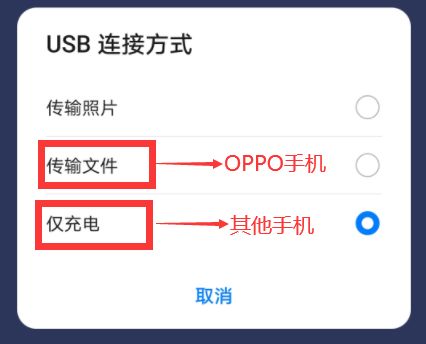
1、不同手机机型的USB连接方式存在差异,OPPO手机建议选择传输文件模式,其他手机可尝试选择仅充电模式。
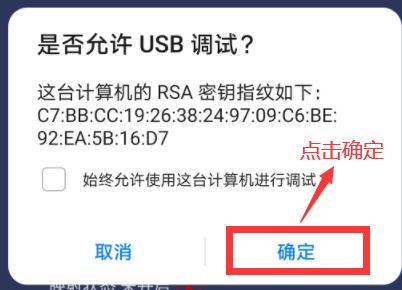
2、切换USB连接方式后重新点击开始激活,并确认手机已正常识别连接设备。
【情况四:激活成功后拔掉数据线失效】
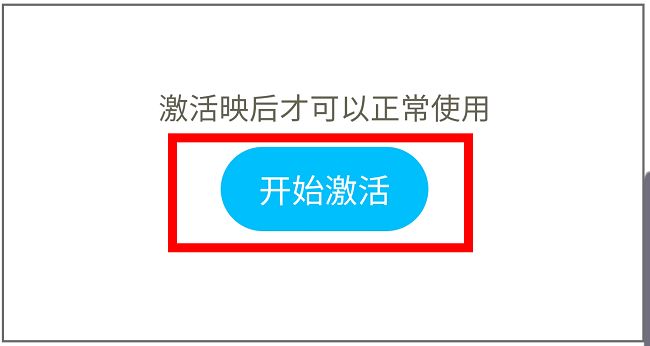
1、部分手机在传输文件模式下完成激活后,拔掉数据线可能会出现激活状态失效的情况。
2、拔线后可等待数秒,应用会尝试重新唤醒激活状态,期间无需立即重新插线。
3、若超过5秒后仍未恢复激活,可直接点击开始激活重新唤醒,此步骤不需要插入数据线。
注意事项
1、初次配置前建议先阅读应用引导流程,按照提示完成连接、授权和映射设置,避免因步骤遗漏影响手柄与游戏联动。
2、应用运行依赖系统权限支持,蓝牙、USB调试、悬浮窗等相关权限需保持开启,才能正常使用按键映射等核心功能。
3、有线激活时需要使用具备数据传输功能的连接线,普通充电线可能无法识别设备或完成激活流程。
4、不同品牌手机在USB连接方式和开发者选项设置上可能存在差异,用户可根据机型选择传输文件、仅充电等对应模式。
5、若激活时出现权限请求窗口被遮挡或无响应,可暂时关闭悬浮球、护眼模式等可能覆盖界面的功能后重新尝试。
6、激活成功后如出现连接异常、映射失效或设备无响应,可根据应用内提示逐项排查,并按照对应情况重新完成激活操作。
更新日志
v4.2.79版本
1、修复一些已知问题
2、优化部分用户操作体验
软件信息
- 开发商:深圳市七熊科技有限公司
- 备案号:粤ICP备18142149号-7A
- 包名:com.qx.gamingroom
- MD5:11A52BE70EEAFA0E399B54F83C3782A3
- 应用权限:点击查看
- 隐私政策:点击查看
 chrome下载
 知乎下载
知乎下载 Kimi下载
 微信下载
微信下载 天猫下载
天猫下载 百度地图下载
 携程下载
携程下载 QQ音乐下载


