

Synology Photos(群晖私有云相册管理软件) v2.3.8 官方版
- 大小:175.62MB
- 分类:图片拍照
- 环境:Android
- 更新:2026-06-21
热门排行









截图
滑动图片可查看更多>>
简介
Synology Photos app是一款专为追求数据主 权的移动用户打造的私有云相册应用。它不仅是群晖NAS的延伸,更是安卓移动端影像管理的核心中心。Synology Photos app通过简洁的瀑布流时间轴,能流畅地展示存储在NAS上的海量8K视频与原始RAW格式照片。同时,Synology Photos app优势在于其全自动备份机制,支持在后台静默运行,并提供“释放空间”功能,一键清理手机本地已备份的旧文件,有效解决存储焦虑。针对移动端优化,Synology Photos app集成了高效的 AI 智能识别引擎,能够直接在手机上通过人脸、地点或标签快速检索素材,并支持创建灵活的共享文件夹,让家庭成员间能像使用社交软件一样无缝共享生活瞬间。更重要的是,Synology Photos app彻底摆脱了第三方云服务的隐私风险与订阅费用,配合安卓系统的通知集成,让每一次快门捕捉都能在毫秒间安全回归您的私有存储空间,有需要的用户可以在本站免费下载使用。
Synology Photos都有什么功能?
相册
Synology Photos也融合了Moments中的相册功能,并加以改善,你可以将照片放入虚拟相册中,进行二次整理。
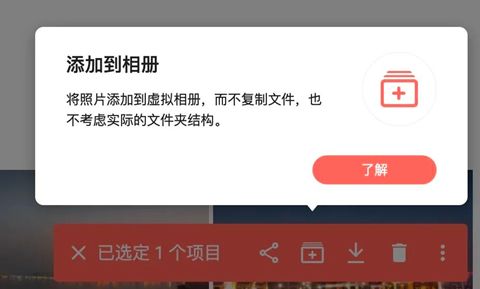
这样不仅简洁、美观,也更易于分享给家人朋友。
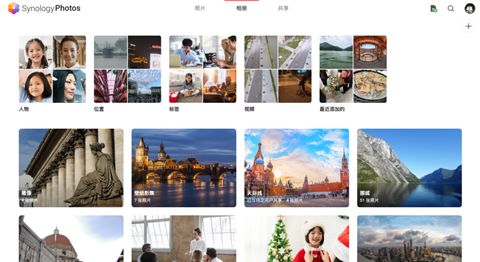
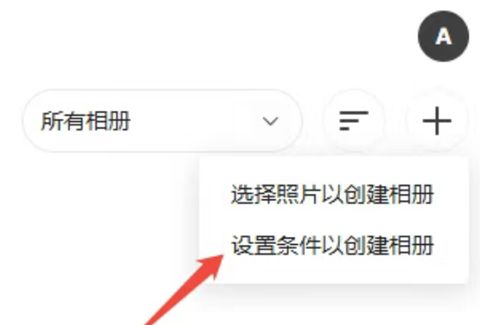
同时,我们还新增了条件相册,比如使用【摄像机-“相机名”】为条件,系统就会将符合条件的照片,自动添加进来,并且后续如果你还上传了,用这台相机拍摄的照片,Photos也会自动加入相册中,免去你手动整理的麻烦。
照片过滤器
照片一旦多了起来,想要寻找某一张特定的,就非常困难了,Photos自带强大的过滤器。
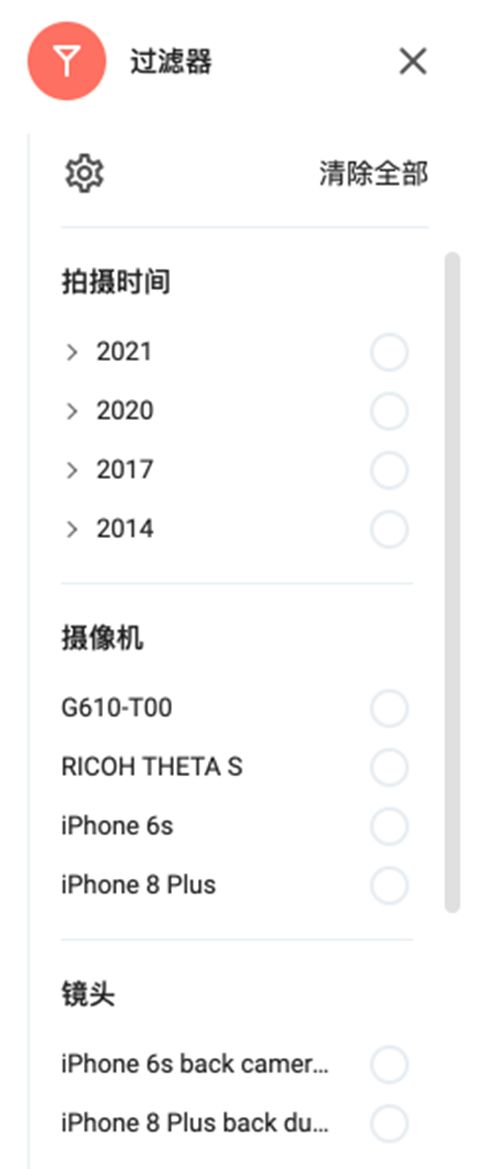
可以根据照片参数等信息进行筛选,分类大概能有这么细。
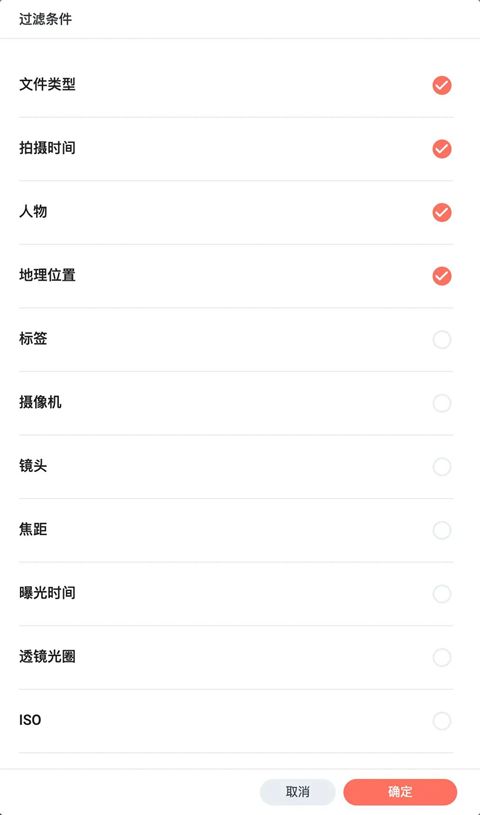
格式排除
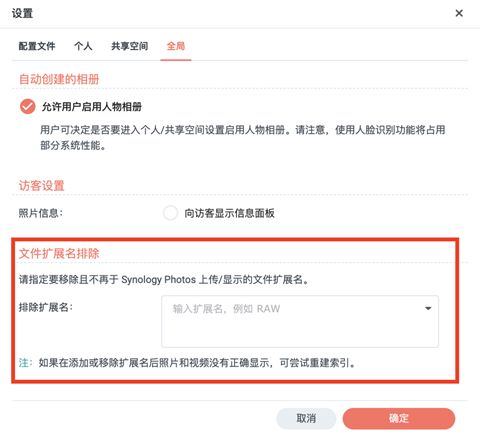
对于喜欢摄影的小伙伴可能会有保留raw格式原档的习惯,这样在Photos中就会出现“影分身”,在Photos的【设置】>【全局】中,指定相应的格式就能避免这个问题。
回收站
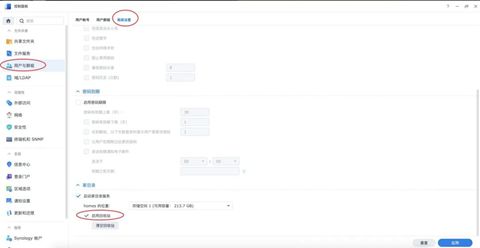
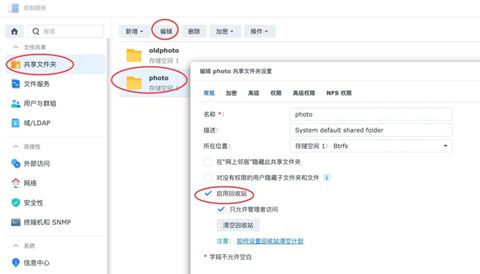
另外有一点需要注意与Moments不同,Photos需要配置文件夹的回收站以保留误删除的照片文件。开启方式分别如下:个人照片库回收站。
共享照片库回收站;
软件特色
AI智能相册构建:自动识别时间、地点、人脸,智能生成主题相册(如“旅行足迹”“亲子时光”),告别手动整理。
安全加密备份:照片与视频自动同步至Synology NAS,端到端加密存储,隐私安全。
多平台无缝浏览:通过浏览器或App,随时随地高清查看照片,无需下载,支持DSM 7.0+系统。
智能清理优化:一键扫描重复、模糊照片,清除缓存释放手机存储,设备运行更流畅。
软件亮点
生活踪迹地图:自动记录每张照片拍摄GPS坐标,生成动态地图轨迹,一键回溯旅行足迹。
私密相册守护:专属密码加密+生物识别,关键照片视频安全锁,仅限本人访问。
安全分享无界:为相册创建带密码/有效期的共享链接,与家人共享回忆,隐私可控。
DIY相册定制:无限创建自定义相册,支持手势操作(左滑删、右滑存、长按编辑),自由定义封面与名称。
软件优势
隐私安全领先:企业级加密技术,防止照片泄露,家庭隐私防护等级行业第一。
管理效率飞跃:AI自动归类节省90%整理时间,每月节省3+小时照片管理耗时。
设备体验升级:清理缓存释放存储空间,手机续航提升20%,运行更流畅不卡顿。
家庭情感连接:安全分享功能让全家共同管理相册,增强情感互动,回忆永不丢失。
Synology Photos怎么用
Synology Photos是大家常用的一个套件,里面有各种好用的功能,下面分别给小伙伴们介绍一些常用的备份,整理,权限,共享等设置
备份
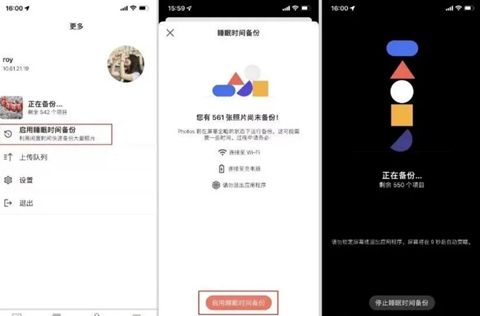
手机安装好Synology Photos后,在APP更多-照片备份启用即可
整理
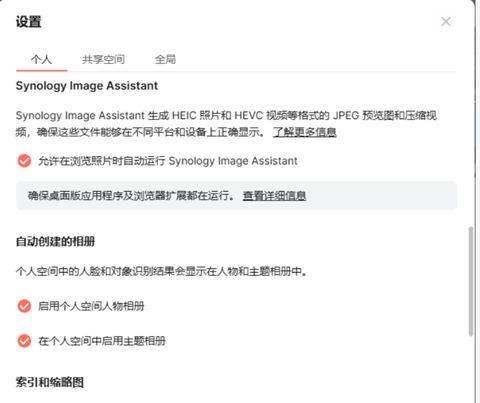
首先到photos设置里面启用人物和主题相册(plus机型都支持人脸识别)
然后按条件创建相册分类即可
权限
目前Photos主要分为两个部分
个人空间和共享空间
个人空间只能自己看到并管理,每个用户都有(/home/Photos)
共享空间可以分配权限给用户。(需要到设置里面启用一下)
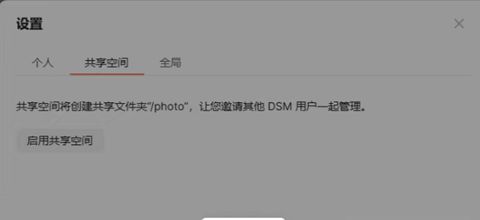
以下主要介绍共享空间设置权限
首先确保此用户在应用程序里面有synology photos权限
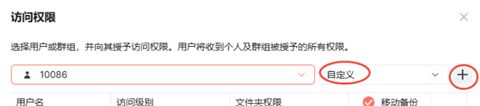
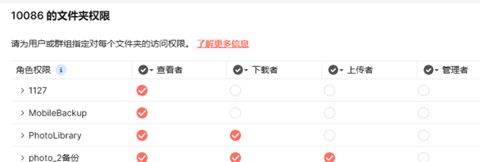
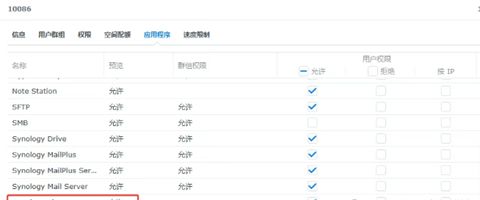
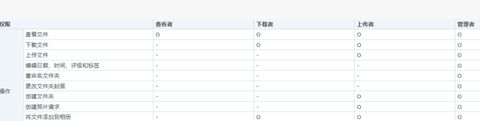
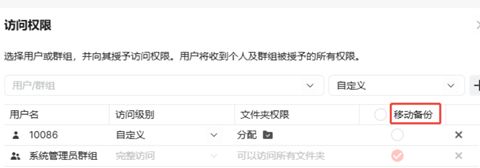
勾选移动备份后可以把照片备份到有权限的文件夹
共享
个人空间设置
选择好一个或多个照片后右键设置共享
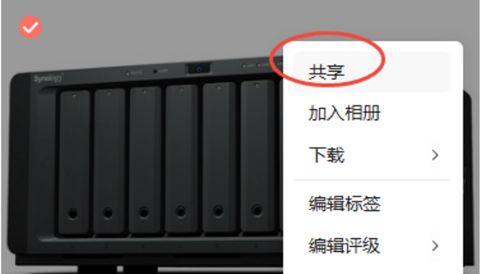
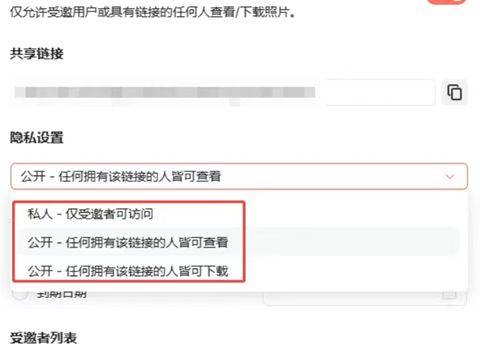
隐私设置里面设定的是共享范围,受邀列表可以赋予其它权限
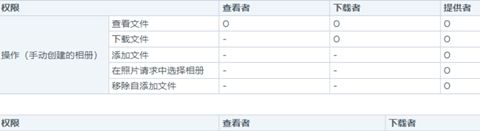
共享空间的设置也是同样操作
首先右上角设置里面切换为文件夹模式,选中文件夹后设置共享权限
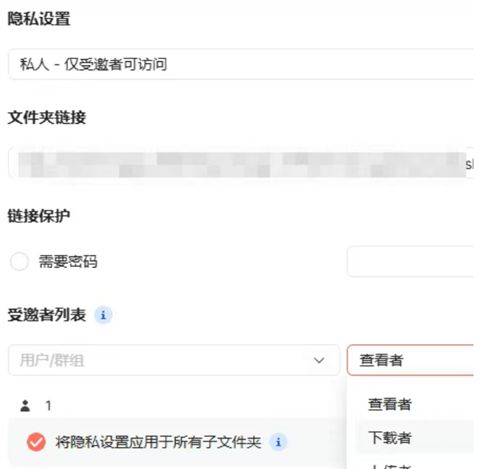
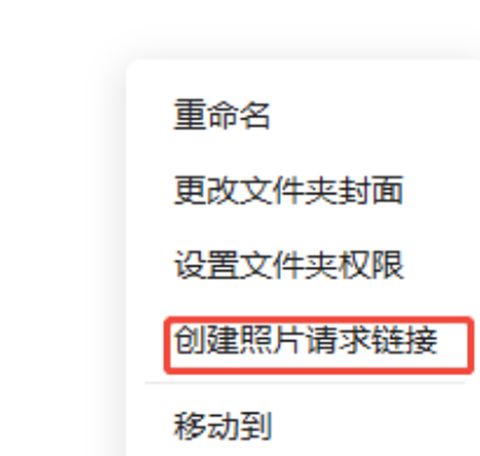
还有就是无需账号就可以上传到文件夹的方法就是创建照片请求了,同样选中文件夹设置
创建照片请求就可以了
Synology Photos安卓版使用简介
1、初始连接与登录
登录地址:打开app输入NAS的 QuickConnect ID、DDNS域名或局域网 IP。
账户权限:输入你的DSM用户名和密码。建议勾选“HTTPS”以确保传输过程中的隐私安全。
2、开启自动备份(最核心步骤)
进入App后,系统通常会提示是否开启“照片备份”。
备份规则:你可以选择“备份所有照片”或“仅备份新照片”。
目标路径:默认会上传到 /home/Photos/MobileBackup 下。
上传条件:建议勾选“仅 Wi-Fi 下上传”,除非你的流量包足够充裕。如果是摩托车骑行爱好者,在户外运动时可以先关闭,等回到家连接 Wi-Fi 后让它静默运行。
3、管理与整理
个人空间:只有你自己能看到,适合存放私密照片。
共享空间:需要管理员开启权限,适合全家人共建相册(如家庭旅游合影)。
相册视图:在底部导航栏切换“照片”(时间轴模式)和“相册”(AI 分类模式)。在“相册”里,你可以看到自动生成的“人物”、“地点”和“标签”分组。
4、释放手机空间
当照片成功备份到NAS后,你可以点击侧边栏或设置中的“释放空间”功能。
App会扫描手机本地已经备份过的文件并提示删除。这样你的安卓手机就能腾出大量存储空间,而照片依然可以通过App远程实时查看。
5、进阶玩法:外链分享
选中几张照片,点击“分享”图标。
开启“共享链接”,你可以设置访问密码以及过期时间。
将生成的链接发给朋友,他们不需要有NAS账号,直接通过浏览器就能看到原图。
常见问题
1、远程访问速度慢或连接失败
这通常与 QuickConnect 的转发服务器带宽有限有关,或者是因为家中网络缺乏公网 IP。建议配置 DDNS 或使用 Tailscale、ZeroTier 等内网穿透方案。如果你已经在玩自建服务,通过这些工具建立的隧道通常比官方转发更稳定。
2、AI 人脸识别不准确或不工作
人脸识别是在NAS端运算的。如果你的NAS型号CPU性能较弱(如 J 系列),或者一次性上传了数万张照片,索引和扫描可能需要数天甚至数周才能完成。建议在 DSM 的控制面板中查看“索引服务”进度。另外,部分黑群晖(非原厂硬件)可能需要补丁才能激活核显加速来处理 AI 识别。
3、HEIC格式与视频缩略图显示异常
这通常是因为 NAS 端没有安装 Advanced Media Extensions (AME) 套件,或者没有激活相关的编解码器授权。可在群晖套件中心安装 AME,并确保登录了Synology账户以获取授权。
4、手机本地删除了,NAS 上还在
这是双向同步与单向备份的逻辑差异。Synology Photos的安卓端主要逻辑是“备份”,它更倾向于保护NAS上的数据。如果你想彻底删除,需要在 App 的设置中确认删除操作是否同步到本地存储。
更新日志
v2.3.8版本
修复了文件夹封面可能无法正确显示的问题。
软件信息
- 开发商:群晖网络科技(上海)有限公司
- 备案号:沪ICP备15015915号-7A
- 包名:com.synology.projectkailash.cn
- MD5:5F04348BB3B2A39B656CDCA03318387E
- 应用权限:点击查看
- 隐私政策:点击查看
 chrome下载
 知乎下载
知乎下载 Kimi下载
 微信下载
微信下载 天猫下载
天猫下载 百度地图下载
 携程下载
携程下载 QQ音乐下载


