Virtual Master(安卓虚拟机软件) v3.2.58 安卓版
- 大小:433.83MB
- 分类:系统工具
- 环境:Android
- 更新:2026-02-26
热门排行









截图
滑动图片可查看更多>>
简介
Virtual Master是一家国外开发团队制作的安卓虚拟机应用,国内也称之为虚拟大师,支持中文界面显示使用。它是一款基于Android on Android技术的安卓虚拟机,能在你设备上打造一个与原系统隔离的“平行空间”,如同本地运行的云手机。在这里,你可自由安装应用、定制界面。它支持多开安卓系统,工作、游戏、隐私用途随心切换,一台设备畅享多样体验。还能同时玩多个社交或游戏账号,后台运行不耽误其他操作,就像把电脑模拟器装进手机。另外Virtual Master虚拟大师内置了安卓5.1、7.1、9.0、11等全版本ROM,覆盖了从旧版到较新版的广泛选择,满足不同用户对系统版本的需求。并且它支持用户自定义安装其他版本的安卓ROM,用户可根据需要下载并导入不同版本的ROM文件,实现系统版本的灵活切换与个性化定制,有需要的用户可以在本站免费下载使用。
软件功能
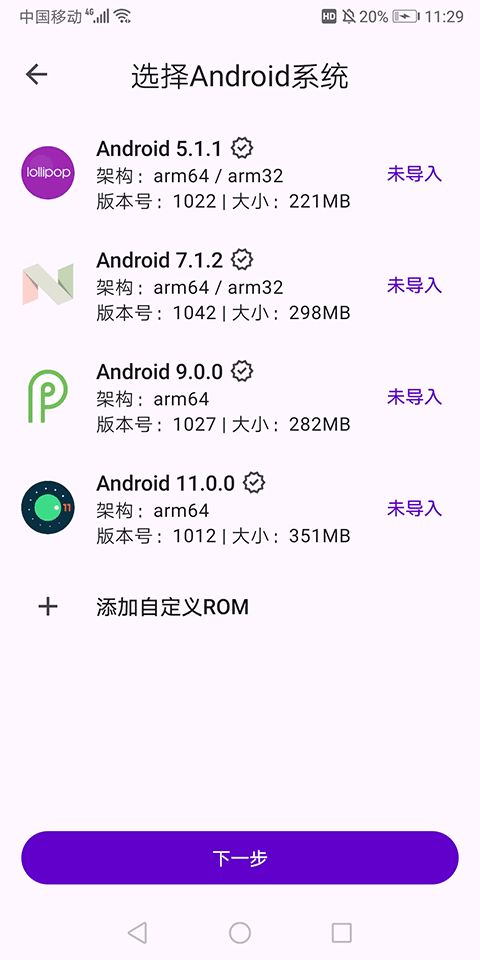
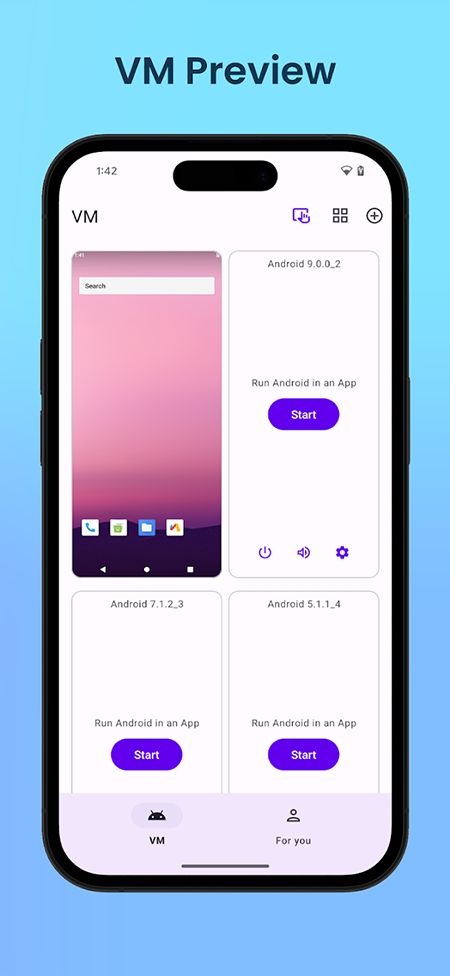
1、自带多种ROM,支持安卓5.1.1、7.1.2、9.0.0、11.0.0等版本,也可从手机导入自定义ROM文件。
2、可在虚拟机中安装多个应用或游戏,实现多账号同时登录,适配新媒体运营、游戏多号挂机等场景。
3、支持修改虚拟机的分辨率、硬件信息及系统版本,适配不同应用对运行环境的要求。
4、通过文件中转站实现真机与虚拟机之间的文件克隆,秒传资料,无需复杂操作。
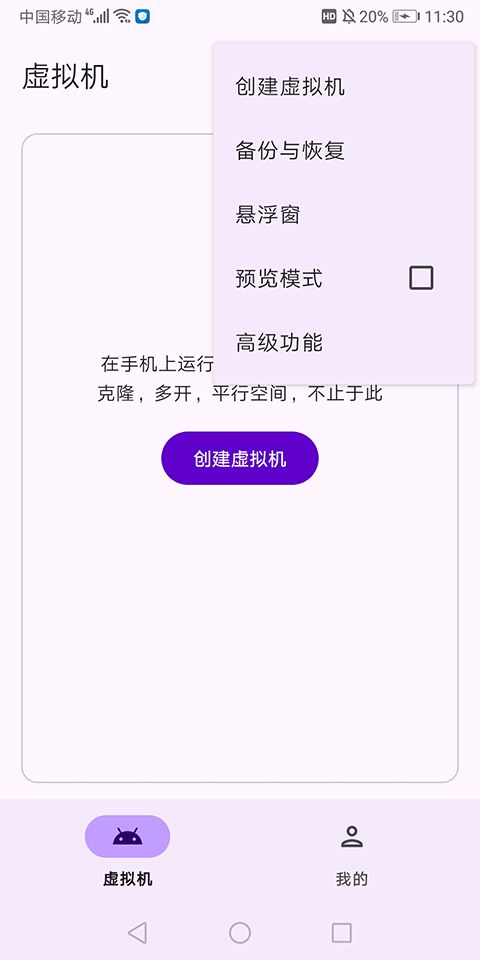
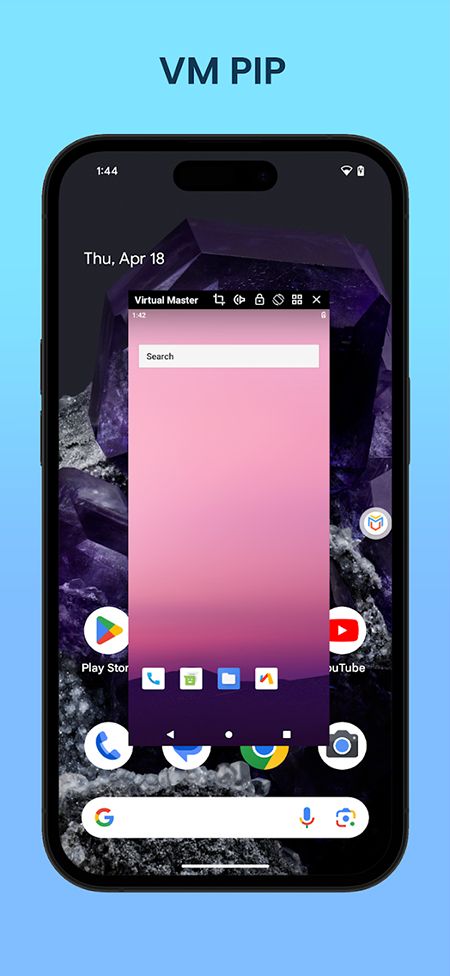
5、提供悬浮窗、预览模式功能,支持悬浮窗拖拽,操作更灵活;内置备份与恢复功能。
6、内置Magisk框架、LSPosed模块,支持刷机和脚本调试,满足技术型用户的进阶需求。
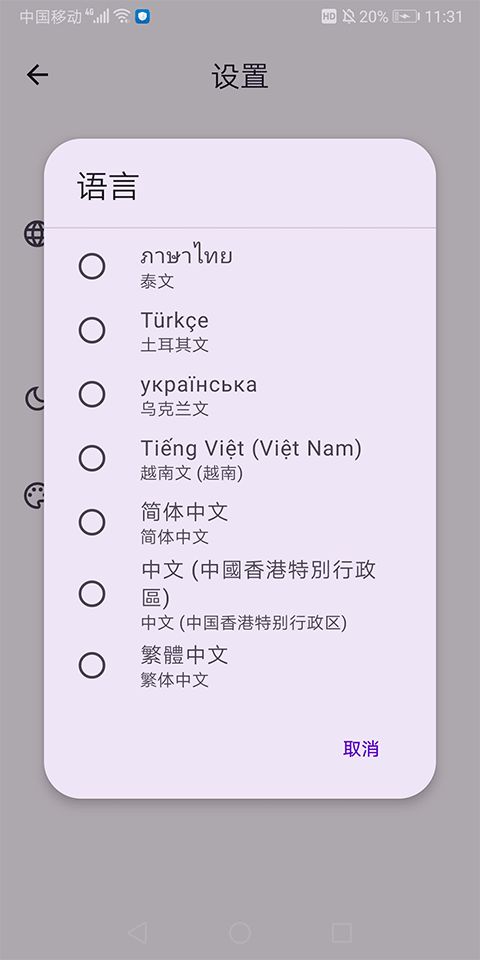
7、支持语言切换、系统修复等设置,遇到虚拟机无法启动时可通过“修复VM”功能排查问题。
软件特色
1、同时玩多个社交或游戏账号
游戏和应用程序在导入 Virtual Master 后被克隆。
支持几乎所有社交应用和游戏,您可以在一台设备上同时登录多个账号,自由切换。
2、同时运行多个应用程序或游戏
支持后台运行,这意味着应用程序和游戏可以在后台继续运行。
因此,例如,您可以在 Virtual Master 中运行游戏,但同时在您的设备上观看视频。
就像将 Bluestacks 和 Nox 等模拟器带到您的设备上一样。
3.支持Vulkan
在虚拟系统中支持 Vulkan,因此您可以在 Virtual Master 中流畅运行许多高端游戏。
4、保护您的隐私
当应用程序和游戏在虚拟 Android 系统中运行时,它们无法获取有关您设备的任何信息,如联系人、短信、设备 ID 等。
因此,您可以在其中运行任何应用程序或游戏,而不必担心泄露您的隐私。它可以用作您的隐私沙盒。
软件优势
1、本地虚拟化运行模式,即使低配机也能流畅多开,游戏锁屏托管不掉线,稳定性强。
2、提供简体中文界面,语言切换简单,创建虚拟机流程清晰,文件互传、应用导入一键完成。
3、兼顾普通用户的多开需求和开发者的刷机调试需求,从日常使用到专业场景均能覆盖。
软件亮点
1、一键导入应用,无数量限制,满足多账号同时在线的核心需求,大幅提升运营和游戏效率。
2、无需额外操作即可获得虚拟机ROOT权限,方便自定义系统设置和运行需要ROOT权限的应用。
3、首次运行需1-2分钟安装安卓映像,后续启动仅需4-10秒,响应迅速。
软件使用教程
1、安装VirtualMaster后打开APP,进入【设置】-【语言】,选择【简体中文】完成语言切换。
2、进入【选择Android系统】页面,可直接选择自带的安卓版本,或点击【添加自定义ROM】导入已下载的ROM文件。
3、自定义ROM导入方法:访问百度网盘链接,下载所需ROM压缩包到手机,再在上述页面选择导入该文件。
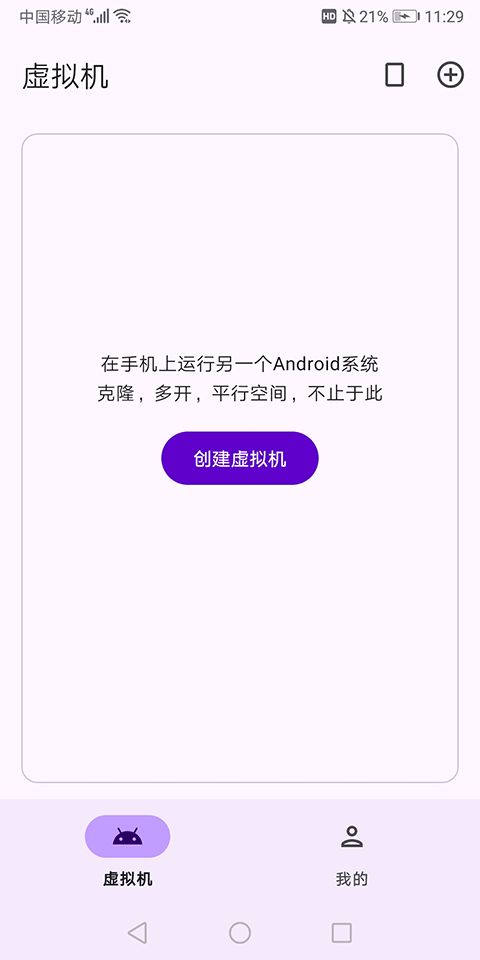
4、切换到【虚拟机】页面,点击【创建虚拟机】,按照提示完成虚拟系统安装,首次安装需等待1-2分钟。
5、虚拟机创建完成后,一键导入手机中的应用,即可在虚拟机中打开使用,实现多账号登录。
6、通过APP内的“文件中转站”功能,选择真机或虚拟机中的文件,即可快速克隆到另一系统中。
7、进入虚拟机设置,可修改分辨率、硬件信息及系统版本,适配特定应用需求。
常见问题
1、Virtual Master需要多少磁盘空间?
Virtual Master 内运行了一个 Android 7.1.2 系统。它需要下载大约 300MB 的系统映像,需要大约 1.6GB 的磁盘空间才能运行。如果在内部安装或升级了应用程序,它将使用更多磁盘空间。
2、开机需要多长时间?
第一次运行它需要 1 ~ 2 分钟,因为我们需要一些时间在设备上安装 Android 映像。之后,只需4~10秒。具体时间取决于您的设备性能和当时的负载。
3、Virtual Master可以安装在多用户中吗?
现在必须在设备所有者或管理员中安装虚拟主机。
4、虚拟机无法启动怎么办?
在大多数情况下,可能是某些系统文件已损坏。请确保您有足够的磁盘空间,终止应用程序并重新启动。如果重新启动不起作用,您可以尝试 VM 设置中的“修复 VM”。最后,您可以尝试卸载并重新安装。
更新日志
v3.2.58版本
1. 修复了若干问题
软件信息
- 开发商:VM Space
- 包名:com.clone.android.dual.space
- MD5:436ce7213c649e85272db854d966618a
- 应用权限:点击查看
- 隐私政策:点击查看
 chrome下载
 知乎下载
知乎下载 Kimi下载
 微信下载
微信下载 天猫下载
天猫下载 百度地图下载
 携程下载
携程下载 QQ音乐下载