

DSU Sideloader(安卓系统类刷机软件) v2.04 安卓版
- 大小:4.88MB
- 分类:系统工具
- 环境:Android
- 更新:2026-02-09
热门排行









截图
滑动图片可查看更多>>
简介
DSU Sideloader是一款第三方安卓DSU侧载工具,它让用户能轻松地侧载Google的动态系统更新 (Dynamic System Updates, DSU),无需解锁引导加载程序或刷入自定义恢复。所谓侧载就是指将数据或应用程序通过非官方或非传统的渠道传输到设备上的过程,功能原本是为了方便开发者测试不同Android版本,DSU Sideloader则将其简化,让更多人能体验到最新的 Android更新或测试不同的通用系统镜像(GSI)。DSU Sideloader最大的优势在于无需解锁引导加载程序,这能避免设备失去保修和潜在的安全风险。同时,你也不必安装 TWRP等自定义恢复。它设计得简单易用,且由于DSU分区运行,主系统不会受影响,你可以随时切换回原系统。总的来说,DSU Sideloader提供了一种更便捷、低风险的方式来探索和测试新的 Android 系统镜像,省去了复杂的刷机流程,有需要的用户可以在本站免费下载使用。
软件功能
1、无需解锁引导加载程序:
这是最核心的优势,避免了通常与刷机相关的保修失效和安全风险
2、无需刷入自定义恢复:
用户不需要安装TWRP等第三方恢复模式,进一步简化了操作
3、操作简便:
应用设计直观,旨在让普通用户也能轻松侧载DSU
4、非侵入性系统测试:
DSU 在独立分区运行,不会修改或影响设备的主系统
5、随时切换回原系统:
用户可以轻松从侧载的 DSU 环境切换回设备的原始Android系统
软件亮点
1、允许用户在新版 Android 官方发布前,尝鲜其新功能和界面。
2、方便用户测试不同版本的通用系统镜像,如 AOSP 或其他定制 ROM。
3、为开发者提供了一个便捷的平台,用于在不同 Android 版本上测试应用程序兼容性。
4、相较于传统的刷机方式,DSU Sideloader 的操作风险更低,因为它不涉及永久性的系统修改。
5、DSU功能本身是 Google 提供的,使得DSU Sideloader理论上可以在支持 DSU 功能的任何 Android 设备上运行
系统及设备要求
Android版本:DSU Sideloader支持Android 10或更高版本的设备。
Bootloader状态:设备必须已解锁Bootloader,否则无法使用DSU功能。
动态分区支持:设备需要支持动态分区(Dynamic Partitions),这是DSU功能的基础。
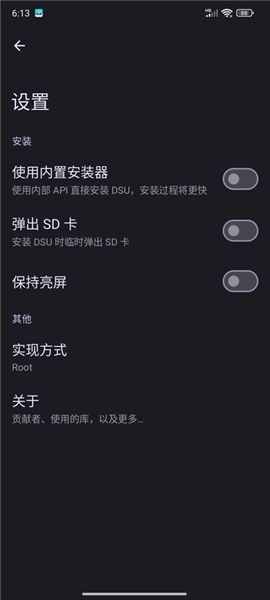
安装双系统教程
1.在手机上下载DSU侧载工具,之后打开,进入页面;
2.点击请选择一个要安装的 GSI 文件,再选择系统镜像;
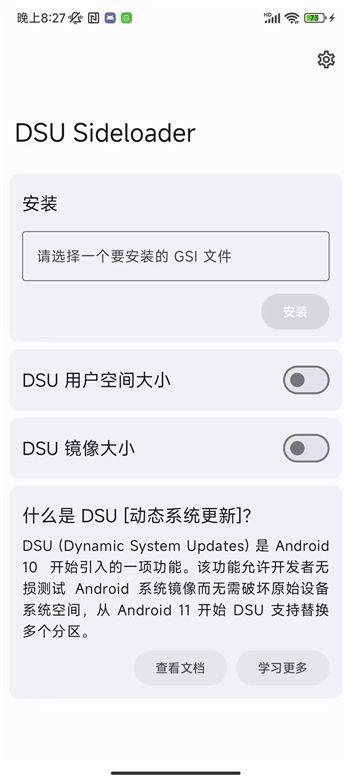
3.在其中点击DSU用户空间大小,可以自定义另一个系统的容量;
4.完成后点击安装,就能安装双系统,整个过程大概需要7-20分钟;
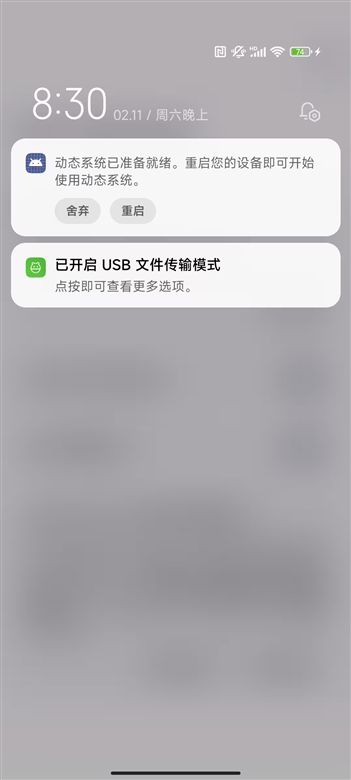
5.安装完成,下拉通知栏,点击重启,即可进入双系统。但是!切记!别手动按开机键重启哦。那样只会重启你本来的手机系统,要点击DSU的重启哦重要
温馨提示:不解开BL锁也可以,但是需要电脑ADB操作。
DSU Sideloader使用教程
一、操作模式
DSU Sideloader 支持多种操作模式,它们将定义我们的应用程序如何工作,此外,操作模式是自动获取的,并且目前无法手动更改它,所选的操作模式将是最好的(优先级写在下面,其中,支持的功能最多,数字最高,最基本的最低)。
1、ADB:
其他模式不可用时的默认操作模式
仅准备通过 DSU 系统应用程序安装的选定映像
需要 adb 命令来开始安装(它将调用 DSU system-app 来安装准备好的文件)
2、Shizuku:
使用 Shizuku 运行应用程序时(获得 Shizuku 权限时获得)
与 ADB 相同,但不需要运行任何 adb 命令
支持跟踪安装进度¹²³
支持安装诊断(如果检测到常见错误,它可能会为您提供有用的信息)¹³
3、Root:
以 root 权限运行应用程序时(用户授予 root 权限时获得)
然而,Shizuku 中的所有功能都不需要任何特殊权限
DynamicSystem API 功能(检查是否安装了 DSU、重新启动到 DSU、丢弃……,直接从应用程序执行所有操作)
支持内置 DSU 安装程序 ⁴ ⁵
4、系统模式:
作为系统应用程序运行时(通过安装我们的 magisk 模块获得)
Shizuku 的所有功能
修复了一些常见的与 gsi/dsu 相关的 SELinux 拒绝问题
自定义 gsid 二进制文件(可以修复某些设备中的一些安装错误 ⁵ ⁶
5、系统/Root 模式:
以系统应用程序形式运行时获得 root 权限(通过安装我们的 Magisk 模块并授予 root 权限获得)
二、app使用简介
1、获取 DSU/GSI 镜像文件
您需要准备一个.zip或.img格式的 DSU 或 GSI(通用系统镜像)文件。这些文件通常可以从 Google 开发者网站或其他可信的 Android 社区(如 XDA Developers)下载。确保下载的镜像是与您的设备架构兼容的。
2、打开 DSU Sideloader App
安装完成后,打开 DSU Sideloader App。应用可能会请求必要的存储权限。
3、选择 DSU/GSI 镜像
在应用界面中,您应该会看到一个选项来选择您之前下载的 DSU 或 GSI 镜像文件。浏览您的设备存储,找到并选中该文件。
4、开始安装/侧载
选择镜像后,应用会提供一个按钮或选项来开始安装或侧载过程。点击它,应用将开始处理并部署 DSU。这个过程可能需要一些时间,具体取决于镜像的大小和设备性能。
5、重启并体验 DSU
安装完成后,应用通常会提示您重启设备。重启后,您的设备应该会启动到您侧载的 DSU 系统中。
6、切换回原系统
如果您想退出 DSU 环境并回到设备的原始系统,通常可以在设备的开发者选项中找到“动态系统”或“DSU Loader”的相关设置,并选择“丢弃”或“删除”DSU,然后重启设备即可。
【重要提示】
确保您的设备电量充足。
操作前请备份所有重要数据。
操作模式说明
DSU Sideloader支持多种操作模式,以适应不同的设备环境和用户需求:
ADB模式:默认模式,适用于其他模式不可用的情况,需要通过ADB命令启动安装。
Shizuku模式:利用Shizuku框架实现更便捷的操作,不需要额外的ADB命令。
根权限模式:全面的功能,包括直接调用DSU系统应用。
系统模式:当作为系统应用运行时,能解决一些常见的SELinux拒绝问题。
系统/根权限模式:结合Magisk模块,最大化利用DSU功能。
使用注意事项
1、设备兼容性
确保您的设备运行的是Android 10或更高版本,并且支持DSU(动态系统更新)功能。您可以在设备的开发者选项中查看是否有DSU Loader选项。
设备必须解锁Bootloader,否则无法使用DSU功能。
设备需要支持动态分区(Dynamic Partitions)。
2、文件准备
确保下载的DSU Sideloader APK文件来自可信来源,避免下载到恶意软件。
下载的GSI(通用系统映像)文件必须是DSU Sideloader支持的格式,包括.gz、.xz、.img和.zip(仅限DSU包)。
3、权限授予
在首次打开DSU Sideloader应用时,系统会提示您授予读取和写入权限。请确保您已经授予这些权限,以便应用能够正常运行。
应用会要求您创建一个新的文件夹,并授予对该文件夹的访问权限。这个文件夹将用于存储临时文件,如解压后的GSI文件。
4、数据备份
在进行刷机操作之前,请务必备份您的设备数据,以防数据丢失。
常见问题
1、刷机失败
问题描述:在刷机过程中遇到错误,导致刷机失败。
解决方法:检查GSI文件是否完整、设备连接是否稳定、操作模式是否选择正确等。如果问题仍然存在,可以尝试重新启动设备或重新进行刷机操作。
2、设备无法启动
问题描述:刷机完成后,设备无法正常启动。
解决方法:检查是否选择了合适的GSI文件,或者尝试刷入禁用的vbmeta文件(如果设备支持AVB 2.0)。如果问题仍然无法解决,可能需要恢复设备的出厂设置或寻求专业帮助。
软件信息
- 开发商:VegaBobo
- 包名:vegabobo.dsusideloader
- MD5:9FDC9E854DC48BBC113889B4B125F9A5
- 应用权限:点击查看
- 隐私政策:点击查看
 chrome下载
 知乎下载
知乎下载 Kimi下载
 微信下载
微信下载 天猫下载
天猫下载 百度地图下载
 携程下载
携程下载 QQ音乐下载


