

任务栏taskbar(安卓系统工具) v6.2.2 安卓版
- 大小:2.62MB
- 分类:系统工具
- 环境:Android
- 更新:2026-01-16
热门排行









截图
滑动图片可查看更多>>
简介
任务栏TaskBar手机版堪称提升安卓设备操作效率的利器,能将你的安卓平板或手机秒变多任务处理强机!它将开始菜单与最近应用程序托盘置于屏幕顶部,随时可触达。开始菜单能展示设备上所有安装应用,还支持列表或网格配置。同时任务栏TaskBar手机版支持 Android 10 桌面模式,连接外部显示器后,应用能在可调整大小的窗口运行,带来类似PC的体验。此外,任务栏TaskBar手机版拥有丰富配置选项,能固定喜爱应用、屏蔽不想见的应用,还专为键盘和鼠标操作有专门的设置选项。最重要的是,它 100%免费、开源且无广告,让用户在安卓手机上畅享纯净高效的多任务操作体验,有需要的用户可以在本站免费下载使用。
软件功能
1、开始菜单 - 显示设备上安装的所有应用程序,可配置为列表或网格
2、最近的应用程序托盘 - 显示您最近使用的应用程序并让您轻松地在它们之间切换
3、可折叠和可隐藏 - 需要时显示,不需要时隐藏
4、许多不同的配置选项 - 根据需要自定义任务栏
5、固定最喜欢的应用程序或阻止您不想看到的应用程序
6、设计时考虑了键盘和鼠标
7、100% 免费、开源且无广告
软件亮点
1、多任务快捷操控
将开始菜单和最近应用托盘置于屏幕顶部。开始菜单展示全部安装应用,可按列表或网格配置;最近应用托盘方便快速切换,提升操作效率,让设备变身多任务处理高手。
2、多场景适配显示
支持 Android 10 桌面模式,连接外显时应用能在可调窗口运行,类似 PC 体验;Android 7.0+ 设备无外显也能以自由窗口启动应用,无需 root,多场景使用灵活。
3、高度个性化定制
任务栏可折叠隐藏,按需显示。有丰富配置选项,能固定常用、屏蔽不想见的应用,兼顾键盘鼠标操作,且免费开源无广告,定制体验佳。
软件特色
1、用户可以在桌面上添加部件视图。
2、可在桌面上自定义应用程序图标包。
3、修改事物视图的颜色和文字颜色。
4、自定义任务栏、桌面、应用程序提取图标可从桌面拖放到任务栏或文件夹中。
软件优势
1、所有功能通过开关勾选、选项选择即可完成设置,无需复杂操作步骤,上手难度低。
2、从基础的布局调整到高级的快捷操作、数据备份,覆盖用户对桌面任务栏的核心需求,实用性强。
3、作为免费软件,用户可无成本享受全部核心功能,性价比高。
推荐理由
1、样式设置:TaskbarX提供透明、渐变、不透明、模糊等多种任务栏样式,用户可以根据个人喜好进行样式切换,使任务栏视觉效果更加出众。
2、动画设定:该软件内置多种任务栏图标动画,可自定义动画样式和动画速度,让切换任务栏时的视觉效果更流畅美观。
3、位置调整:TaskbarX默认将任务栏居中,用户也可以通过参数设置将任务栏调整到左、右或自定义位置。
4、开始菜单替换:通过TaskbarX可以自定义替换默认开始菜单按钮的样式,DIY出与整体任务栏风格相匹配的开始菜单。
5、刷新频率:TaskbarX可以设置识别任务栏变化的刷新频率,默认延时为400毫秒,可根据需要调节刷新频率。
任务栏taskbar官方中文版使用教程
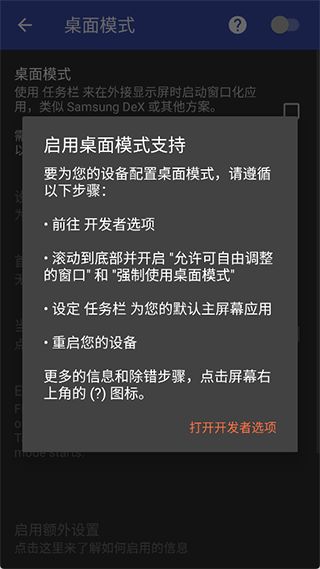
一、桌面模式(Android 10+,需要外接显示器)
任务栏支持 Android 10 的内置桌面模式功能。您可以将兼容的 Android 10+ 设备连接到外部显示器并在可调整大小的窗口中运行应用程序,任务栏的界面在您的外部显示器上运行,而您现有的启动器仍在您的手机上运行。
桌面模式需要 USB 转 HDMI 适配器(或笔记本电脑)和支持视频输出的兼容设备。此外,某些设置需要通过 adb 授予特殊权限。
首先,打开任务栏应用程序并单击“桌面模式”。然后,只需勾选复选框,应用程序将引导您完成设置过程。有关更多信息,请单击屏幕右上角的 (?) 图标。
二、自由窗口模式(Android 7.0+,无需外接显示器)
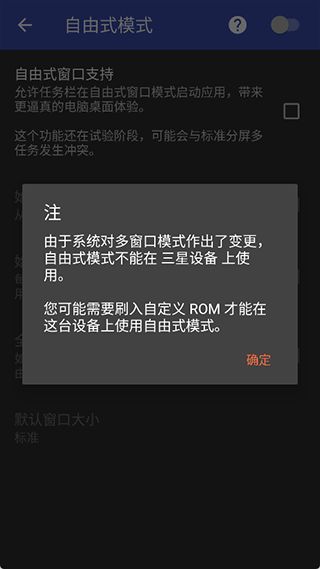
任务栏可让您在 Android 7.0+ 设备上的自由浮动窗口中启动应用程序。尽管 Android 8.0、8.1 和 9 设备需要在初始设置期间运行 adb shell 命令,但不需要 root 访问权限。
只需按照以下步骤配置您的设备以在自由模式下启动应用程序:
1、在任务栏应用程序中选中“自由形式窗口支持”框
2、按照弹出窗口中出现的说明在您的设备上启用正确的设置(一次性设置)
3、前往您设备的最近应用页面并清除所有最近的应用
4、启动任务栏,然后选择一个应用程序以在自由格式窗口中启动它
三、功能模块进行配置
所有功能设置前需确保开启对应模块的开关按钮,否则无法实现设置效果。
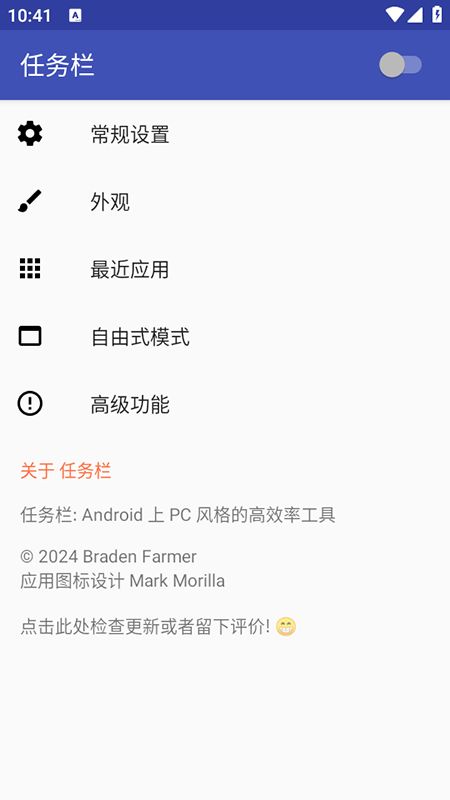
1、调整任务栏位置,进入“常规设置”模块,找到“在屏幕上的位置”选项。
从弹出的8种位置选项中,选择目标位置即可完成调整。
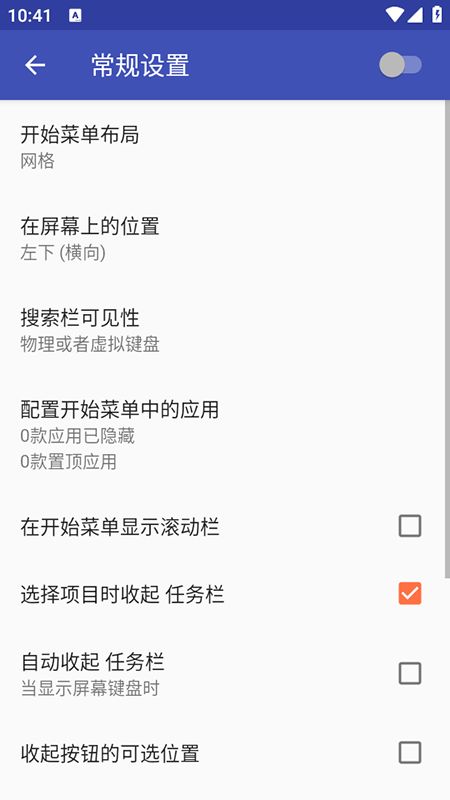
2、关闭任务栏功能,找到对应功能模块上方的开关按钮,点击开关关闭,即可停用该功能。
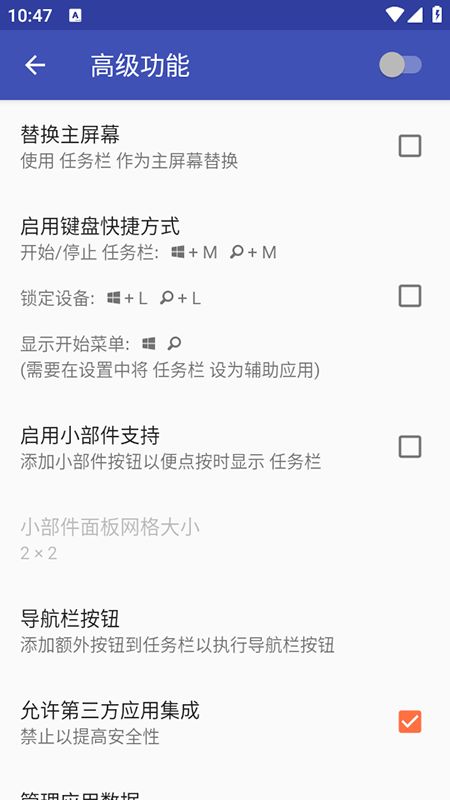
3、设置键盘快捷方式,进入“高级功能”模块。,先将任务栏设置为辅助应用。
启用键盘快捷方式功能,按照提示记住对应操作的快捷按键组合,即可使用。
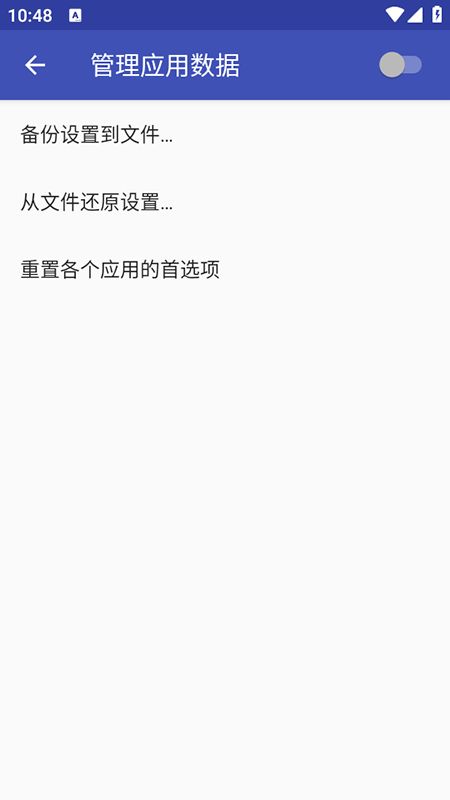
4、备份/还原设置,进入“高级功能”模块,找到“管理应用数据”选项。
选择“备份设置到文件”可将当前配置保存;选择“从文件还原设置”可导入之前备份的配置文件。
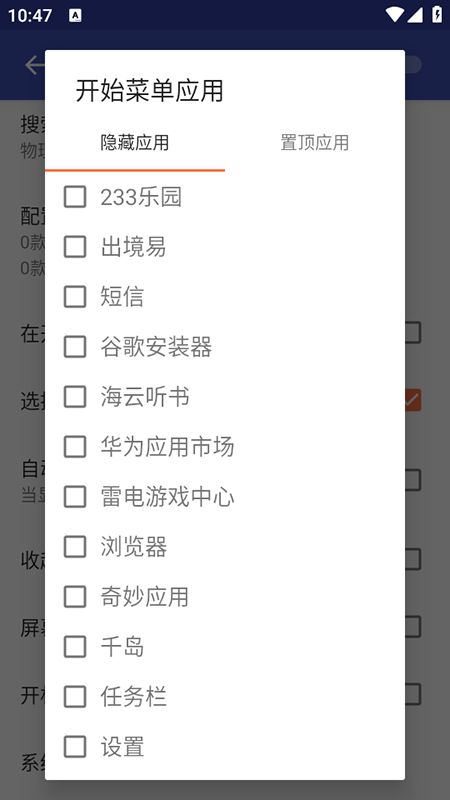
5、隐藏无用应用,进入“常规设置”中“配置开始菜单中的应用”相关选项。
勾选需要隐藏的应用,即可在开始菜单中屏蔽该应用展示。
小编点评
taskbar软件之中可以让你享受到纯净以及高效率的多任务体验模式,在原有的基础上增加不同的窗口以及任务栏,享受百分百的开源模式吧。
更新日志
v6.2.2版本
修复选择收藏的应用程序图块时发生崩溃的问题
软件信息
- 开发商:Braden Farmer
- 包名:com.farmerbb.taskbar
- MD5:9B75FAE77FCE48EDC46F45B7C88BBC51
- 应用权限:点击查看
 chrome下载
 知乎下载
知乎下载 Kimi下载
 微信下载
微信下载 天猫下载
天猫下载 百度地图下载
 携程下载
携程下载 QQ音乐下载


