

YeaCast投屏助手 for mac(投屏软件) v1.2.0.6 苹果电脑版
- 大小:30.2MB
- 分类:远程控制
- 环境:Mac
- 更新:2026-01-03
热门排行









简介
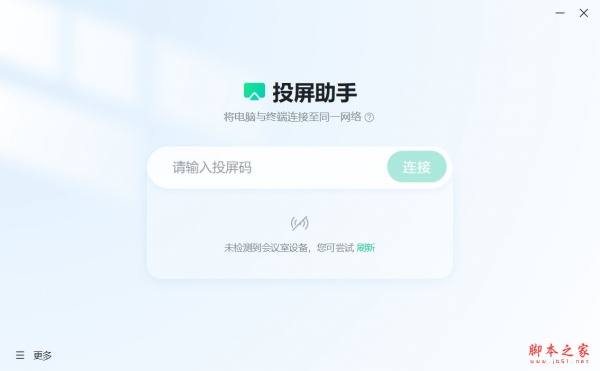
投屏助手是一款运行在Windows、macOS系统平台的投屏软件,通过局域网完成和亿联视频会议终端终端连接,实现共享计算机桌面。同时支持IP BYOD会议功能,可通过投屏助手和亿联视频会议终端连接后,将多种亿联视频会议终端切换成音视频外设模式,即可轻松使用Teams、ZOOM、腾讯会议等会议软件来开会,同时获得更丰富的音视频功能。

终端设置
开启连接确认
为保证设备的安全性,可开启 连接确认 功能,开启后首次连接或当网络变化时,需手动确认连接。
在终端点击 投屏 > 设置 > 常规设置 > 开启 连接确认。

开启设备可见及超声波投屏
在终端点击 投屏 > 设置 > 近场投屏设置,可设置设备可见状态及超声波投屏(默认打开)。

投屏共享
方法一:输入投屏码投屏
获取投屏码,投屏码均显示在终端显示屏或触控屏界面右上角。
输入投屏码。
点击 投屏共享 > 选择共享屏幕的方式:
复制屏幕:显示屏和共享的电脑显示相同的画面,在电脑上操作时,显示屏画面同步变化。
扩展屏幕:显示屏和共享的电脑组成一个完整的画面,鼠标可以在两个显示屏进行操作。(WPP20不支持Mac系统下的扩展屏,WPP30支持。)
应用窗口:单独显示应用窗口中的画面,在电脑上操作时候,不受其他应用窗口影响。
说明
使用扩展屏模式需要额外安装驱动,若检测到当前电脑未安装扩展屏驱动,或驱动需要更新,则弹出安装窗口,点击 安装 进行安装。
点击 共享。

投屏中,可在电脑屏幕上方的状态栏切换投屏内容。

说明
Windows 系统:首次进入投屏共享页面,若电脑没有安装声音驱动时,需先进行声音驱动的安装。
MAC 系统:需要开启 屏幕录制 并安装声音驱动。

方法二:在附近的设备中选择设备进行投屏
确保在终端投屏设置中将设备设置为 设备可见。
点击搜索附近设备,在列表中选择附近的设备进行投屏。
说明
在终端开启超声波投屏并获取到麦克风权限后,列表中的设备按照距离由近及远进行排序,越靠前的设备距离越近。
点击 投屏共享 > 选择共享屏幕的方式:
复制屏幕:显示屏和共享的电脑显示相同的画面,在电脑上操作时,显示屏画面同步变化。
应用窗口:单独显示应用窗口中的画面,在电脑上操作时候,不受其他应用窗口影响。
点击 共享。

投屏中,可在电脑屏幕上方的状态栏切换投屏内容。

说明
Windows 系统:首次进入投屏共享页面,若电脑没有安装声音驱动时,需先进行声音驱动的安装。
MAC 系统:需要开启 屏幕录制 并安装声音驱动。

BYOD 模式
方法一:输入需要作为调用设备的投屏码
获取投屏码,投屏码均显示在终端显示屏或触控屏界面右上角。
输入投屏码。
点击 BYOD模式 > 进入BYOD > 共享, 可调用会议室设备的麦克风、扬声器和摄像机作为虚拟外设。

说明
若 MAC OS/Windows 系统 没有安装 BYOD驱动,进入投屏共享页面需先进行BYOD驱动的安装。检测到未安装 BYOD驱动时,会弹出弹窗提示进行驱动的下载安装,点击弹窗中 安装 > 同意获取系统摄像机权限,即可开始安装 BYOD 。

方法二:在附近的设备中选择设备调用
确保在终端投屏设置中将设备设置为 设备可见。
点击搜索附近设备,在列表中选择附近的设备进行投屏,列表中的设备按照距离由近及远进行排序,越靠前的设备距离越近。
点击 BYOD模式 > 进入BYOD > 共享, 可调用会议室设备的麦克风、扬声器和摄像机作为虚拟外设。

说明
若 MAC OS/Windows 系统 没有安装 BYOD驱动,进入投屏共享页面需先进行BYOD驱动的安装。检测到未安装 BYOD驱动时,会弹出弹窗提示进行驱动的下载安装,点击弹窗中 安装 > 同意获取系统摄像机权限,即可开始安装 BYOD 。

在会议软件调用麦克风和摄像头
说明
各类会议应用设置麦克风、扬声器和摄像机的方式略有不同。
进入会议应用设置界面。
选择麦克风和扬声器,均设置为 Yealink Room Audio。

选择摄像机,设置为 Yealink Room Camera 。

更新日志
v1.2.0.6
修复一些已知bug
 chrome下载
 知乎下载
知乎下载 Kimi下载
 微信下载
微信下载 天猫下载
天猫下载 百度地图下载
 携程下载
携程下载 QQ音乐下载