

win11系统增强工具 ExplorerPatcher v26100.8457.70.3 安装免费版
- 大小:23.5MB
- 分类:桌面工具
- 环境:Windows
- 更新:2026-06-22
热门排行









简介

ExplorerPatcher旨在为 Windows 11 恢复高效的工作环境。软件可以自由切换 Win10 和 Win11 任务栏,支持设置标签合并、功能显示等。还可以恢复 Win10 右键菜单和文件管理器命令栏。切换开始菜单版本、禁用推荐、自动打开所有应用页面。自定义应用切换器,可选 Win11、Win10、Win NT 等风格。
软件特点
自由切换 Win10 和 Win11 任务栏,支持设置标签合并、功能显示等。
恢复 Win10 右键菜单和文件管理器命令栏。
切换开始菜单版本、禁用推荐、自动打开所有应用页面。
自定义应用切换器,可选 Win11、Win10、Win NT 等风格。
以及更多自定义设置。
【功能特点】
来自 Windows 10 的任务栏:
主任务栏和副任务栏“总是合并”/“满时合并”/“从不合并”选项
搜索按钮
任务视图按钮
可选的皮肤、居中和切换的弹出式菜单,或无皮肤(适合经典主题)
当点击系统托盘网络图标的弹出式菜单中的“打开网络和互联网设置”时,打开“网络和共享中心”
隐藏控制中心按钮
在任务栏上显示人脉
显示触摸键盘按钮
文件资源管理器:
禁用 Windows 11 的命令栏
禁用 Windows 11 的上下文菜单
甚至禁用 Windows 10(沉浸式)上下文菜单(对经典主题用户很有用)
禁用现代搜索栏(恢复到早期 Windows 10 构建或 Windows 7/8 的搜索栏)。
完全禁用搜索栏
来自 Windows 11 的“开始”菜单:
在包含光标的显示器上打开“开始”菜单
在登录时打开“开始”菜单
默认在“所有应用程序”中打开“开始”菜单
定位屏幕
显示频繁使用的应用程序最大数量
来自 Windows 10 的窗口切换器(Alt-Tab):
选择是否在窗口列表中包括桌面
能够设置窗口列表的不透明度
设置行的大小,最大的范围等
其他功能:
当按下 Win+C(而不是 Microsoft Teams)时,打开时间和日期弹窗。
为桌面上的 Alt+F4 设置默认关机动作
在 Win+X 菜单中显示命令提示符而不是 PowerShell
【使用说明】
下载后直接运行 ep_setup.exe 就会自动安装生效了,安装后,如果资源管理器没有自动重启,需要手动启动。打开任务管理器 - 新建立任务 - 输入 explorer 即可。
然后任务栏上右键 - 属性,就可以打开「ExplorerPatcher」的设置界面了
修改成 Win10 的开始菜单,点击 Start menu,找到 Style - 选择 Windows 10,之后还可以设置开始菜单显示模式等。设置好后,需要点击左下角的 Restart File Explorer 重启资源管理器生效。
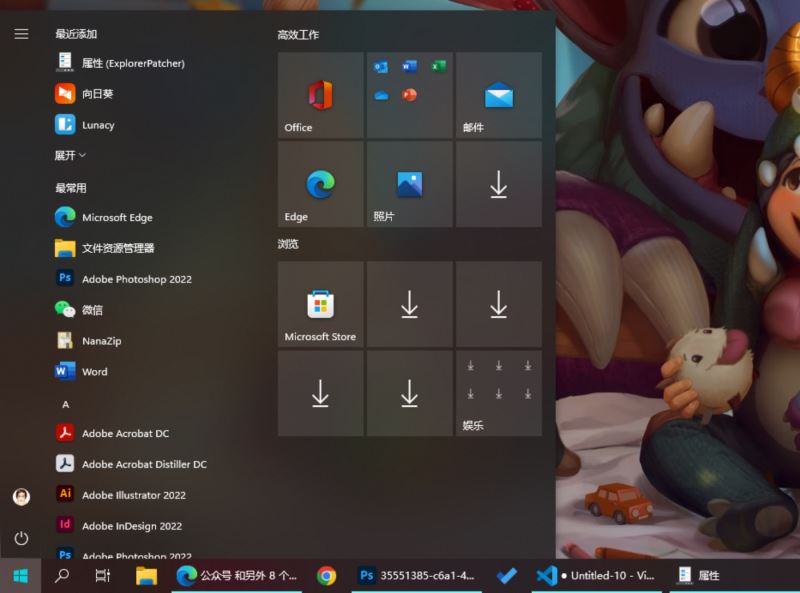
经过测试这个开始菜单就是 Win10 一模一样,包括磁贴的文件夹分组都是可以正常使用的,这比第三方软件要好用多了。
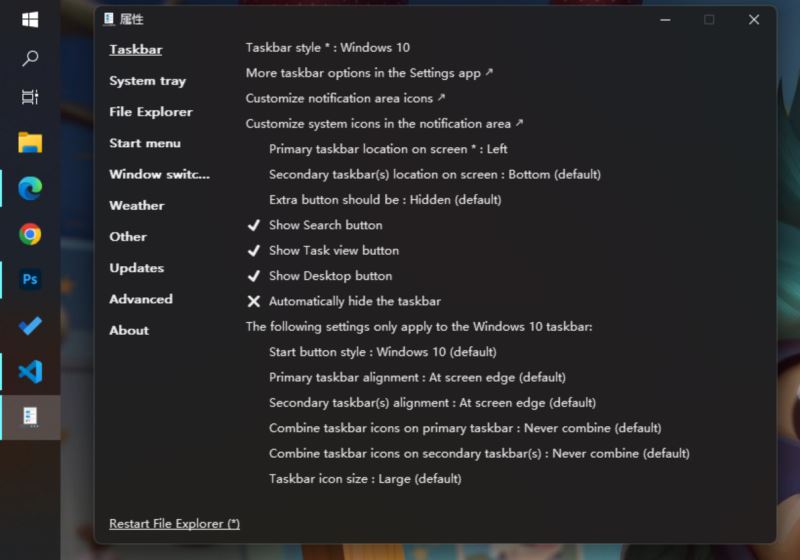
任务栏的位置也是可以调整了,点击 Taskbar - Primary taskbar location on screen,选择位置(上/左/下/右),同样需要重启资源管理器生效。
任务栏图标合并设置 点击 Taskbar - Combine taskbar icons on secondary taskbar,可选合并、自动合并、从不合并三种模式。更重要的是,可以拖放文件到任务栏图标上了。
Win11恢复经典开始菜单下载后直接运行ep_setup.exe 就会自动安装生效了,
安装后,如果资源管理器没有自动重启,需要手动启动。
打开任务管理器– 新建立任务 – 输入 explorer 即可。
然后任务栏上右键– 属性,就可以打开「ExplorerPatcher」的设置界面了
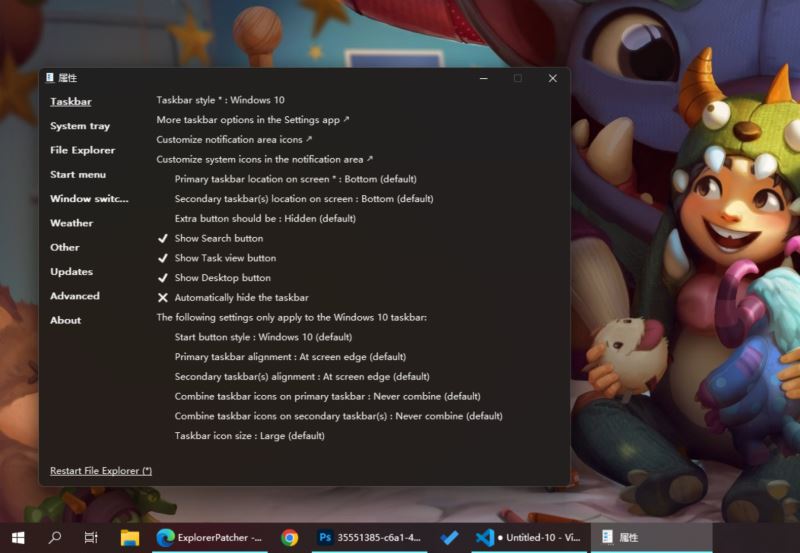
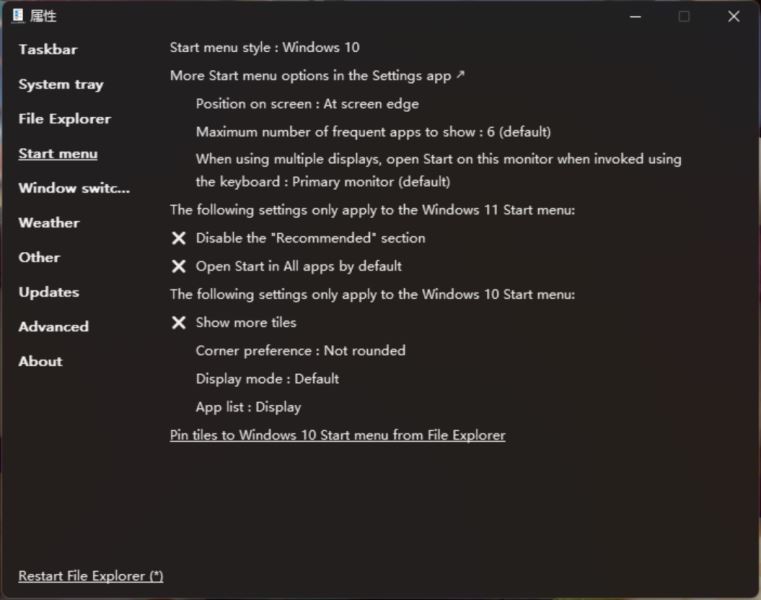
修改成Win10 的开始菜单,点击 Start menu,找到 Style – 选择 Windows 10,之后还可以设置开始菜单显示模式等。
设置好后,需要点击左下角的Restart File Explorer 重启资源管理器生效。
经过测试这个开始菜单就是Win10 一模一样,包括磁贴的文件夹分组都是可以正常使用的,这比第三方软件要好用多了。
任务栏的位置也是可以调整了,点击Taskbar – Primary taskbar location on screen,选择位置(上/左/下/右),同样需要重启资源管理器生效。
任务栏图标合并设置 点击 Taskbar – Combine taskbar icons on secondary taskbar,可选合并、自动合并、从不合并三种模式。
更重要的是,可以拖放文件到任务栏图标上了。
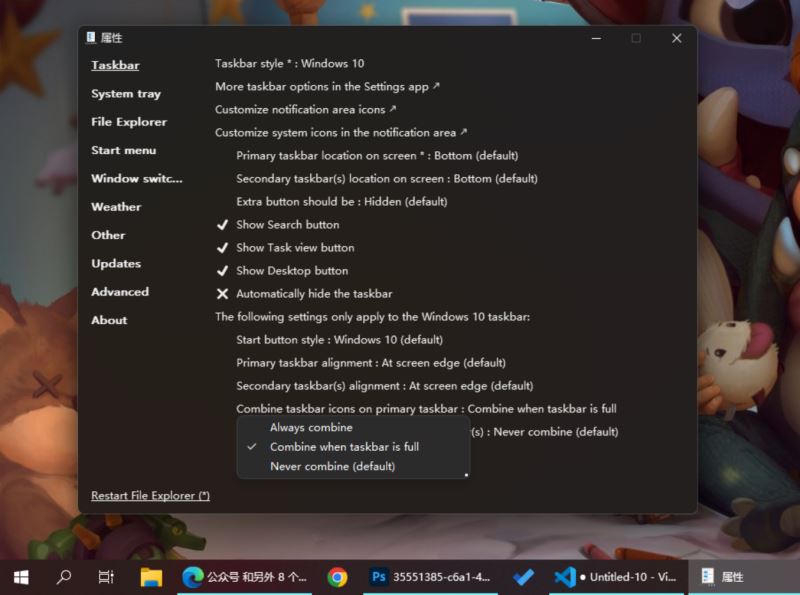
除了上面介绍的功能外,这个「ExplorerPatcher」提供的其它功能设置还非常多,包括有任务栏网络、时钟、电池、音量的样式、禁止Win11新右键菜单、禁用导航栏、使用驱动器分组、设置任务栏图标大小、隐藏任务栏不必要的图标、窗口切换细节设置等等……
汉化补丁
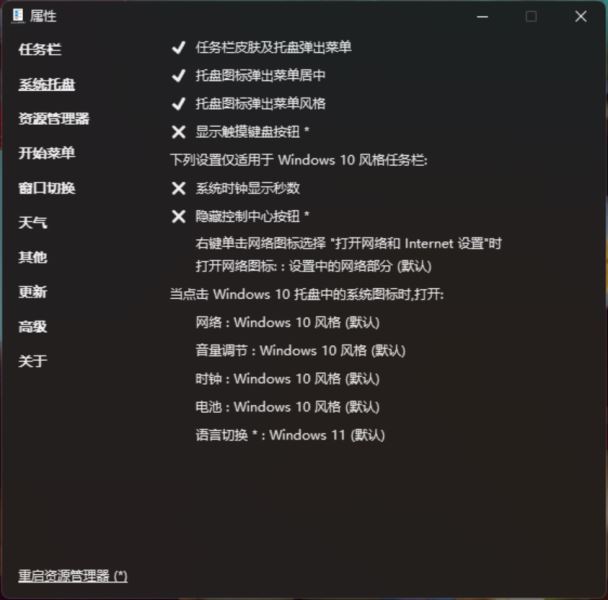
运行ep_setup.exe 安装原版,运行 ep_HH.cmd 安装汉化补丁。(建议右键以管理员身份运行)补丁来源:52论坛 @magicgenius
总结
可以看到Windows 11 的一些新改变让很多用户不满意啊,特别是新右键菜单,目前还是只有少数软件能够兼容新菜单,其它软件你还必须进入二级菜单里面去选择,非常麻烦。总的来说,这款「ExplorerPatcher」软件的目的就是复原 Windows 10 那些实用的功能。
安装说明:
1、下载安装后包
2、运行安装包,允许管理员权限,自动开始安装。(暂时退出文件管理器、桌面,请等待 1~2 分钟)
3、安装完成后,迎接你的将是熟悉的 Win10 任务栏。右键任务栏打开“属性”就是本软件的设置界面,可自行配置。
更新日志
重点内容:修复了 Windows 10 电池弹出窗口在版本 25951+ 上崩溃的问题。(659c2d0)
作为副作用,网络浮出控件按钮必须回退至24H2之前的版本。修复了#4691.
EP 属性中的"主任务栏屏幕位置"设置现在会立即生效。(6c9b41d)
Windows 11 任务栏自动隐藏功能在 Explorer 启动时不再被修改。(e6becc9)
当启用新版 11 开始菜单时,"默认在所有应用中打开开始菜单"选项现已隐藏。(#4648) (d8f1d1c)
Windows 10 开始菜单在 21996-22000.51 版本中现已不再崩溃。39ac219)
修复了在导入/导出注册表文件对话框中切换到缩略图视图时 regedit.exe 崩溃的问题。(#3940) (80be85d)
已更新模式匹配代码以支持最新构建版本,特别是26H1 ARM64。(677fd9f, e641e0a, e77123a, 3c8e79f, 854770b, 04dd52b, ce22476, baf0fdb, b532116, c0adee2, eefa0bf, 420e112, 3be4f3f, 1bf0d81, 47d7481, 31d2c23, bdf95c3, fe8cc2b, 1be3c79)
ARM64架构上的效率提升。
新增了希腊语翻译。感谢@KonVetsos!
ep_taskbar:
现已支持全部43种Windows 11语言。
修复了系统托盘及其他部分存在的重新实现错误。
[针对模组开发者] 将ep_taskbar的DLL名称从数字编号更改为各变体支持的首个主要版本的代号。(cc36e34)
[面向模组开发者] TrayUI 不再继承父类Microsoft::WRL::RuntimeClass; 现在 vtables 在包含多性向修订的构建版本中已保持稳定ITrayUI例如ep_taskbar.ge.dll(原ep_taskbar.5.dll).
2
重新引入了曾在26xxx.8474版本中被移除的Windows 10开始菜单磁贴布局引擎。(688514f)
请注意,恢复是部分进行的。当通过该选项固定时,磁贴可能会重叠(从应用列表拖动物品到固定区域时不会发生此情况),可以通过重启来解决Pin to Start或StartMenuExperienceHost.exe整体修复布局。explorer.exe as a whole to repair the layout.
敬请关注#4960以及官方Discord服务器获取最新动态
新增可执行文件名黑名单功能,防止在某些应用程序中加载shell扩展。(#4819) (991b8ca)
为28xxx.2149+ ARM64版本更新了Windows 10开始菜单动画模式。(c480fc2)
ep_taskbar:
修复了与基本EP报告任务栏位置以及任务栏报告搜索/任务视图按钮位置和大小相关的死锁问题WindowsUdk.ShellCommon.dll在任务栏初始化期间。
 chrome下载
 知乎下载
知乎下载 Kimi下载
 微信下载
微信下载 天猫下载
天猫下载 百度地图下载
 携程下载
携程下载 QQ音乐下载