
Creo保存不同颜色的STP文件的技巧
烟花不见笑
相信大家在用Creo进行三维设计时,通常会遇到另存为新的STP文件后,当你重新打开另存的STP文件时,会发现所有的零件都是同一种颜色(一般为灰色)。今天我们就来看看重新保存不同颜色的STP档文件的技巧,详细请看下文介绍。

1、打开已安装好的Creo软件,并找到自己需要另存的3D文档。
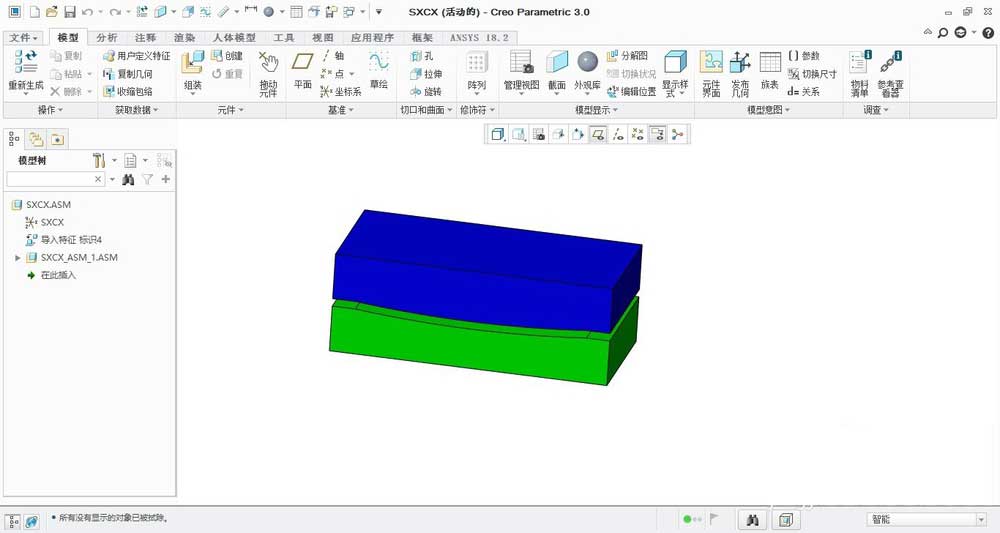
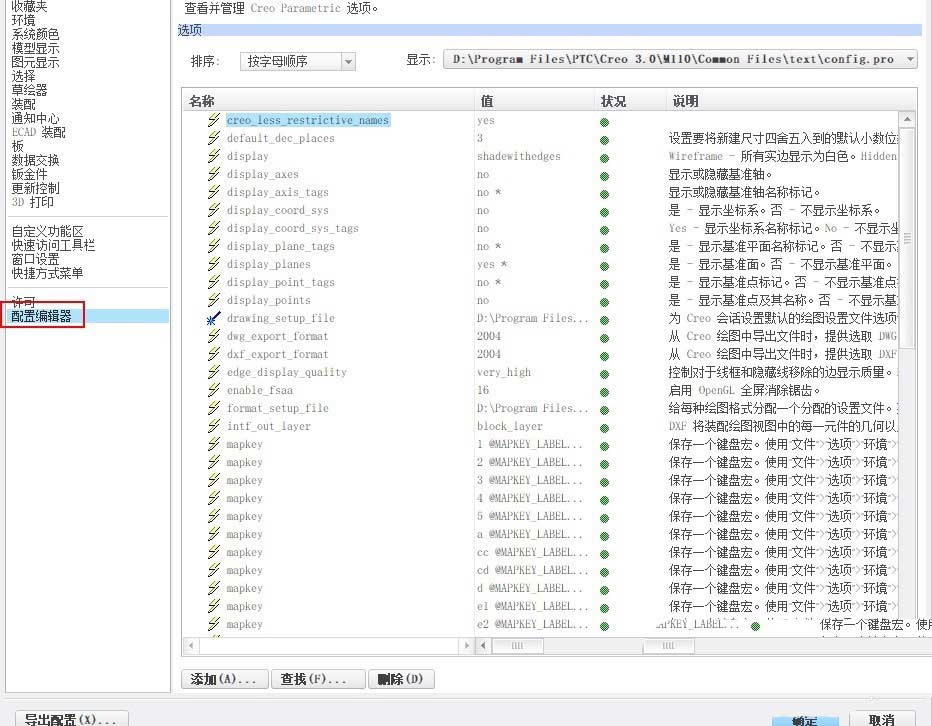
2、依次单击“文件”、“选项”、“配置编辑器”。
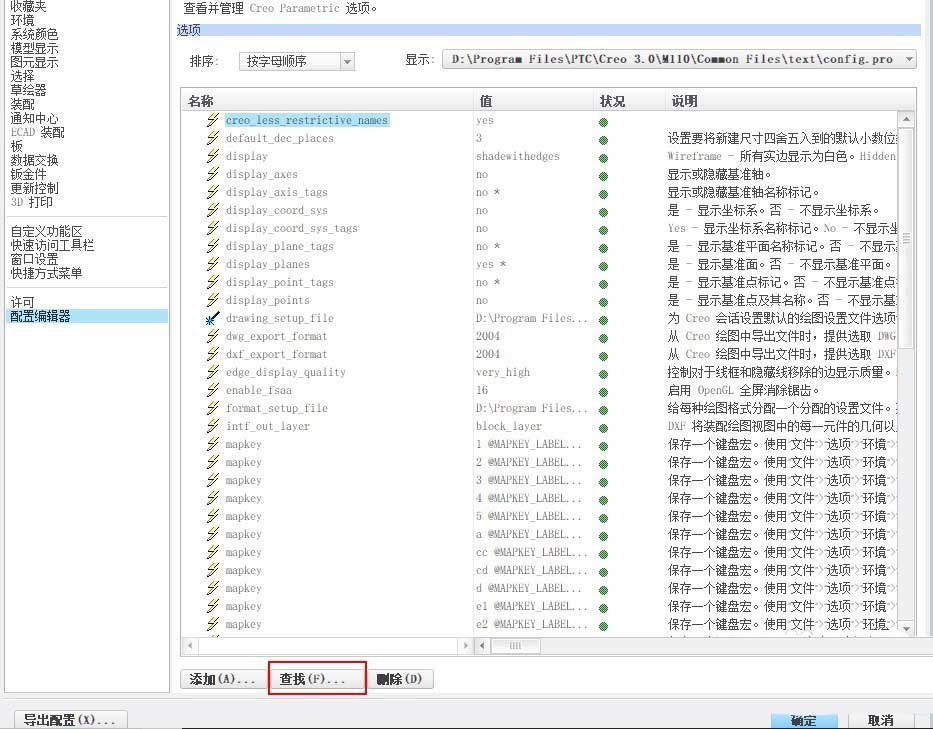
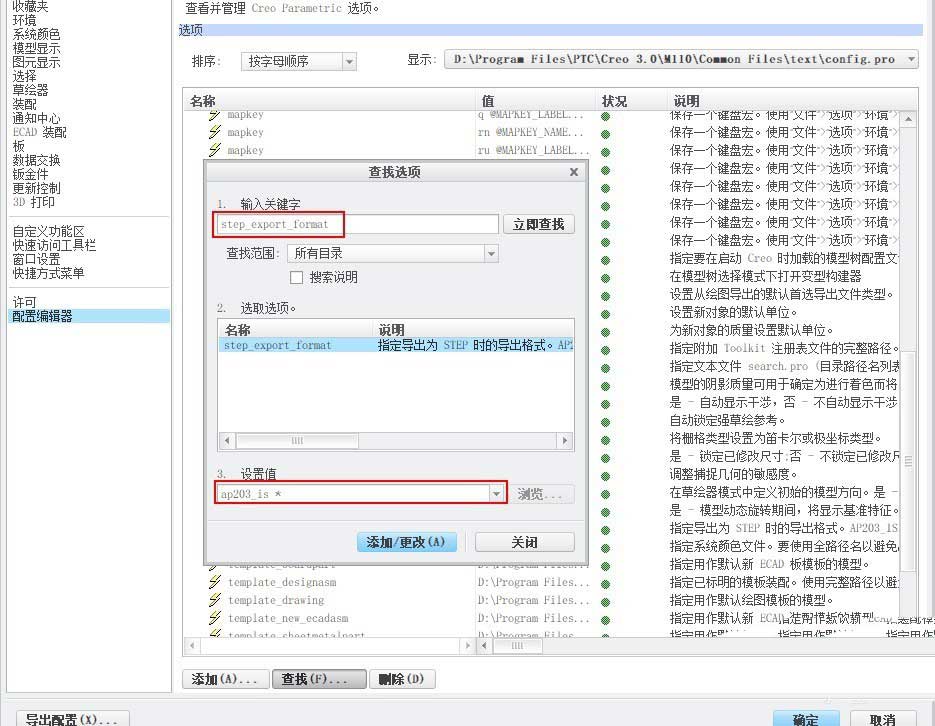
3、单击底部“查找”命令,弹出查找选项对话框。
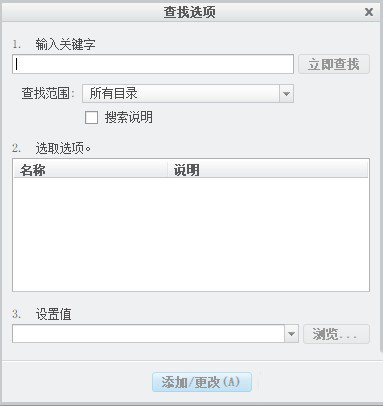
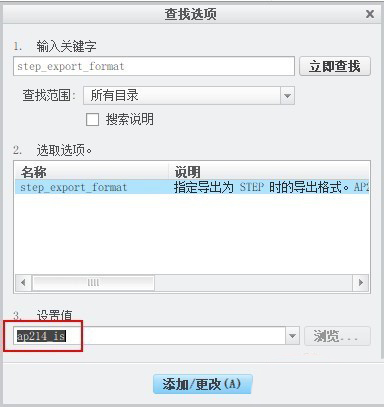
4、在弹出的对话框中输入关键字“step_export_format”,回车;将设置值:“ap203_is *”替换为“ ap214_is”,单击“添加/更改”选项。
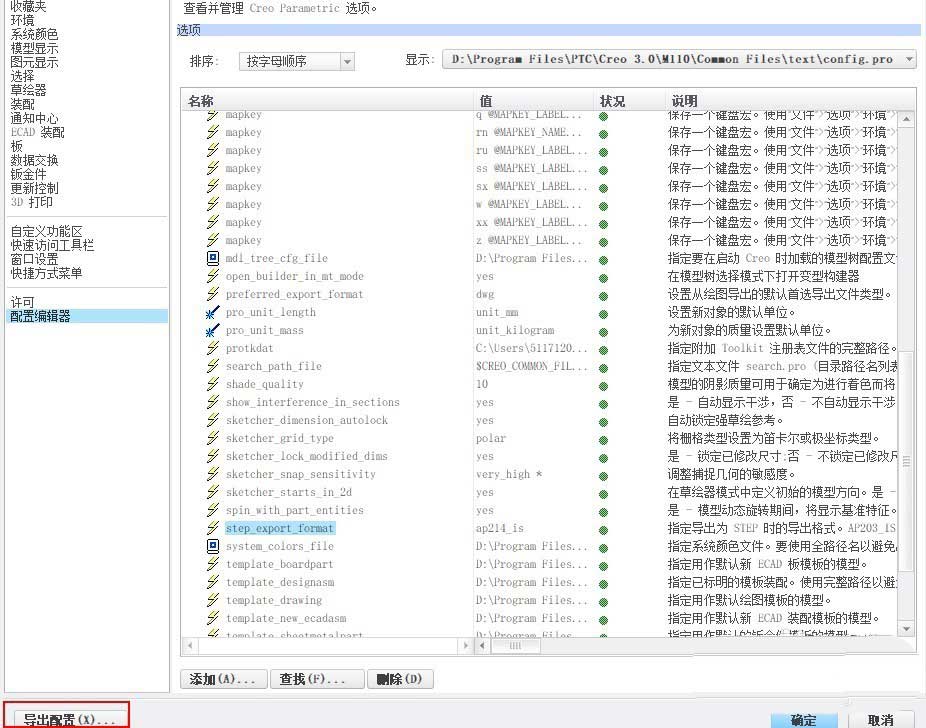
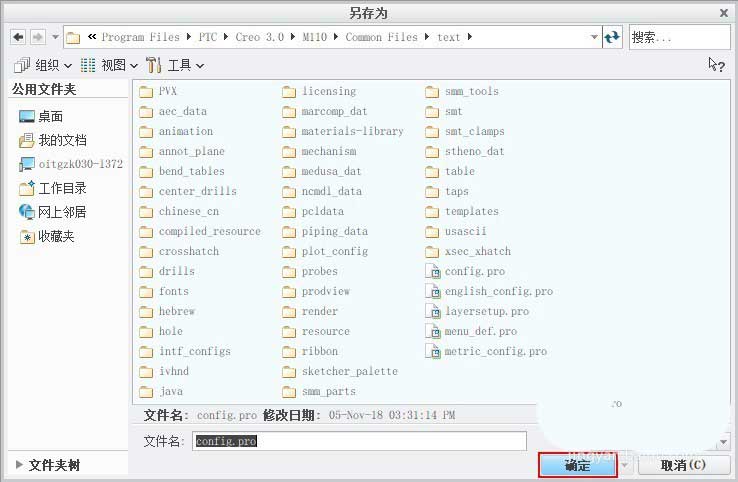
5、最后,导出配置至安装目录,再另存当前零件为STP档,重新打开保存后的3D文档就会发现,各个零件已经按照自己的颜色设置呈现出来了。
以上就是Creo保存不同颜色的STP文件的技巧,希望大家喜欢,请继续关注脚本之家。
相关推荐: