
BarTender双排标签纸怎么打印?
ddrzhou
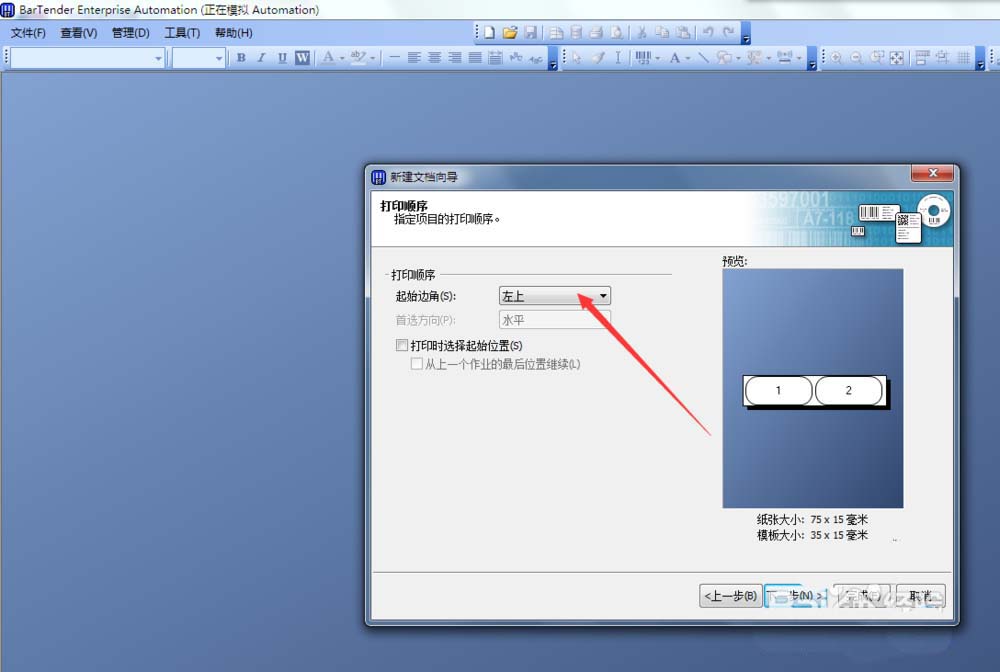
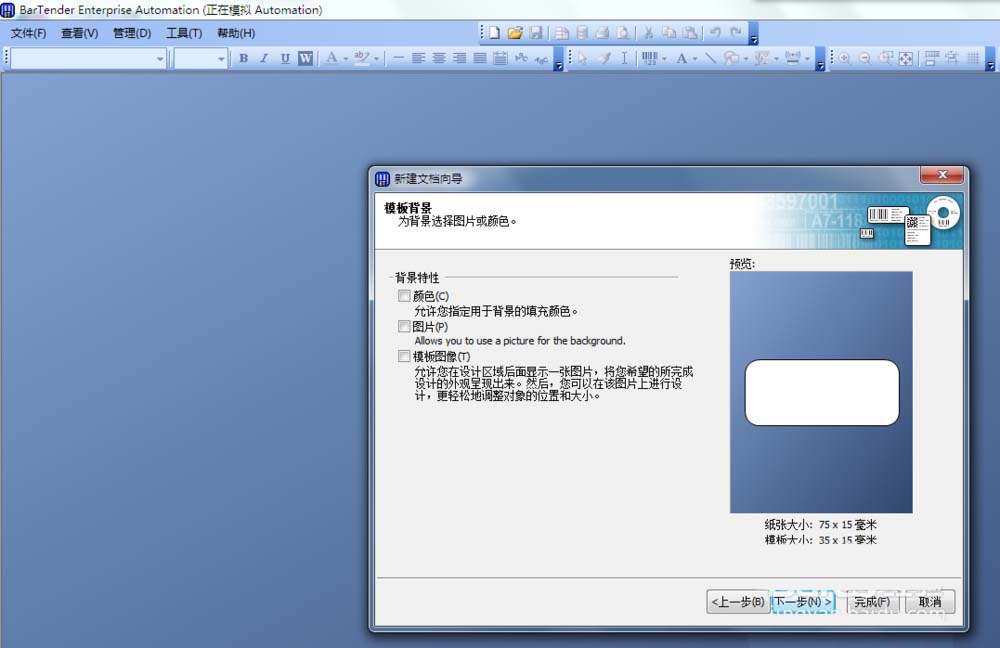
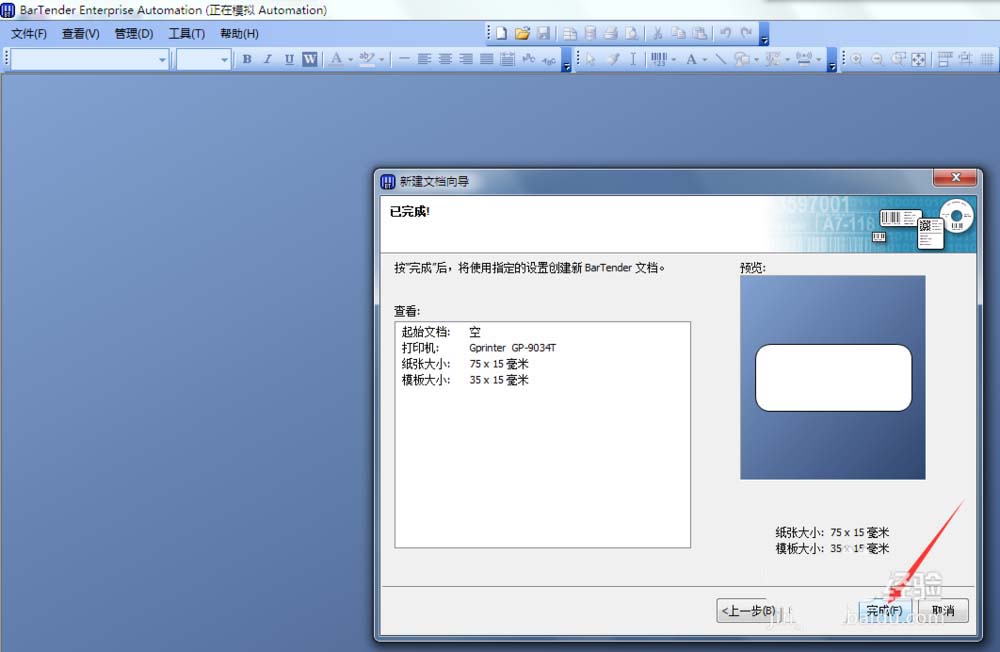
10、在“打印顺序”页面,根据实际的打印顺序设置“起始边角”,这里选择“左上”。点击下一步,进入“模版背景”页面,这里直接默认就行,直接点击下一步,进入“已完成”页面,点击又下方的“完成”按钮,至此我们已完成了大部分设置,但是现在窗口显示的标签圆角太大了,我们需要再进行调整一下,不过不调整也直接可以用了。
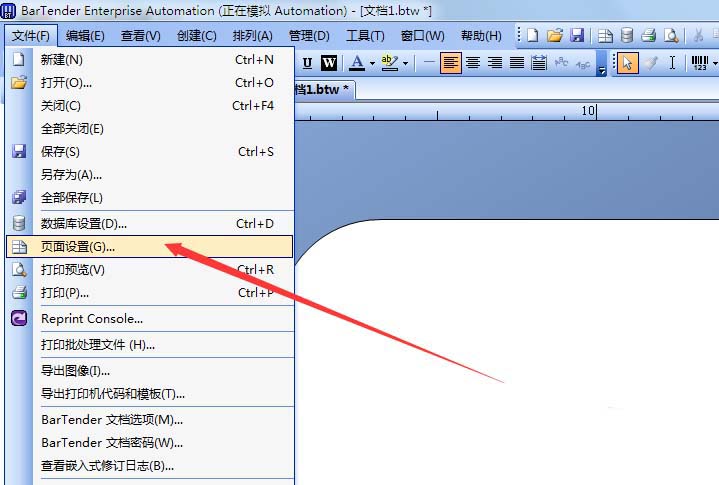
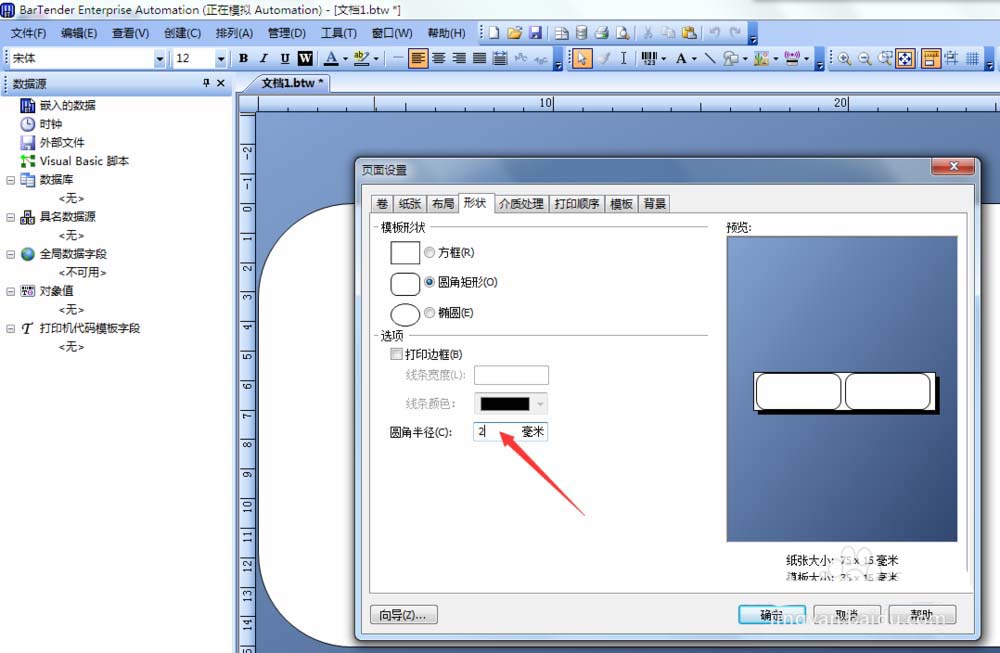
11、点击菜单栏的“文件---页面设置”,打开页面设置对话框。
12、在“页面设置”对话框中,选择“形状”选项卡,将“圆角半径”设置为2毫米,点击确定。
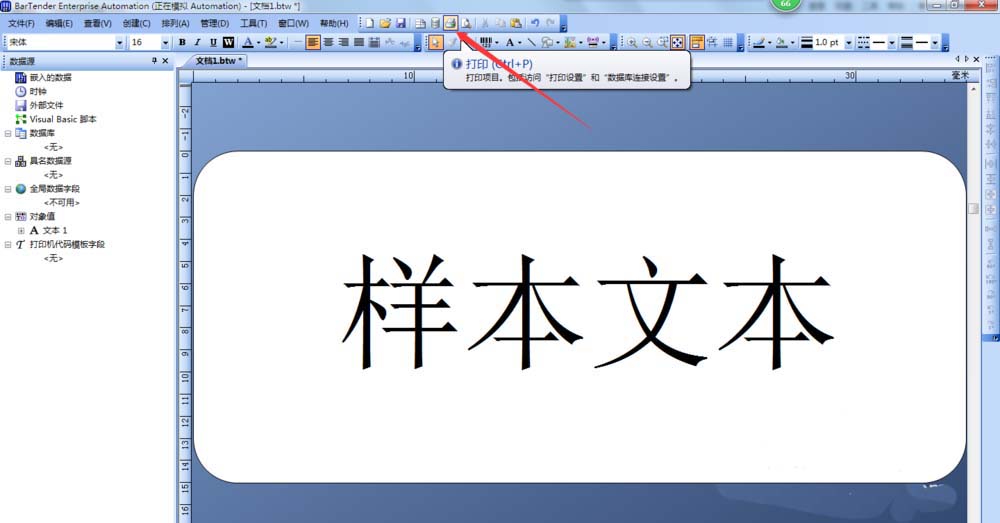
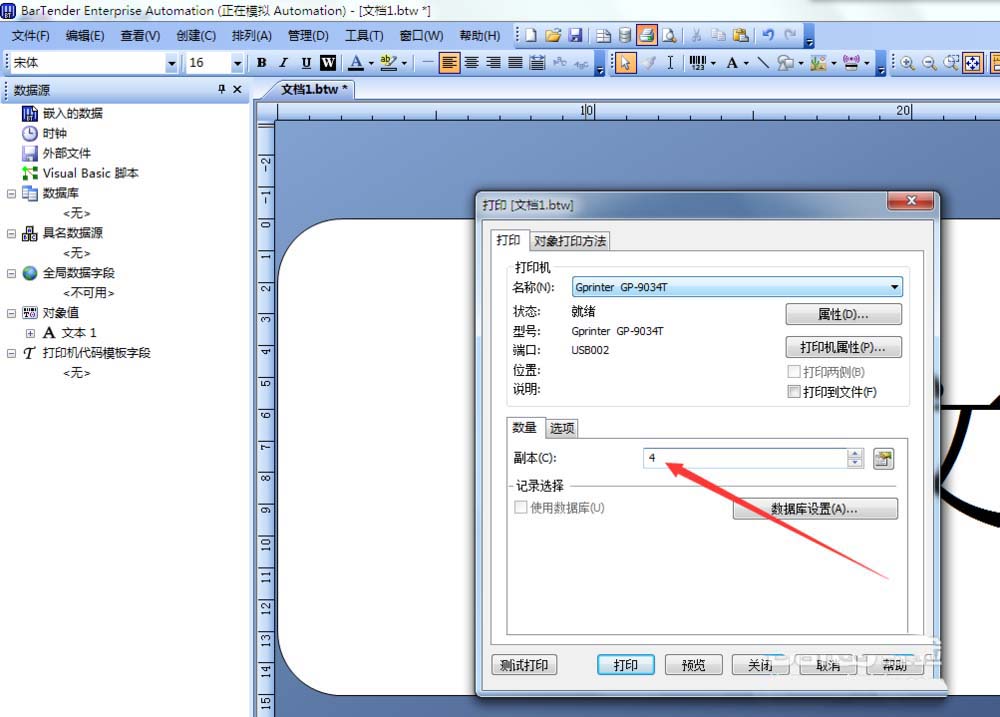
13、下面需要打印测试一下,看我们设置的有没有问题,在工作区显示的标签模版上添加一个“单行文本”,并调整字体大小,然后点击上方的打印按钮或点击菜单栏的“文件--打印”,打开打印对话框。并在打印对话框中,将打印数量改为4。点击“打印”按钮,打印机会打出4张标签,这时我们发现打印位置有点靠左和靠下,需要进行修改。
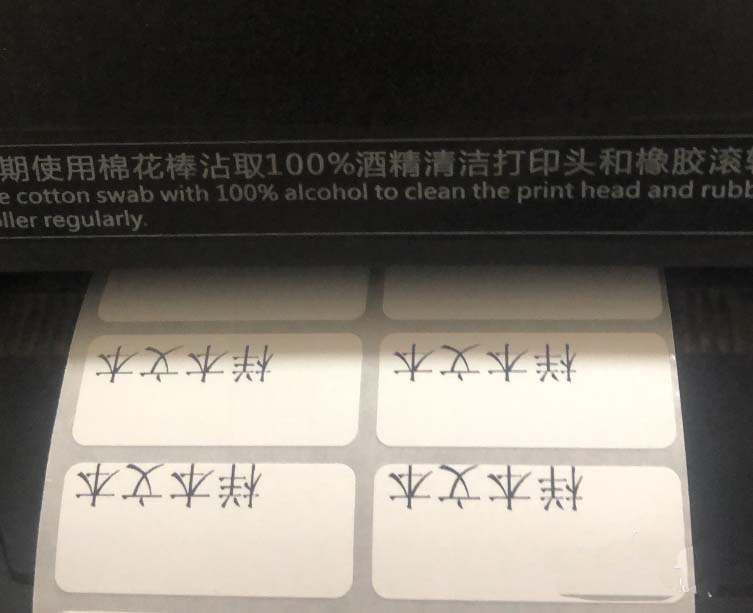
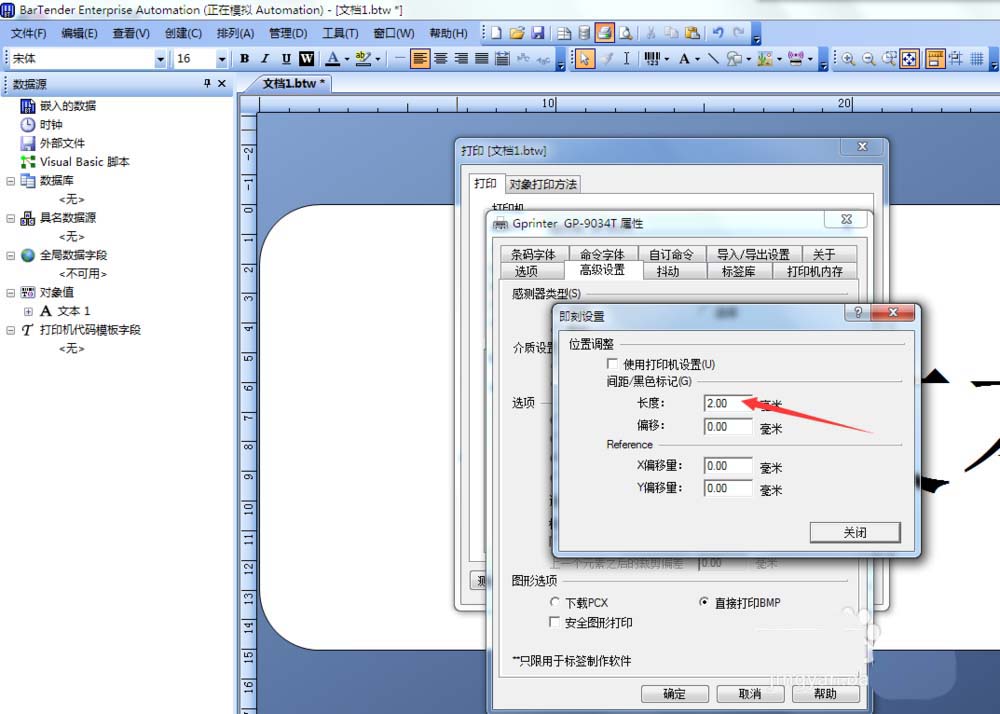
14、点击打印按钮或者点击菜单栏的“文件--打印”,打开打印对话框,点击“属性”按钮,进入打印机属性设置对话框,将下方的“非打印区域”“左”的值设置为2,这表示标签的最左边2毫米为非打印区域。然后点击“高级设置”选项卡,再点击右下方的“其他”按钮。打开“即刻设置”对话框,将其中的“间距/黑色标记”下的长度设置为2毫米。点击“关闭”,点击“确定”,点击“打印”。


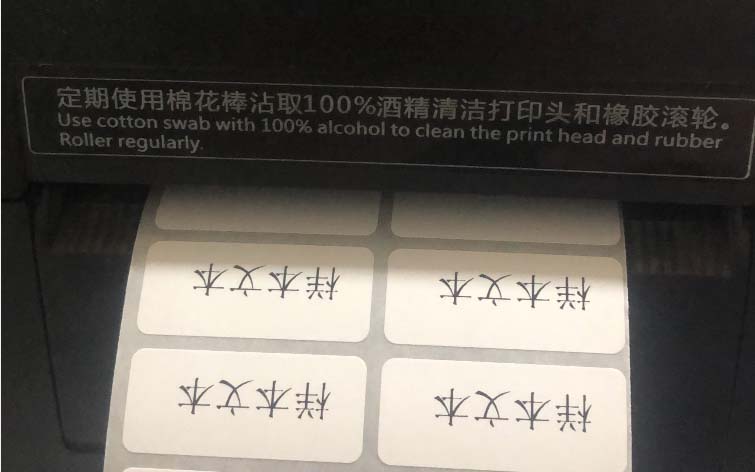
15、打印机再次打出4张标签,现在标签内容已经基本居中了,非常完美,至此这个模版已经设置完成,将他保存起来,下次打印相同尺寸的标签的时候,可以直接打开这个模版使用。
以上就是BarTender双排标签纸打印的教程 ,希望大家喜欢,请继续关注脚本之家。
相关推荐: