cdr怎么画雨伞? cdr设计雨伞图形的教程
发布时间:2019-02-25 10:41:04 作者:tiangaodihou02
之前分享了很多CorelDRAW的使用技巧,今天分享一个图形绘制的实例,里面应用到的知识点都是之前分享过的,演示软件是CorelDRAW 2017版本
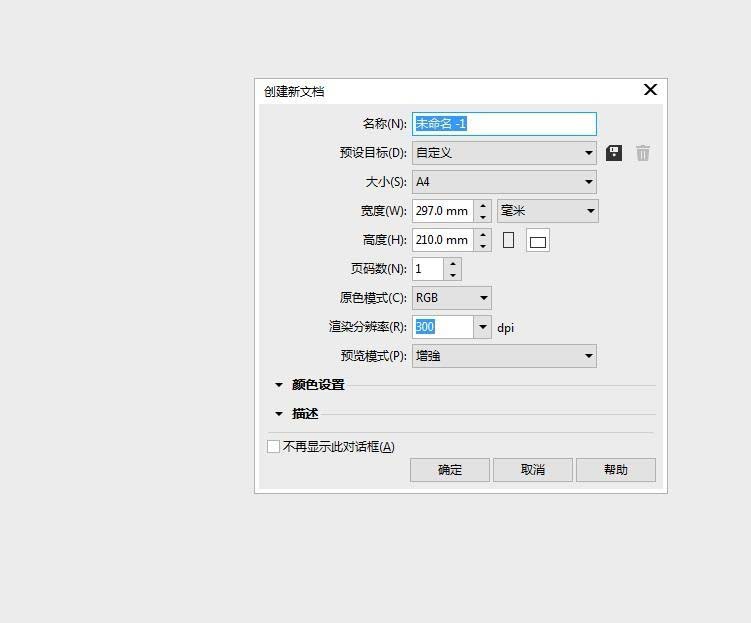
1、打开CorelDRAW软件,新建一个文件,数值默认
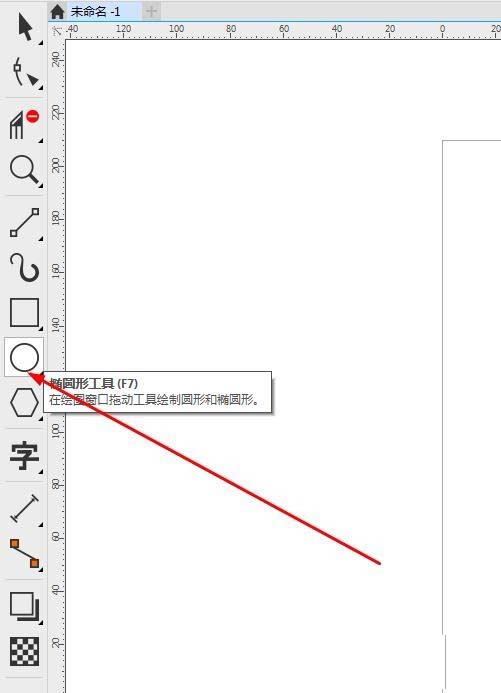
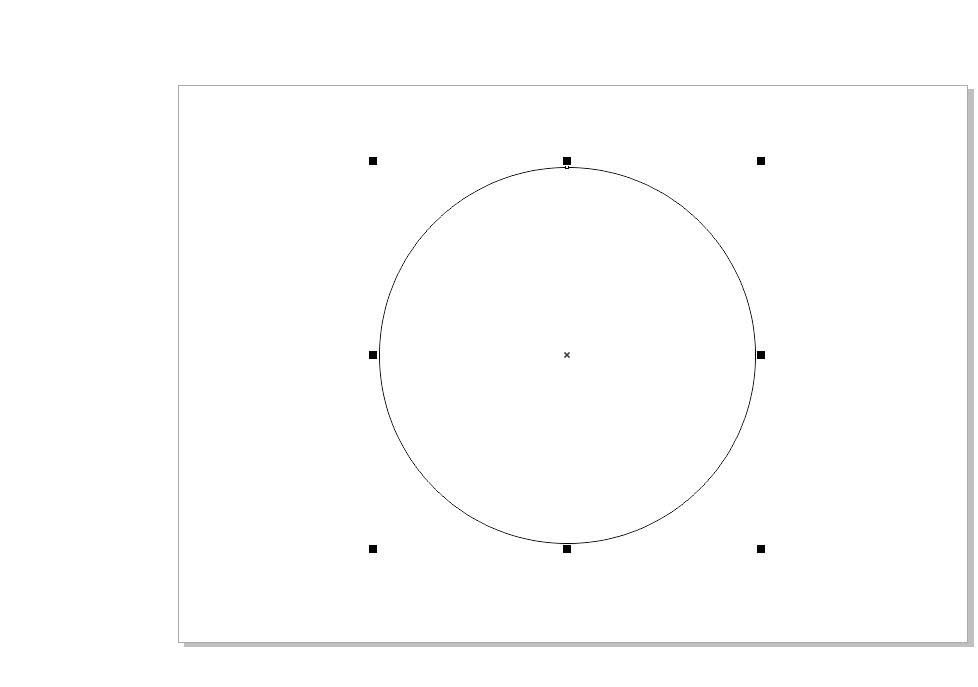
2、在工具箱中,找到椭圆绘制工具,快捷键是F7,按住键盘上的ctrl键,在工作区拖动鼠标可以绘制一个正圆,如图所示
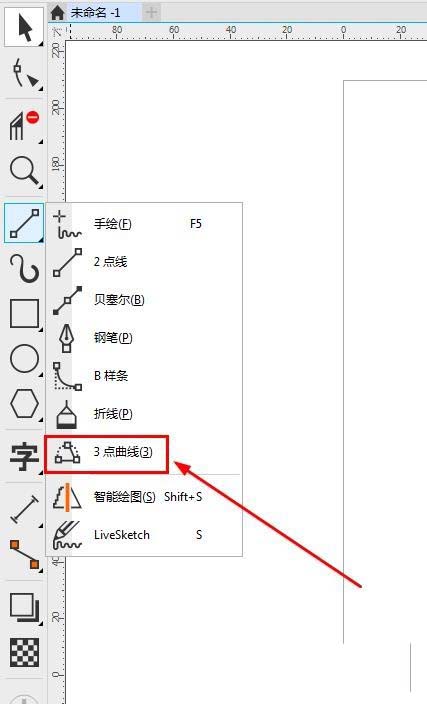
3、在工具箱, 选择三点曲线工具,如图
4、定义曲线的起始点和结束点,在圆形左侧如图位置,开始曲线的位置单击,然后按住shift键,拖至要让曲线结束的位置,圆的右侧交点,然后松开鼠标按钮,在要作为曲线中心的位置单击。
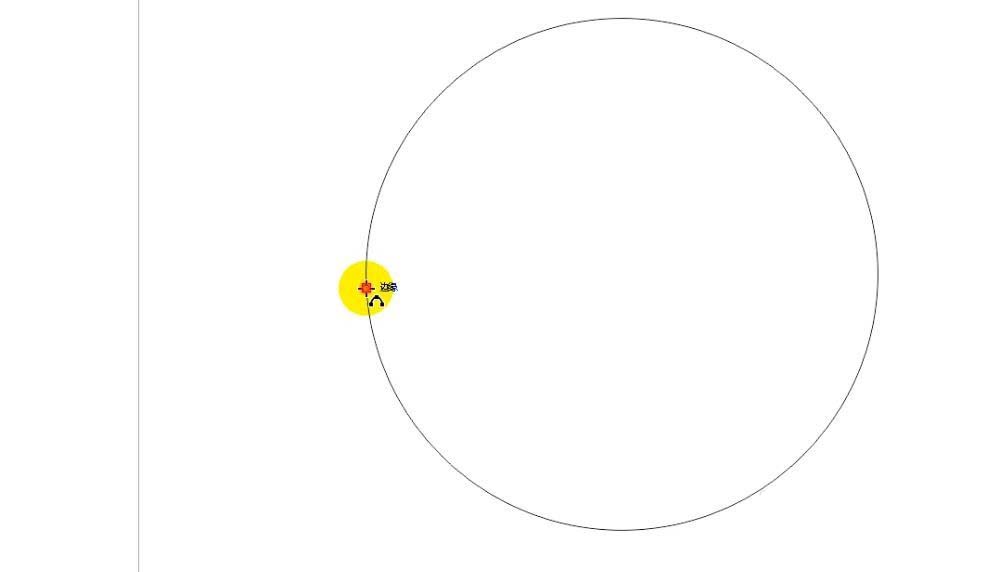
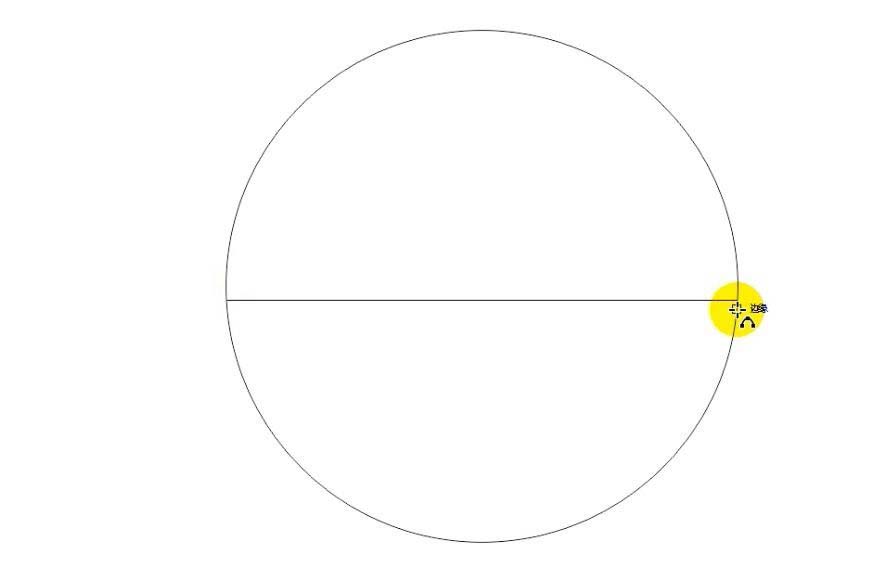
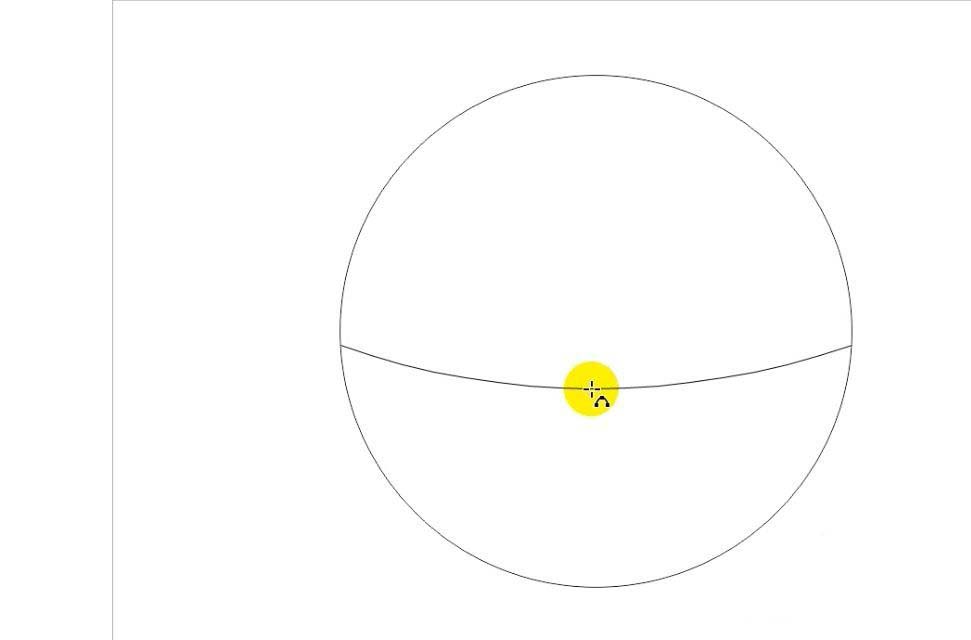
5、同样的方法,如图绘制出这样的曲线
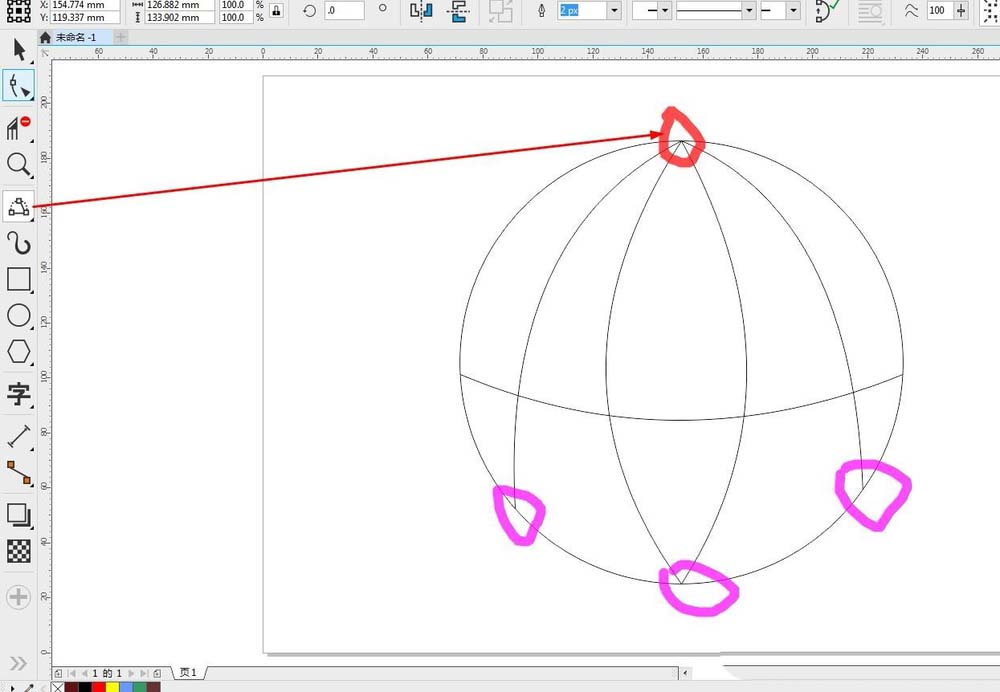
6、继续使用三点曲线工具,绘制曲线
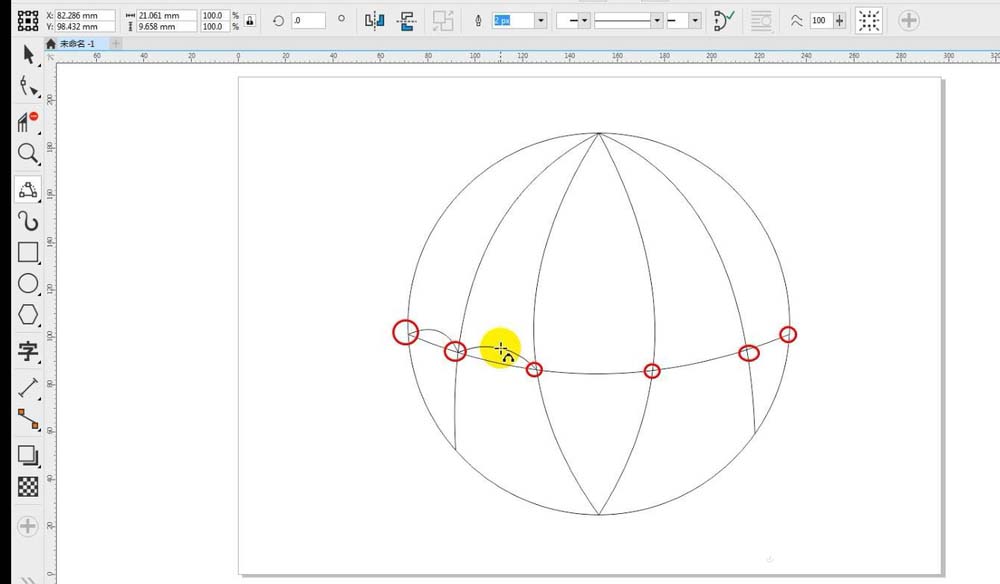
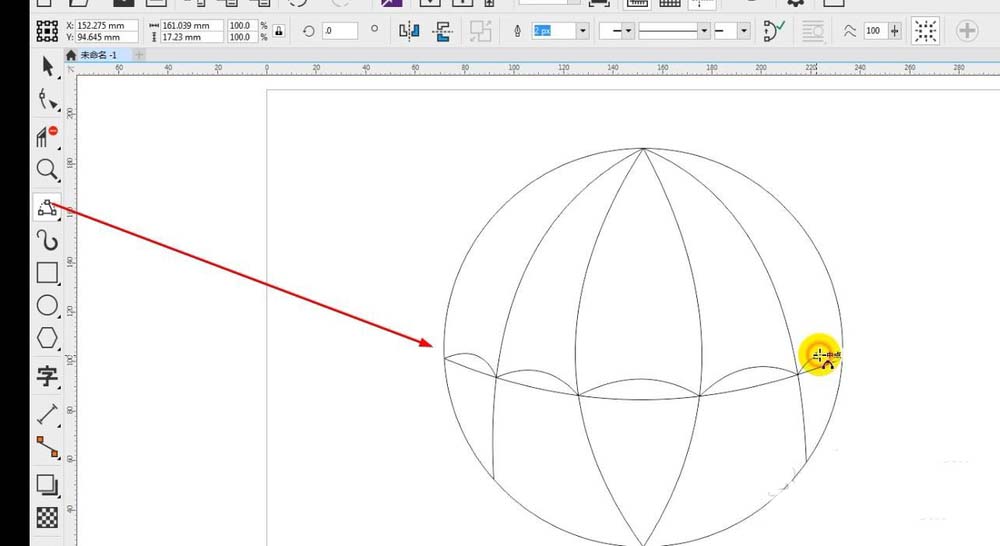
7、使用虚拟段删除工具,对图形进行处理,如图所示,伞面已经绘制好了


8、现在绘制伞柄,如图绘制一个矩形作为伞柄,宽度设置为8mm,然后绘制两个半径差为8mm的圆形,如图,绘制直径40mm的圆形,复制圆形,更改圆形的直径为24mm,中心点对齐,如图显示,


9、使用两点线工具,绘制一个线段,如图

10、使用虚拟段删除工具,对图形进行调整,如图显示


11、在工具箱中,找到智能填充工具,如图所示,对图形填充颜色


以上就是cdr设计雨伞图形的教程,希望大家喜欢,请继续关注脚本之家。
相关推荐: