光影魔术手怎么将图片颜色变亮?
脚本之家
方法四:
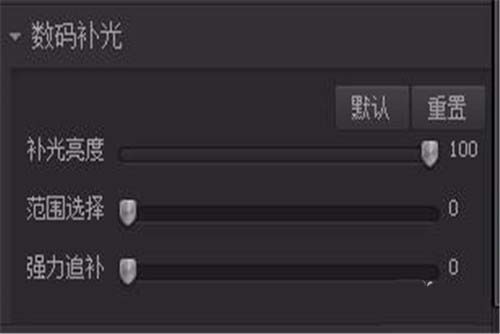
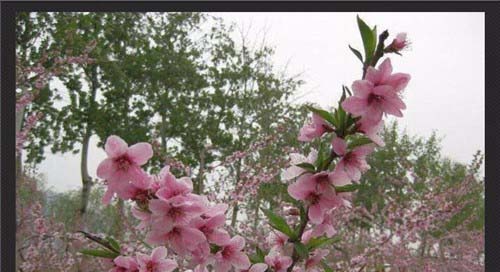
我们在主界面右侧调整数码补光中的“补光亮度”,也可以将图片做成变淡的效果。我们同样是向右拉动补光亮度的滑块,调整到最佳的变淡效果即可。这种方法调整后,亮度变化不大,调整可将滑块拉到底。
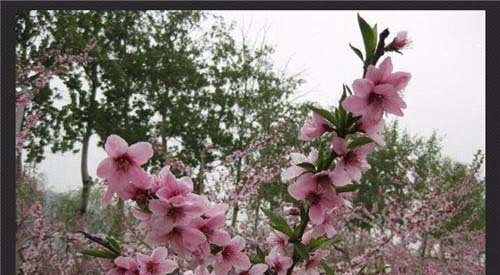
方法五:
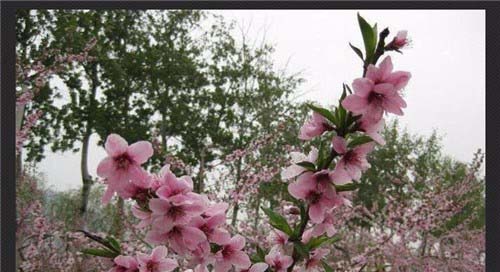
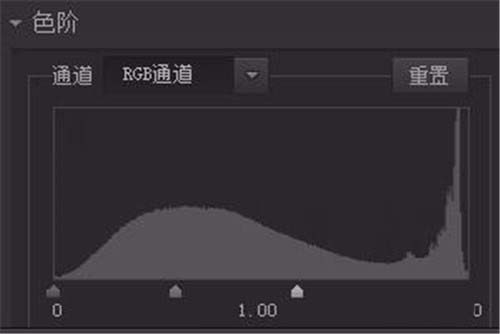
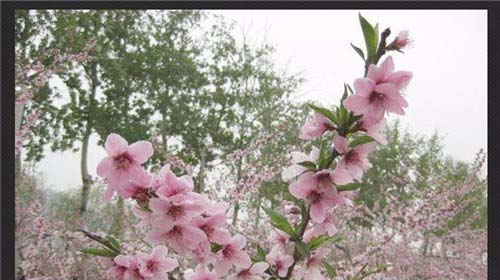
我们在主界面右侧的色阶中,调整色阶的滑块,也可以做出图片变淡的效果。从左到右一共3个滑块。我们需要调整的是后两个,第一个不要动。我们将中间的滑块向左滑动,图片变淡的效果比较明显,调整到合适的位置即可。最后的滑块向左滑动,也可以将图片变淡,只是效果变化较小。这种方法调整的效果比较好,可以在很大范围进行调整,适合各种图片的变淡调整。
方法六:
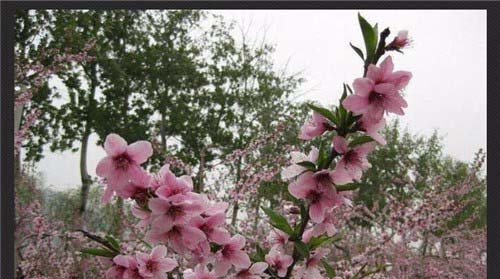
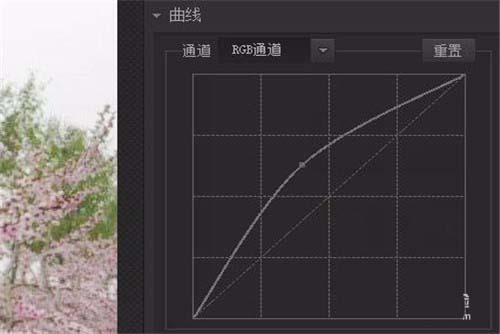
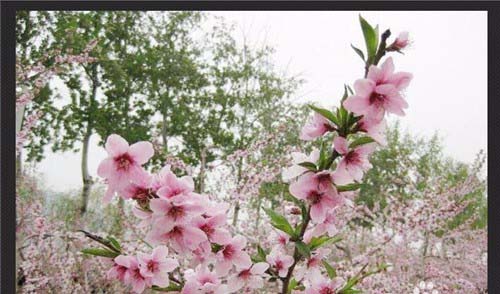
我们在主界面右侧点击曲线选项,在里面的曲线功能调整中,我们向上调整曲线,可以将图片调整到变淡的效果,大家根据图片的变化,调整到最佳即可。这个方法也是非常好的,可以对各种图片进行调整,而且能作出各种效果。
方法七:
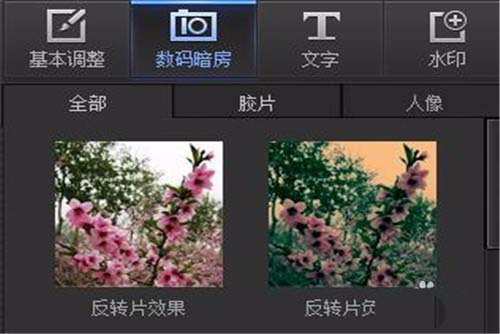
我们首先点击右上方功能区域的“数码暗房”之后看到里面有各种风格的效果,大概有十多种,我们可以看样式,选择可以让图片变淡的样式,我们只要和原图对比一下,就能看得出那个能让图片变淡,如图所示。但是这种方法只能按照样式显示的变淡程度调整,不一定能让大家满意,但是比较快捷省力,风格多样。