
Photoshop 金属风暴按钮
脚本之家
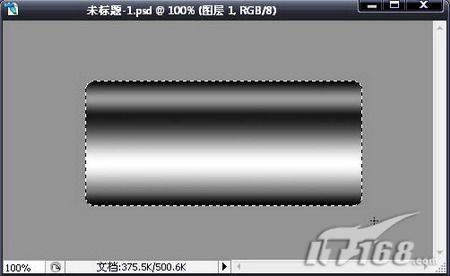
4、按下Ctrl+Enter将路径转化为选区,新建图层,使用渐变工具将刚刚设置好的渐变由上而下拉出。如图4所示。
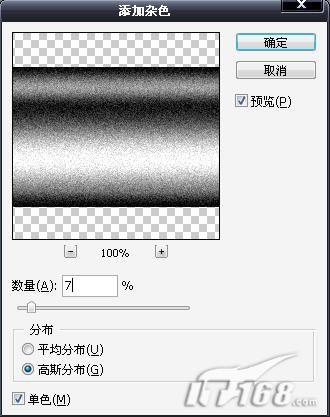
5、从菜单栏中选择“滤镜/杂色/添加杂色”,打开“添加杂色”对话框,将“数量”设置为7%,分布设置为“高斯分布”并选择“单色”。设置完成后单击确定按钮。如图5所示。
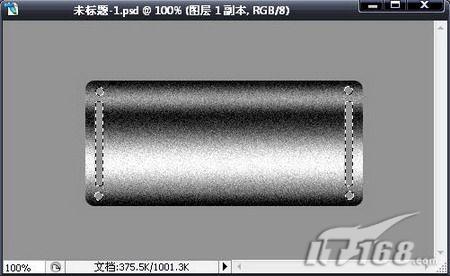
6、复制一个金属面板,将其总一个隐藏,对另一个进行操作。使用矩形选区工具和椭圆选区工具相结合在金属面板的两侧建立选区。并按下Delete将选中的区域删除。如图6所示。
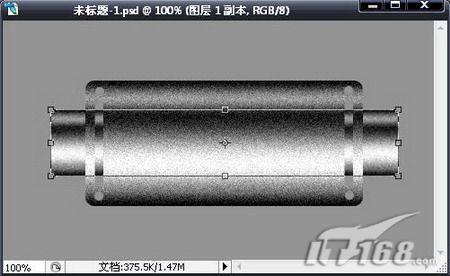
7、将刚才复制的面板显示出来,按下Ctrl+T进行变形,调整为一个长条状的形态,并放置于金属面板得下方。如图7所示
5、从菜单栏中选择“滤镜/杂色/添加杂色”,打开“添加杂色”对话框,将“数量”设置为7%,分布设置为“高斯分布”并选择“单色”。设置完成后单击确定按钮。如图5所示。
6、复制一个金属面板,将其总一个隐藏,对另一个进行操作。使用矩形选区工具和椭圆选区工具相结合在金属面板的两侧建立选区。并按下Delete将选中的区域删除。如图6所示。
7、将刚才复制的面板显示出来,按下Ctrl+T进行变形,调整为一个长条状的形态,并放置于金属面板得下方。如图7所示
