入门实例

关注公众号 jb51net

关闭
平面设计 > photoshop教程 > 入门实例 >

ps怎么做成角色谱效果? ps成角色谱的制作方法

MHSJS001

ps制作成角色谱图案的过程很简单,该怎么制作呢?下面我们就来看看详细的教程。
ps怎么做成角色谱效果? ps成角色谱的制作方法

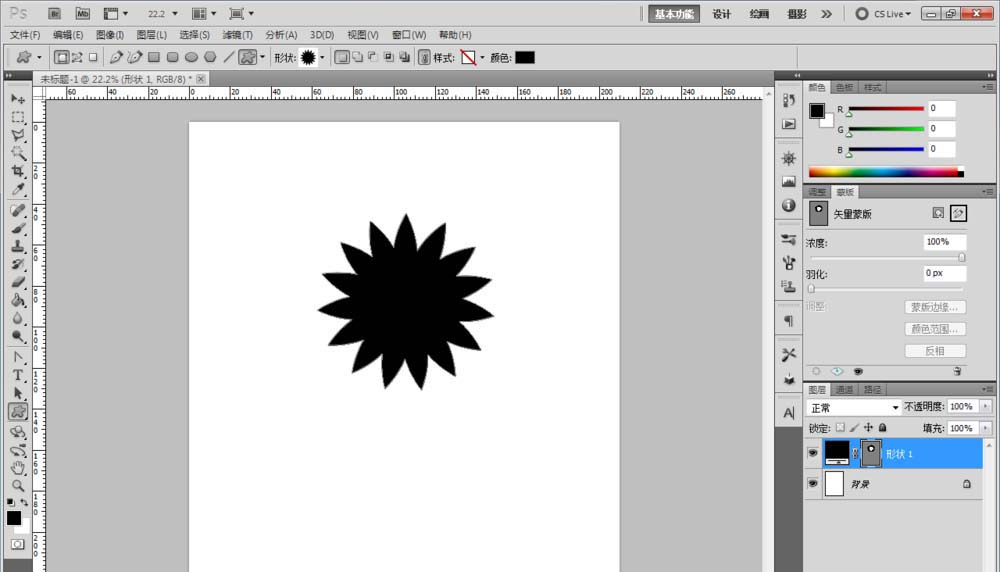
1、打开Photoshop CS5软件,点击【自定义形状工具】在作图区域绘制一个自定义图案;

ps怎么做成角色谱效果? ps成角色谱的制作方法

ps怎么做成角色谱效果? ps成角色谱的制作方法

ps怎么做成角色谱效果? ps成角色谱的制作方法

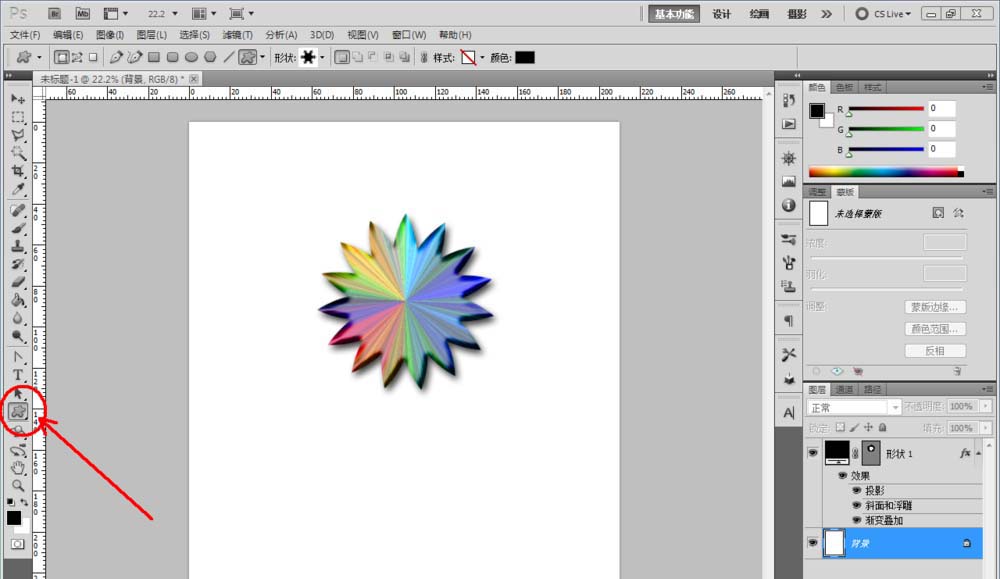
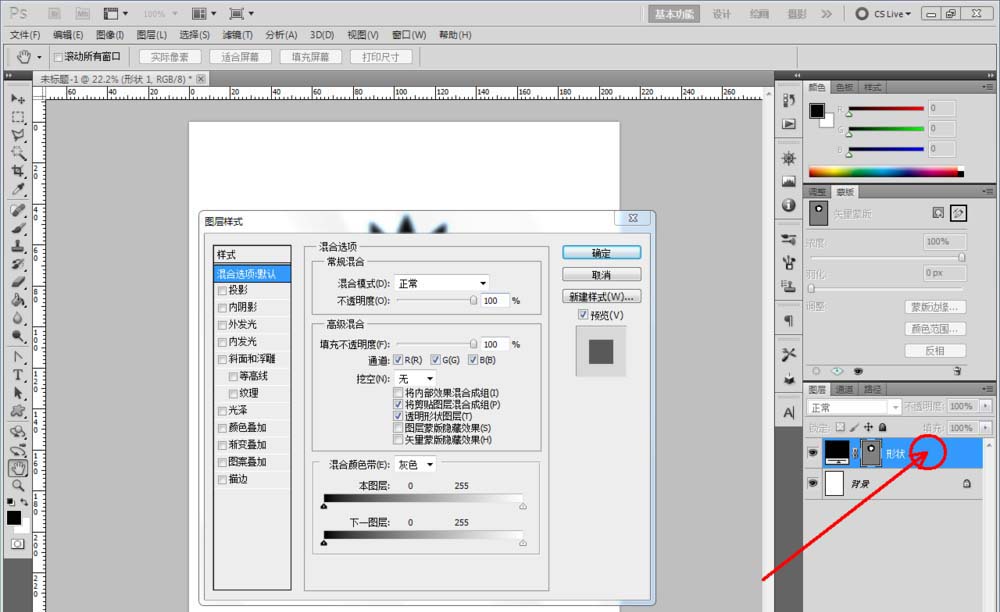
2、双击图示自定义图案图层,弹出图层样式设置栏。按图示设置出成角色谱效果的各个参数;
ps怎么做成角色谱效果? ps成角色谱的制作方法

ps怎么做成角色谱效果? ps成角色谱的制作方法

ps怎么做成角色谱效果? ps成角色谱的制作方法

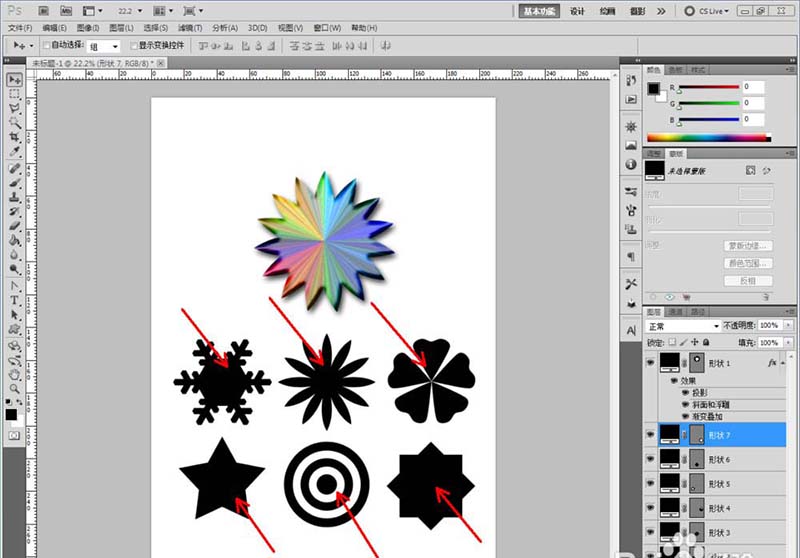
3、点击【自定义形状工具】,绘制出另外几个不同形状的自定义图案;

ps怎么做成角色谱效果? ps成角色谱的制作方法

ps怎么做成角色谱效果? ps成角色谱的制作方法

ps怎么做成角色谱效果? ps成角色谱的制作方法

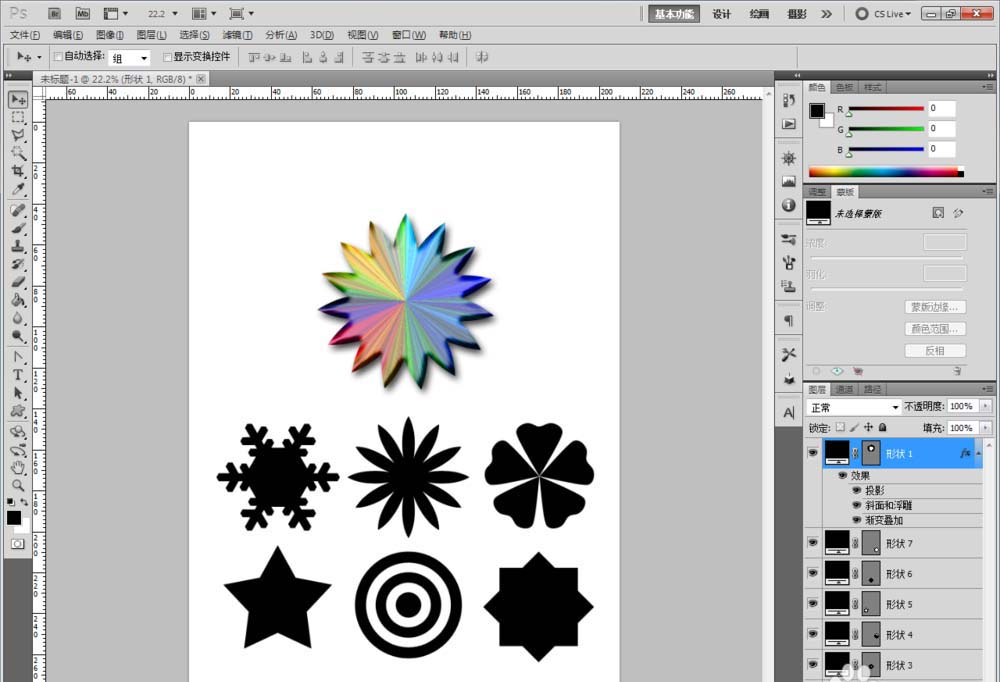
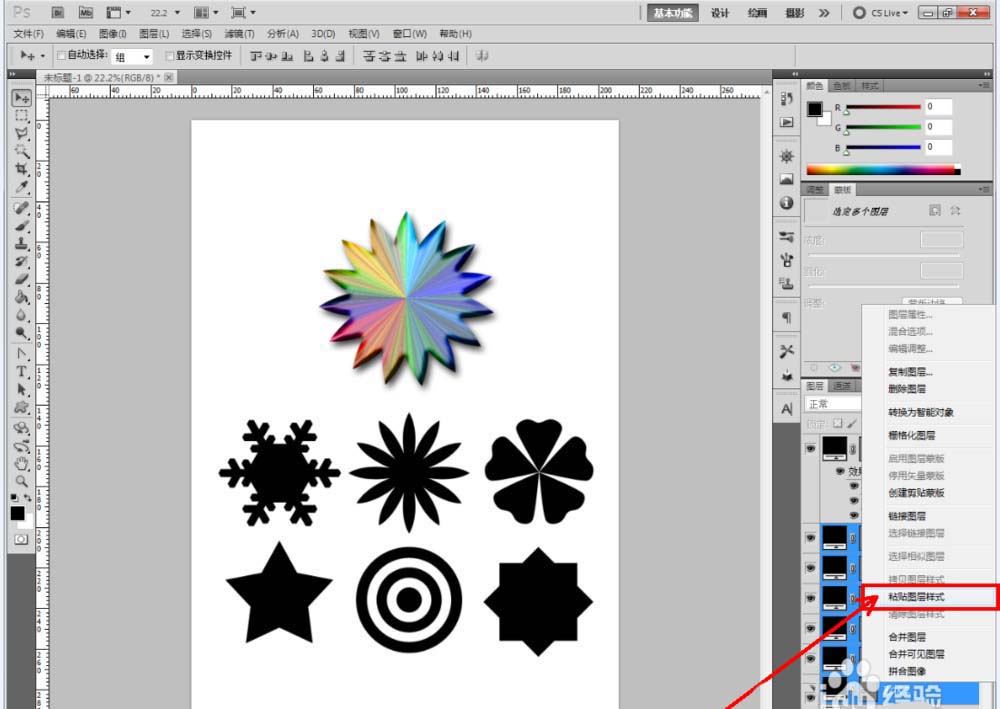
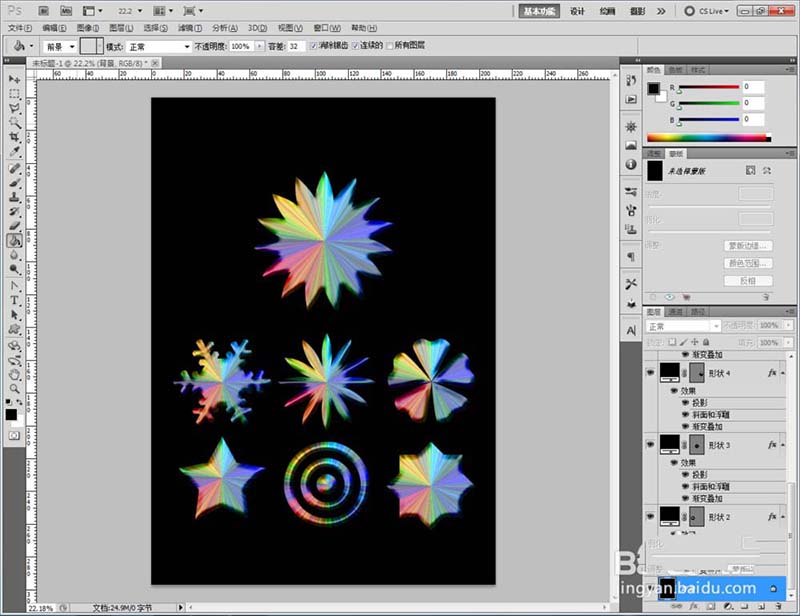
4、最后,将我们设置好的成角色谱效果图层样式拷贝粘贴给另外几个自定义图案即可。

ps怎么做成角色谱效果? ps成角色谱的制作方法

ps怎么做成角色谱效果? ps成角色谱的制作方法

ps怎么做成角色谱效果? ps成角色谱的制作方法

以上就是ps制作成角色谱的过程,希望大家喜欢,请继续关注脚本之家。

相关推荐:

PS怎么设计彩色三角形背景图?

ps怎么设计蓝色线条效果的花纹图形?

回环图案怎么做?PS制作超质感的紫色回环图案教程