ps怎么制作沥青材质效果? ps沥青效果的制作方法
MHSJS001
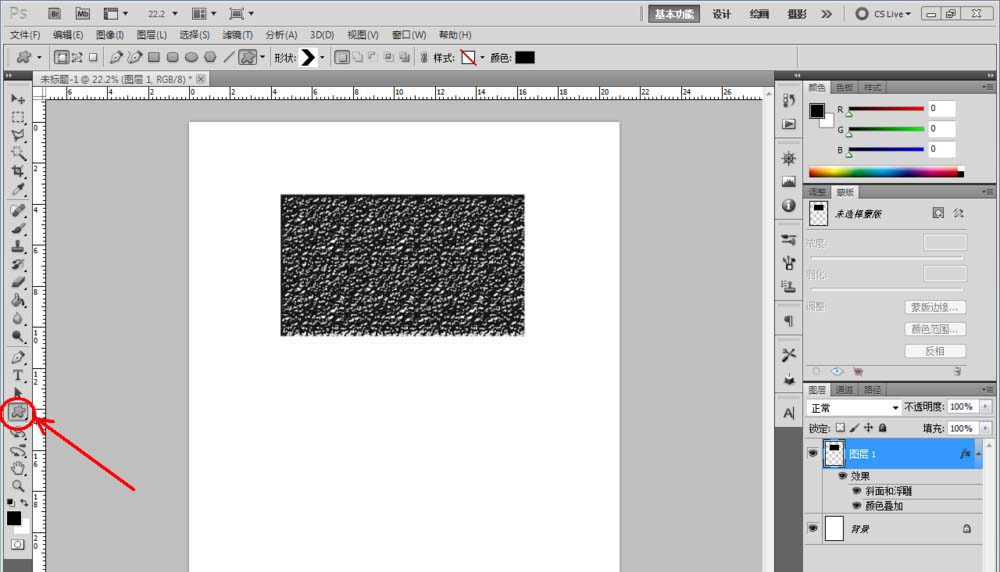
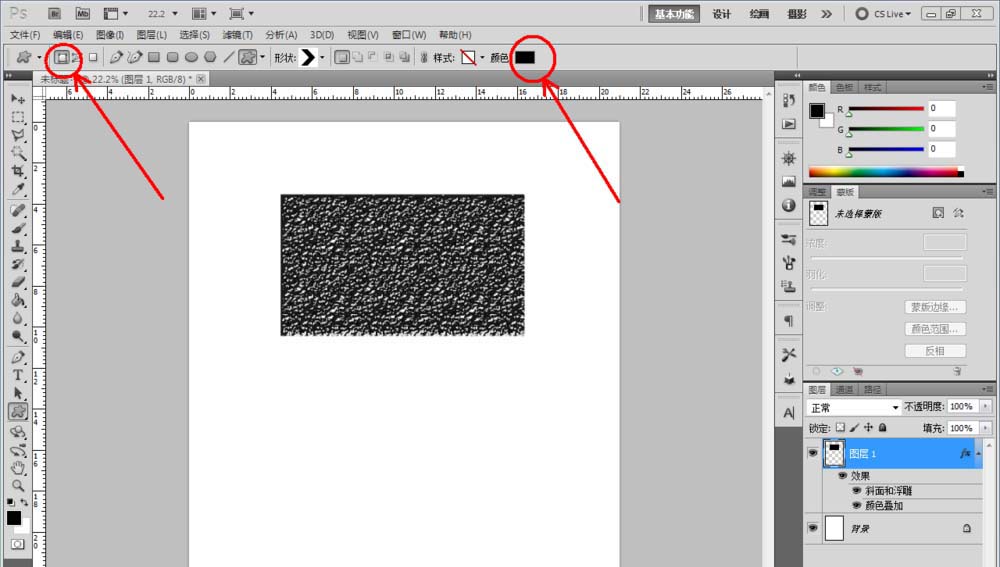
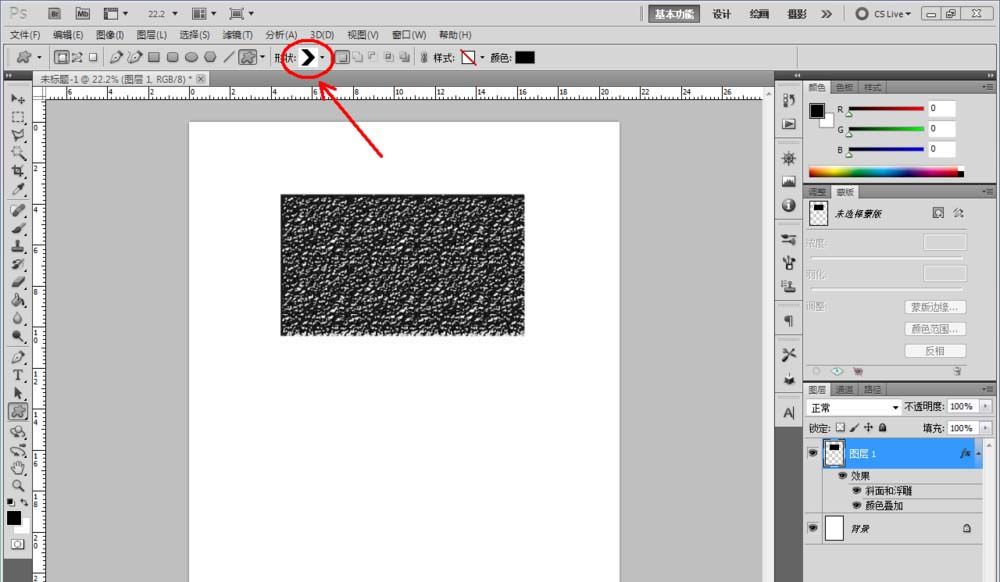
4、点击【自定义形状工具】,按图示设置好各个参数后,在作图区域绘制出一个几个自定义图案(如图所示);
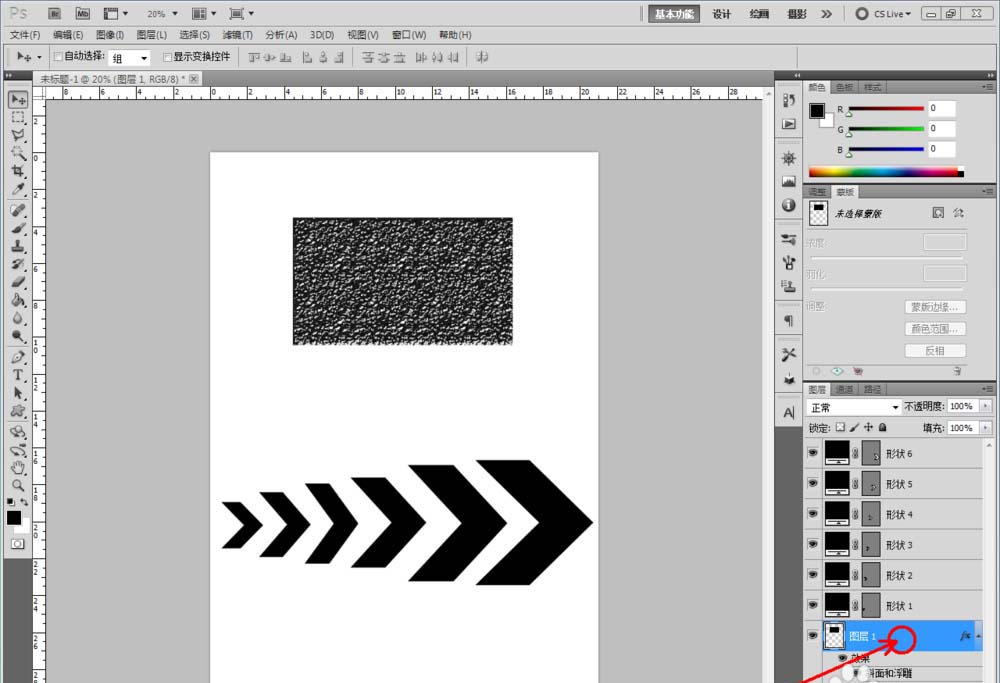
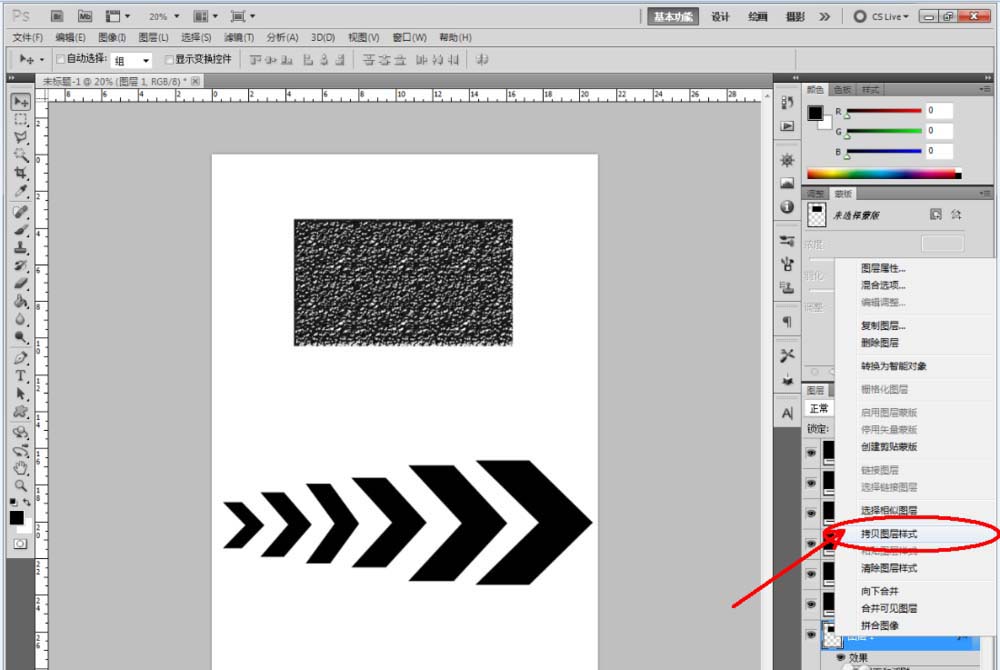
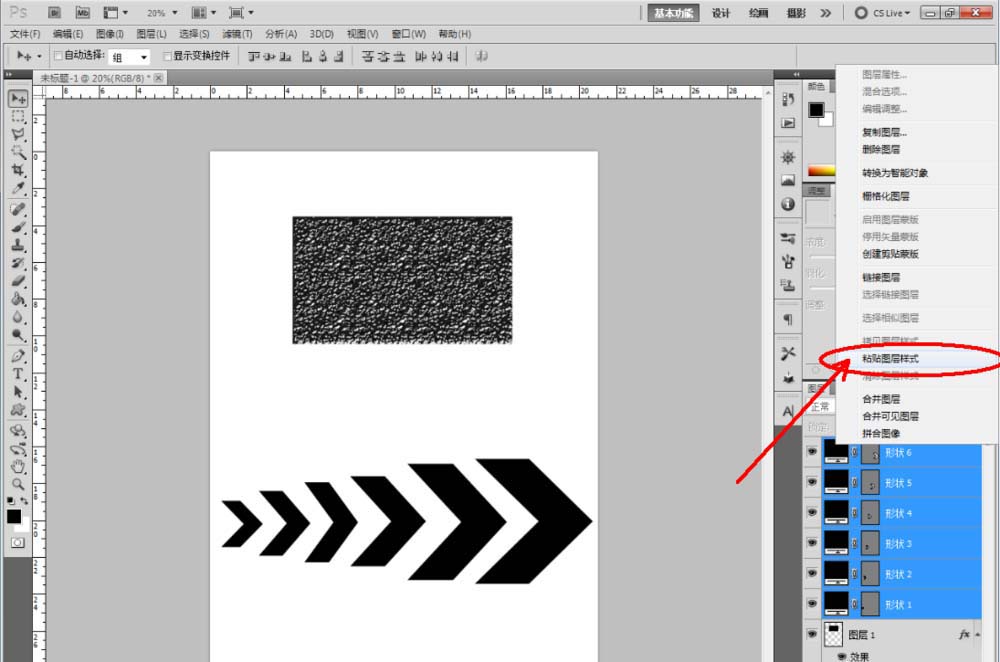
5、鼠标右键点击矩形图案图层-【拷贝图层样式】,选中所有自定义图案图层,点击鼠标右键-【粘贴图层样式】,这样我们的自定义图案沥青效果也就制作完成了。
以上就是ps沥青效果的制作方法,希望大家喜欢,请继续关注脚本之家。
相关推荐:
关注公众号 jb51net

MHSJS001
4、点击【自定义形状工具】,按图示设置好各个参数后,在作图区域绘制出一个几个自定义图案(如图所示);
5、鼠标右键点击矩形图案图层-【拷贝图层样式】,选中所有自定义图案图层,点击鼠标右键-【粘贴图层样式】,这样我们的自定义图案沥青效果也就制作完成了。
以上就是ps沥青效果的制作方法,希望大家喜欢,请继续关注脚本之家。
相关推荐: